Справка по майнингу
Как установить прошивку NiceHash?
Процесс установки зависит от вашей модели ASIC, особенно от платы управления. В этом руководстве основное внимание уделяется беспроводному обновлению с помощью NiceHashTools.
Воспользуйтесь этой инструкцией для выполнения действий в зависимости от вашей комбинации модели, версии стоковой прошивки и платы управления.
Установка кастомной прошивки NiceHash
1. Загрузка файлов, необходимых для обновления кастомной прошивки ASIC.
- Загрузите ZIP-файл NiceHashTools из Центра загрузок NiceHash, распакуйте папку NiceHashTools и запустите NiceHashTools.exe.
- Загрузите ZIP-файл прошивки из Центра загрузок.
Примечание. Обязательно установите NiceHashTools на компьютер с Windows, который может подключиться к вашим устройствам ASIC — обычно это локальная сеть.
2. Обновление кастомной прошивки ASIC.
- Откройте NiceHash Tools и ПРОСКАНИРУЙТЕ диапазон IP-адресов вашей сети.
- Вы можете добавить новый диапазон, нажав кнопку «+».
- Вы можете изменить имена пользователей и пароли по умолчанию в НАСТРОЙКАХ.
- После сканирования в таблице выберите IP-адреса ASIC, которые вы хотите обновить.
Примечание: Чтобы выбрать несколько ASIC, нажмите CTRL+A или удерживайте левую кнопку мыши и перетащите ее через нужные IP-адреса ASIC. Убедитесь, что вы выбираете только совместимые ASIC. - Измените действие операции на Install Firmware (установить прошивку) в выпадающем меню.
- Нажмите CHOOSE FIRMWARE (выбрать прошивку) и выберите NiceHashFW-xyz_Install_Update_Restore.zip.
- Примечание: выберите весь ZIP-файл (не распаковывайте его).
- Нажмите FIRMWARE UPDATE (обновление прошивки), чтобы начать процесс.
- Подождите несколько минут, пока процесс завершится.
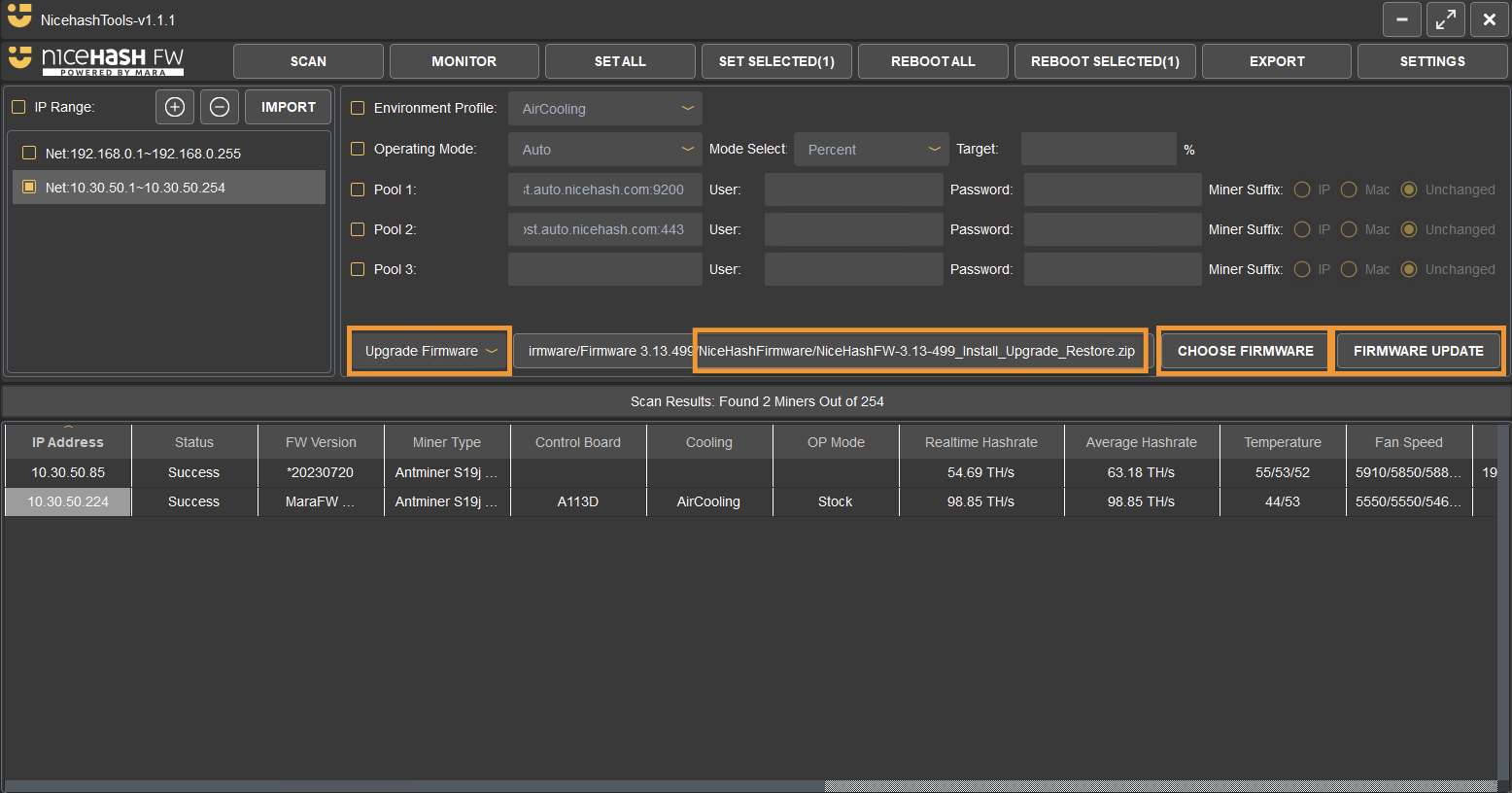
Примечание. Вы можете использовать один и тот же процесс для нескольких действий, таких как обновление прошивки или возврат к стоковой прошивке.
Руководство по обновлению через панель управления ASIC и SD-карту можно найти здесь.
Как удалить прошивку NiceHash или обновить на новую версию?
Повторите описанный выше процесс, но замените действие третьего шага на Restore Firmware.