マイニングのヘルプ
NiceHashファームウェアのインストール方法
インストール手順はASICモデル、特に制御ボードによって異なります。このガイドでは、NiceHashToolsを使用した無線アップグレードをご紹介します。
モデル・ストックファームウェア・コントロールボードの組み合わせごとの解説はこちらをご覧ください。
NiceHashカスタムASICファームウェアのインストール
1. カスタムASICファームウェアのアップグレードに必要なファイルのダウンロード
- NiceHashのダウンロードセンターからNiceHashTools.ZIPファイルをダウンロードし、NiceHashToolsフォルダを解凍して、NiceHashTools.exeを実行してください。
- NiceHashダウンロードセンターからファームウェアのZIPファイルをダウンロード
注:NiceHashToolsは、ASICデバイスにアクセスできるWindowsコンピュータにインストールしてください。
2. カスタムASICファームウェアのアップデート
- NiceHash toolsを開いてネットワークIPレンジをスキャンする
- 「+」ボタンをクリックすることでレンジを追加できます
- デフォルトのユーザー名とパスワードはSETTINGSで変更できます
- スキャンしたら、アップグレードするASIC IPをテーブルから選択する
注意:複数のASICを選択するには、CTRL+Aを押すか、目的のASIC IPをドラッグしてください。互換性のあるASICのみを選択してください。 - ドロップダウンメニューで、操作アクションを「Install Firmware」に変更する
- 「CHOOSE FIRMWARE」をクリックしてNiceHashFW-xyz_Install_Update_Restore.zipを選択する 注意: ZIPファイルは解凍せず、ファイル全体を選択してください。
- 「FIRMWARE UPDATE」をクリックして実行する
- プロセスが完了するまで数分かかります
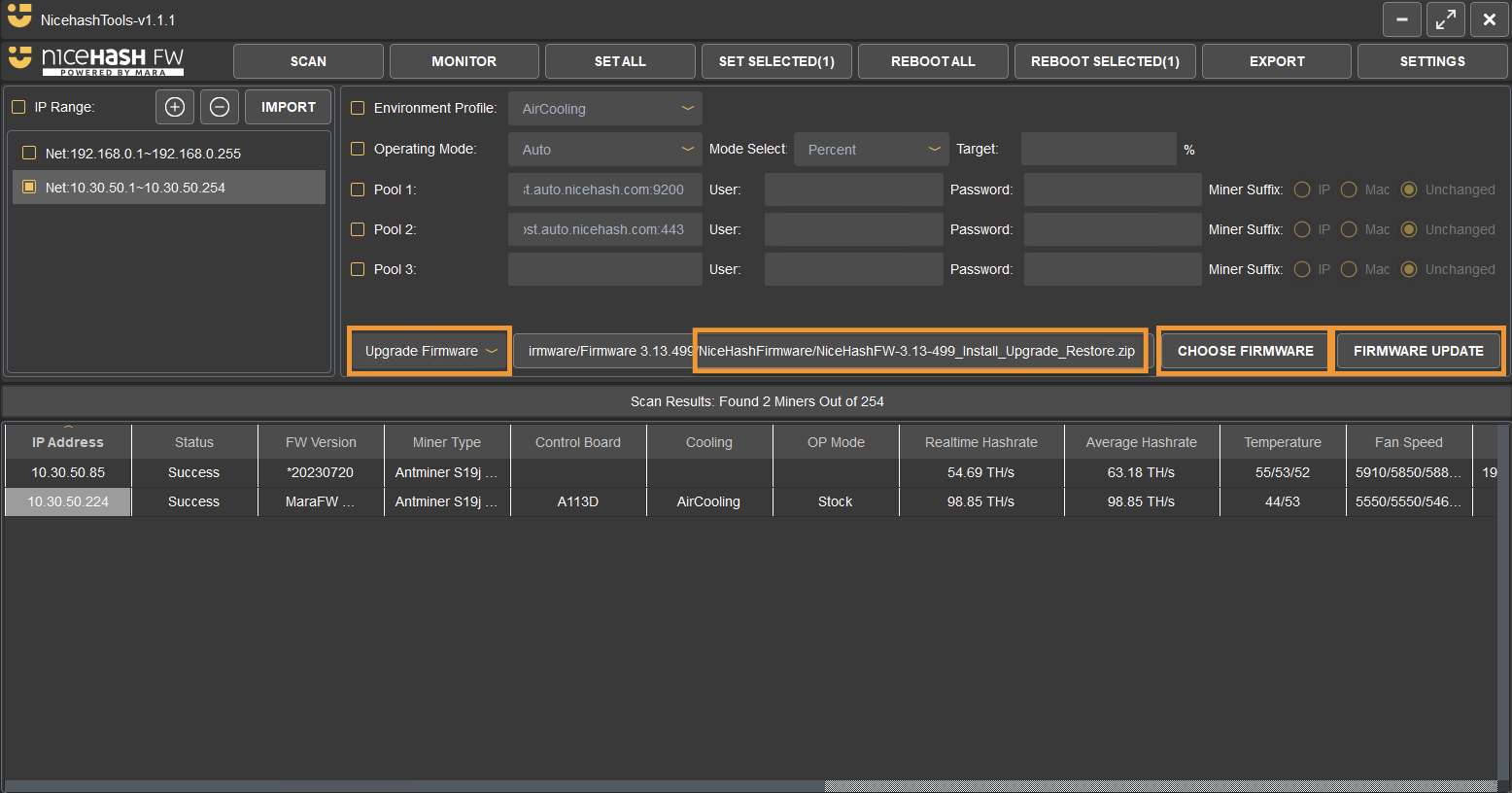
注:ファームウェアのアップグレードや純正ファームウェアへの戻しなど、複数のアクションにまったく同じプロセスを使用できます。
ASICダッシュボードとSDカードのアップグレード方法はこちらをご覧ください。
NiceHash ASICファームウェアをアンインストール・アップグレードするには?
上記と同様に操作してステップ3で「Restore Firmware」を実行して下さい。
マイニング
本ウェブサイトではお客様に最適なサービスを提供できるよう、クッキーを使用しています。