Hilfe zum Mining
Wie installiert man die NiceHash Firmware?
Der Installationsprozess hängt von Ihrem ASIC-Modell ab, insbesondere von der Steuerplatine. Dieser Leitfaden konzentriert sich auf das Over-the-Air-Upgrade mit NiceHashTools.
Bitte verwenden Sie diese Anleitung für die Schritte basierend auf Ihrer Kombination aus Modell, Standard-Firmware-Version und Steuerplatine.
Installieren der benutzerdefinierten NiceHash ASIC Firmware
1. Herunterladen der erforderlichen Dateien zum Aktualisieren der benutzerdefinierten ASIC-Firmware
- Laden Sie die Datei NiceHashTools.ZIP aus dem NiceHash Download Center herunter, entpacken Sie den Ordner NiceHashTools und führen Sie die Datei NiceHashTools.exe aus.
- Laden Sie die Firmware-ZIP-Datei vom Download Center herunter.
Hinweis: Stellen Sie sicher, dass Sie NiceHashTools auf einem Windows-Computer installieren, der Ihre ASIC-Geräte erreichen kann – normalerweise in einem lokalen Netzwerk.
2. Schritte zum Aktualisieren der benutzerdefinierten ASIC-Firmware
- Öffnen Sie NiceHash Tools und SCANNEN Sie die IP Range Ihres Netzwerkes.
- Sie können eine neue Range hinzufügen indem Sie auf den "+" Button klicken.
- Sie können die Standardbenutzernamen und passwörter unter EINSTELLUNGEN ändern
- Wählen Sie nach dem Scannen die ASIC-IPs in der Tabelle aus, die Sie aktualisieren möchten
Hinweis: Stellen Sie sicher, dass Sie nur kompatible ASICs auswählen. - Ändern Sie die Vorgangsaktion im Dropdown-Menü in „Firmware installieren“.
- Klicken Sie auf FIRMWARE AUSWÄHLEN und wählen Sie die NiceHashFW-xyz_Install_Update_Restore.zip Hinweis: Bitte wählen Sie die komplette ZIP-Datei aus (nicht entpacken)
- Klicken Sie auf FIRMWARE UPDATE um den Prozess zu starten
- Warten Sie einige Minuten, bis der Vorgang abgeschlossen ist
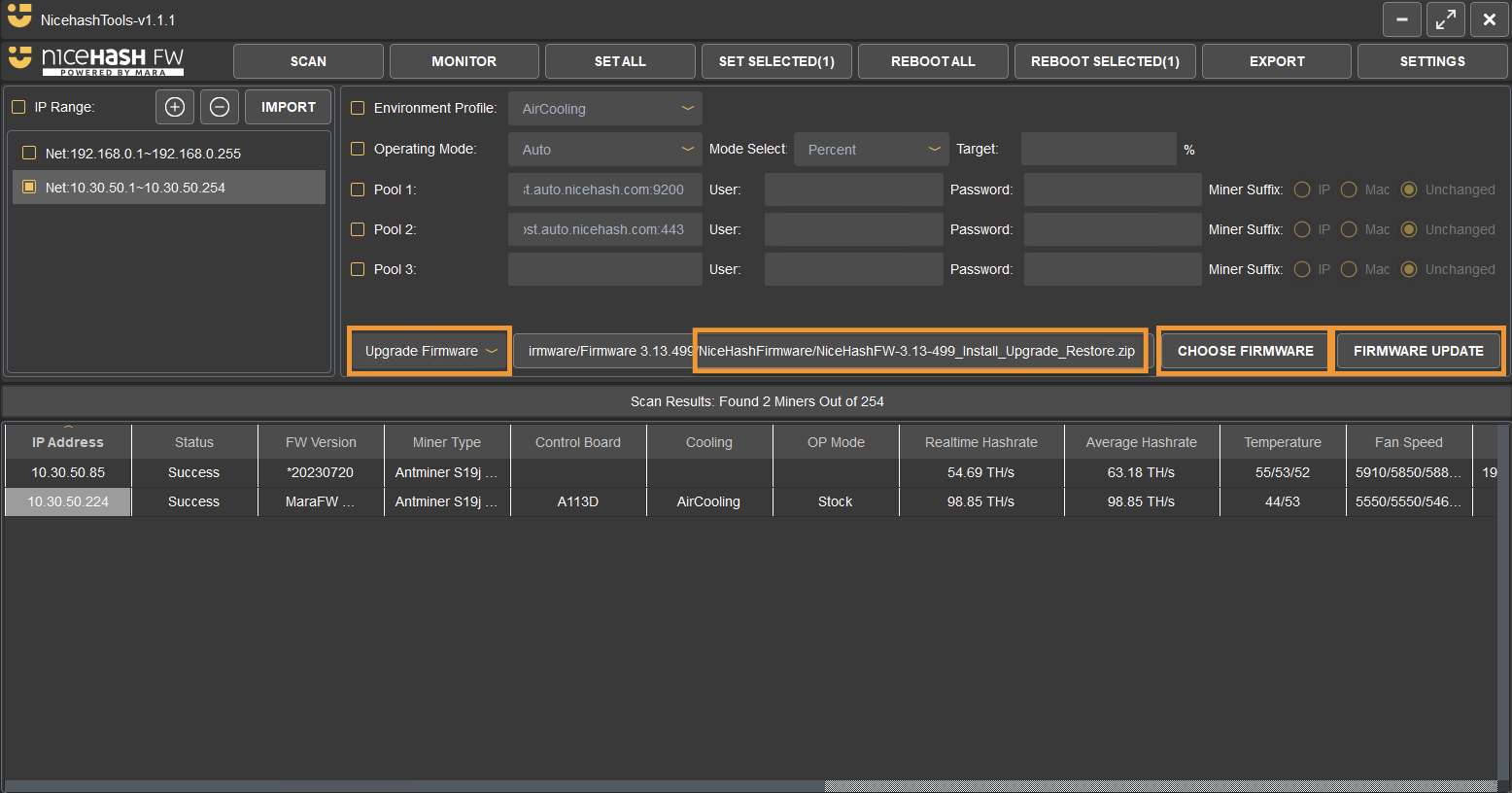
Hinweis: Sie können genau denselben Vorgang für mehrere Aktionen verwenden, z. B. für das Aktualisieren der Firmware oder das Zurücksetzen auf die Standard-Firmware.
Eine Upgrade-Anleitung über das ASIC-Dashboard und die SD-Karte finden Sie hier.
Wie deinstalliert oder aktualisiert man die NiceHash ASIC-Firmware?
Wiederholen Sie den obigen Vorgang, ersetzen Sie jedoch die Aktion im 3. Schritt durch Restore Firmware.