Hilfe zum Mining
Wie verbindet man IceRiver ASIC mit NiceHash?
Befolgen Sie die folgenden Schritte, um Ihr ASIC mit NiceHash zu verbinden.
Schritt 1 – Anschließen und Einschalten
Schließen Sie die Internet- und Stromkabel an und schalten Sie das ASIC ein.
Schritt 2 – Ermitteln der ASIC-IP
Finden Sie die IP-Adresse des ASICs in Ihrem lokalen Netzwerk. Dies kann erfolgen, indem Sie sich in Ihren Router einloggen, zum DHCP-Bereich navigieren und die ASIC-IP nachschlagen, oder indem Sie spezielle Tools wie NiceHashTools verwenden.
Ausführliche Anleitungen finden Sie hier.
Kopieren Sie die IP-Adresse und fügen Sie sie in Ihrem Browser ein.
Schritt 3 – Anmeldung im ASIC-Dashboard
Melden Sie sich im ASIC-Dashboard an, indem Sie Benutzername und Passwort eingeben.
Der Standard-Benutzername lautet ‘admin’ und das Standard-Passwort lautet ‘12345678’.
Schritt 4 – Öffnen des Konfigurations-Tabs
Navigieren Sie zum Mining setting-Tab.
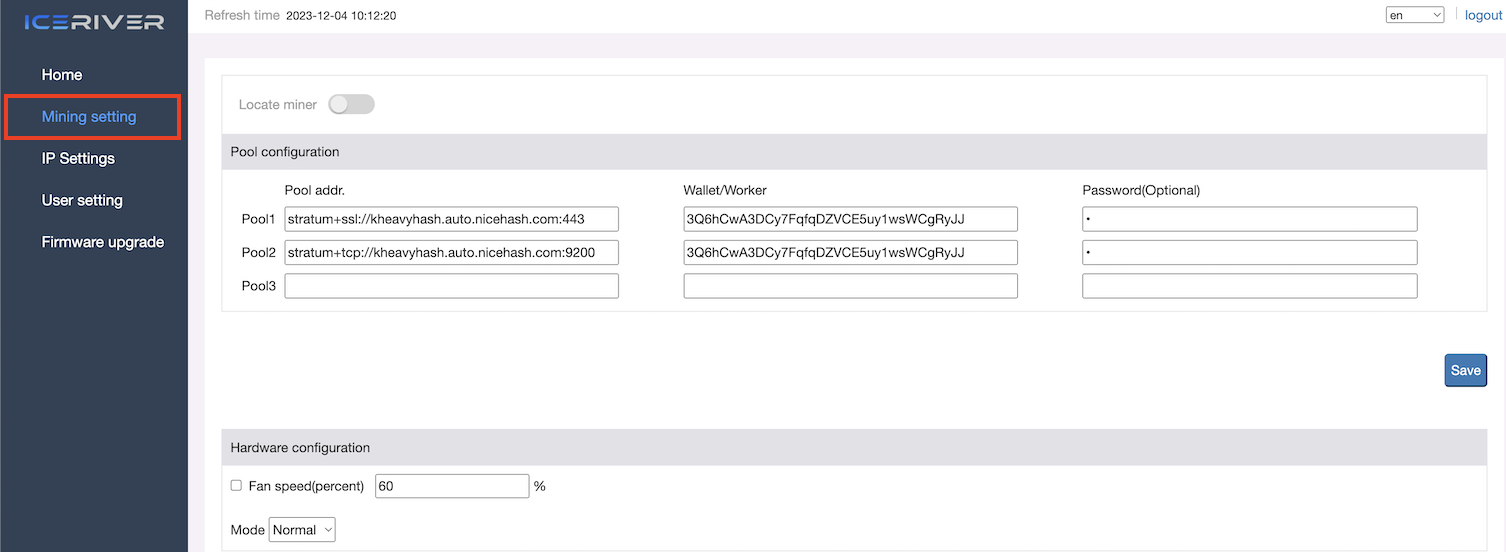
Schritt 5 – Finden der Stratum-Adresse für den Algorithmus
NiceHash unterstützt über 30 verschiedene Mining-Algorithmen, darunter SHA256, Scrypt, Equihash und weitere. Die vollständige Liste aller Algorithmen finden Sie hier.
Um eine passende Stratum-Adresse für Ihren ASIC-Miner zu finden, verwenden Sie bitte unseren Stratum-Generator:
Schritt 6 – Eingabe von Stratum, Mining-Adresse und Passwort
Kopieren Sie die Stratum-Server-Konfiguration (Schritt 5).
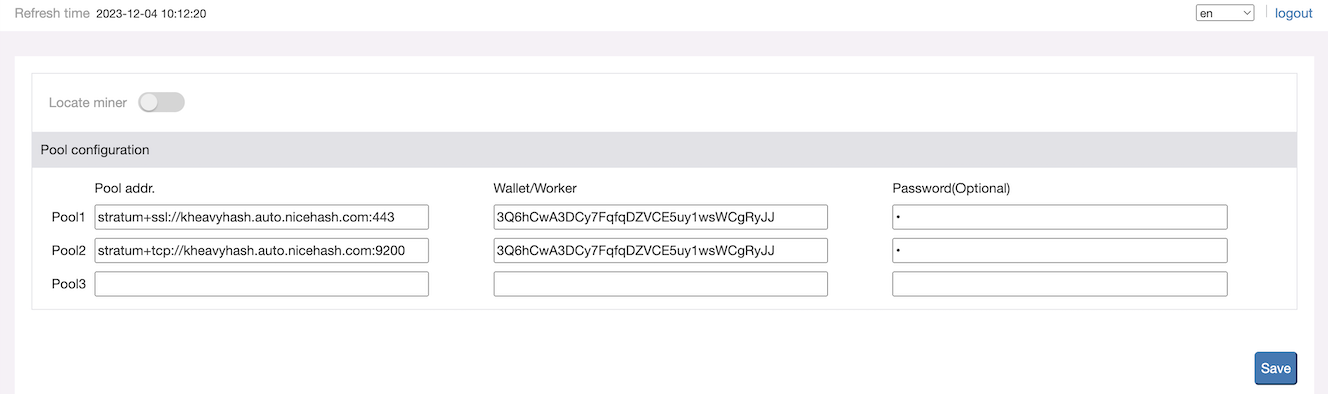
In diesem Fall verwenden wir stratum+tcp://kheavyhash.auto.nicehash.com:9200 oder stratum+ssl://kheavyhash.auto.nicehash.com:443 (wenn SSL unterstützt wird).
Fügen Sie diese im Pool address-Tab (Schritt 4) in das Textfeld URL ein.
Hinweis: Bei Verbindungsproblemen oder abgelehnten Shares versuchen Sie bitte, #xnsub zu verwenden. Es sollte am Ende der Stratum-Zeile im Mining-Address-URL-Feld stehen (stratum+tcp://scrypt.auto.nicehash.com:9200#xnsub). Mehr über #xnsub erfahren Sie hier.
Verwenden Sie Ihre NiceHash Mining-Adresse für das Wallet/Worker-Textfeld.
Sie können sie wie folgt verwenden: MiningAddress.WorkerName, um Ihren Worker zu benennen.
Das Passwort sollte immer ‘x’ oder '123' sein.
Schritt 7 – Speichern
Klicken Sie auf Save.
Hinweis: Einige ASICs benötigen einen Neustart, damit die Änderungen wirksam werden.