Hilfe zum Mining
Wie kann man das Hashrate-Splitting (Hotelgebühr) aktivieren?
Die NiceHash Firmware ermöglicht bis zu 3 Pool-Gruppen für das Hashraten-Splitting. Jede Gruppe hat eine eigene Aufteilung der Hashrate in Prozent sowie separate Einstellungen für Pool, Worker-Name und Passwort.
Das Hashraten-Splitting kann über NiceHashTools (empfohlen) oder über das ASIC-Browser-Dashboard aktiviert werden.
Folgen Sie diesen Schritten, um das Hashraten-Splitting über NiceHashTools zu aktivieren:
- Installieren Sie NiceHashTools anhand der Installationsanleitung.
-
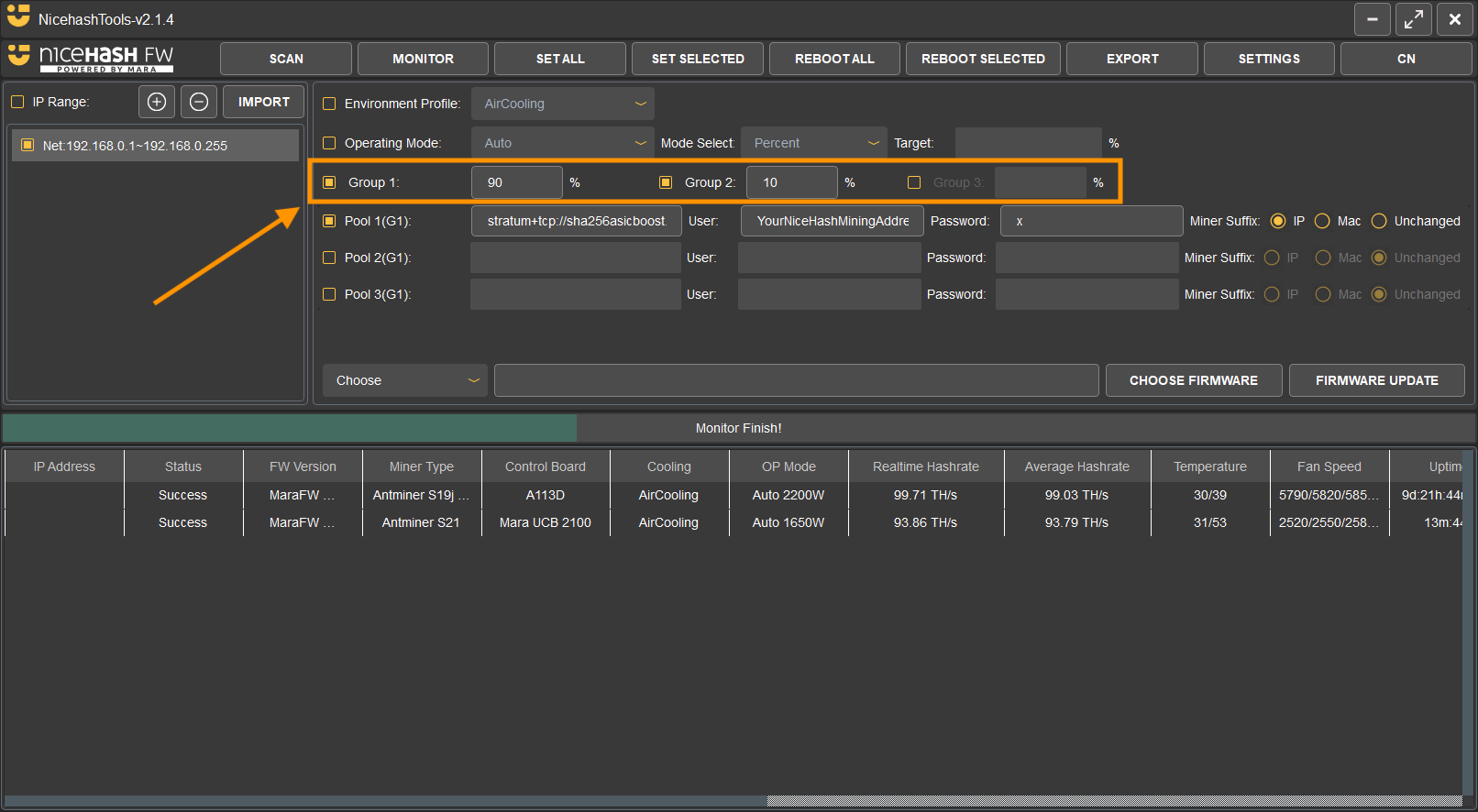
Gruppen aktivieren:
- Aktivieren Sie Gruppe 1 und Gruppe 2, um die Hashrate in zwei Teile zu splitten.
- Um die Hashrate in drei Teile zu splitten, aktivieren Sie zusätzlich Gruppe 3.
- Legen Sie den bevorzugten Prozentsatz für jede Gruppe fest.
- Konfigurieren Sie jede Gruppe, indem Sie eine eigene Pool-URL, Worker-Name und Passwort angeben.
- Sie können auch dieselbe Pool-URL für alle Gruppen verwenden und lediglich den Worker-Name ändern.
- Wählen Sie die Maschinen aus, die für das Hashraten-Splitting konfiguriert werden sollen.
- Um die Einstellungen zu speichern, klicken Sie auf die Schaltfläche SET ALL oder SET SELECTED.
Tipp: Um zwischen Gruppen zu wechseln, klicken Sie auf den Gruppennamen in der Benutzeroberfläche.
Folgen Sie diesen Schritten, um das Hashraten-Splitting über das ASIC-Browser-Dashboard zu aktivieren:
-
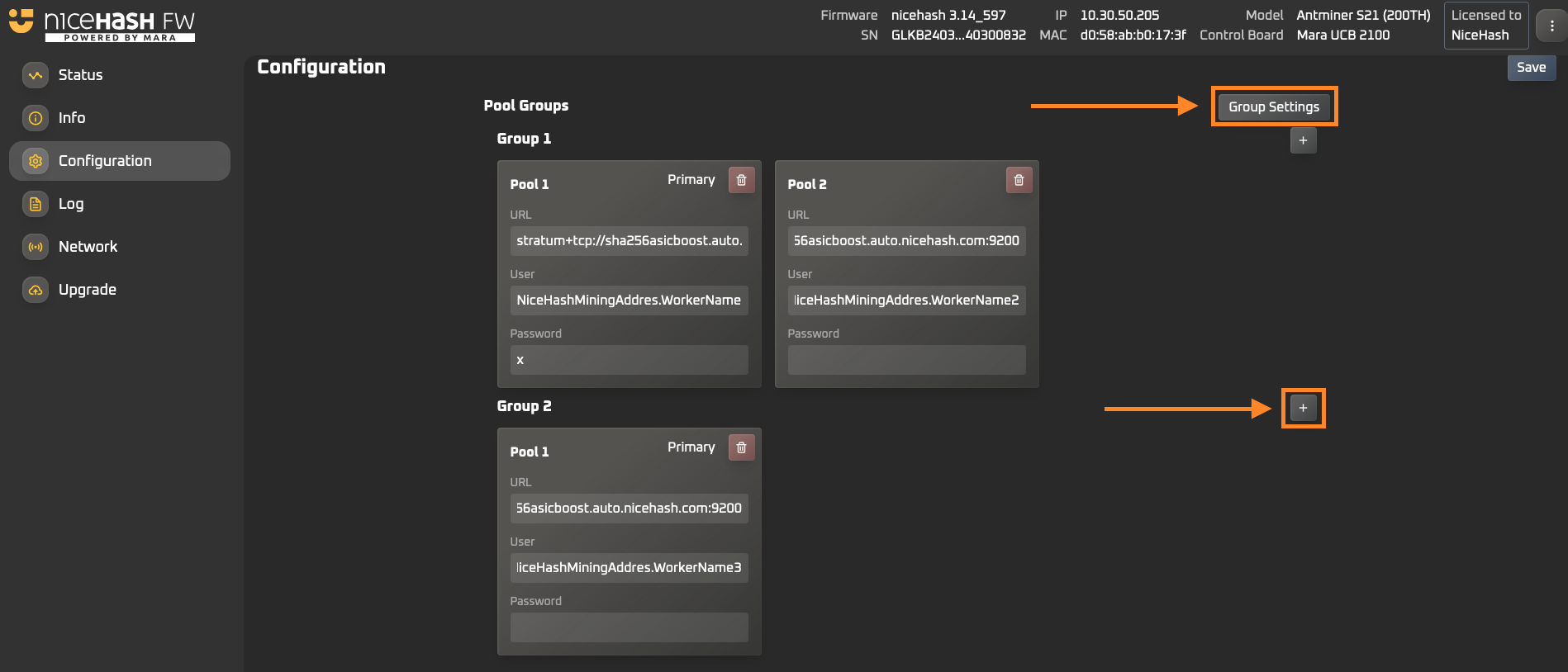
Öffnen Sie das Browser-Dashboard Ihres ASIC-Geräts, indem Sie dessen lokale IP-Adresse im Browser eingeben.
- Verwenden Sie "root" als Benutzername und Passwort, um sich einzuloggen.
- Wechseln Sie auf die Registerkarte Configuration auf der linken Seite.
- Um eine neue Gruppe zu erstellen, klicken Sie auf Group Settings.
-
Im Group Settings-Popup:
- Richten Sie neue Gruppen ein, indem Sie auf die Schaltfläche „+“ klicken.
- Passen Sie die Prozentsätze für die Hashrate-Aufteilung jeder Gruppe an.
- Schließen Sie das Popup, sobald die Einrichtung abgeschlossen ist.
- Um neue Pool-Einstellungen zu einer Gruppe hinzuzufügen, klicken Sie auf das „+“-Symbol neben Gruppe 2 oder Gruppe 3.
- Klicken Sie auf die Schaltfläche Save in der oberen rechten Ecke des Dashboards.
Mining
Wir verwenden Cookies, um die Benutzerfreundlichkeit unserer Website zu verbessern und sicherzustellen, dass Sie die bestmögliche Erfahrung auf unserer Website machen.