挖矿帮助
如何使用NiceHash Docker Miner?
开始使用NiceHash Docker Miner镜像
要开始使用,请确保您拥有一个NiceHash挖矿地址,并且系统配备了AMD或NVIDIA显卡。安装过程非常简单,只需运行两条命令:
NVIDIA示例:
$ docker pull dockerhubnh/nicehash:latest
$ docker run -it --rm --env MINING_ADDRESS="挖矿地址" --env MINING_WORKER_NAME="矿工名称" --gpus=all dockerhubnh/nicehash:latest
AMD示例:
$ docker pull dockerhubnh/nicehash:latest
$ docker run -it --rm --env MINING_ADDRESS="挖矿地址" --env MINING_WORKER_NAME="矿工名称" --device=/dev/kfd --device=/dev/dri dockerhubnh/nicehash:latest
执行命令时的注意事项:
- 将"your-mining-address"替换为您的NiceHash挖矿地址,将"your-worker-name"替换为任意矿工名称。
- 要为NiceHash Docker Miner选择特定GPU:
- 您的操作系统必须安装Docker才能执行上述命令。
- 即使当前未安装NVIDIA GPU,系统也必须安装NVIDIA驱动程序以确保功能正常。
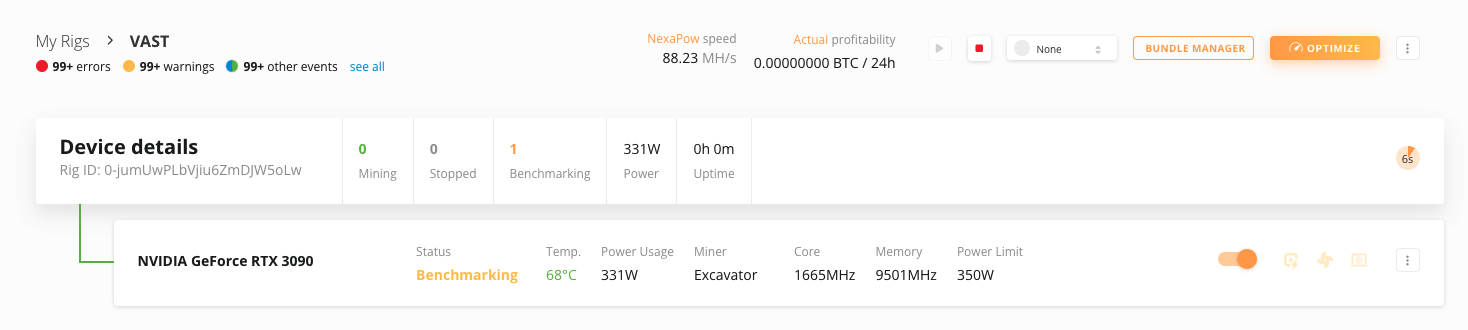
启动Docker后,几分钟内您应该可以在NiceHash矿机管理器中看到机器在线,并处于基准测试状态。
如何测试是否满足要求?
运行以下命令以测试Docker引擎是否正常工作:
docker run --rm hello-world
运行以下命令以测试Docker Miner是否检测到GPU:
- Nvidia: docker run --rm --gpus=all --entrypoint=/usr/bin/nvidia-smi dockerhubnh/nicehash:latest
- AMD: docker run --rm --device /dev/kfd --device /dev/dri --entrypoint=/usr/bin/clinfo dockerhubnh/nicehash:latest
如何在Vast上运行NiceHash Docker Miner?
您可以在Vast.ai平台中将NiceHash Docker Miner作为空闲作业运行。该过程相对简单,您只需在Vast平台中创建作业即可。在DockerHub.com上找到Docker Miner。
确保根据提供的指南为AMD或NVIDIA系统修改VAST模板命令。
选项#1 - 复制并修改模板
点击此链接,自动将Docker镜像模板从vast复制到您的模板。
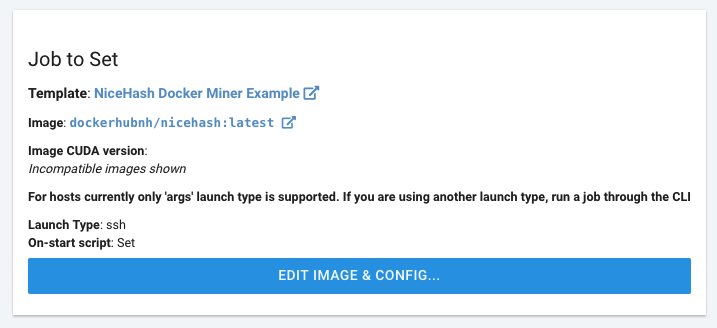
复制后,选择作业并通过创建作业选项卡在您的机器上设置作业。
复制作业模板时的注意事项:
- 将"your-mining-address"替换为您的NiceHash挖矿地址,将"your-worker-name"替换为任意矿工名称。
- 要为NiceHash Docker Miner选择特定GPU:
- NVIDIA系统:在Docker选项字段中添加
--gpus=all以选择GPU UUID或索引,参考NVIDIA指南 - AMD系统:在Docker选项字段中添加
--device=/dev/kfd --device=/dev/dri以选择GPU索引,参考AMD指南 - 确保您的空闲作业定价较高,以加快其运行速度。
- 即使您没有安装NVIDIA显卡,也需要安装NVIDIA驱动程序来确保相关功能的正常使用。
选项#2 - 从头创建新作业
按照以下步骤在Vast.ai上创建NiceHash Docker Miner的空闲挖矿作业:
- 确保Vast.ai上至少有1台机器在线
- 导航到创建作业选项卡
- 点击编辑镜像和配置...按钮
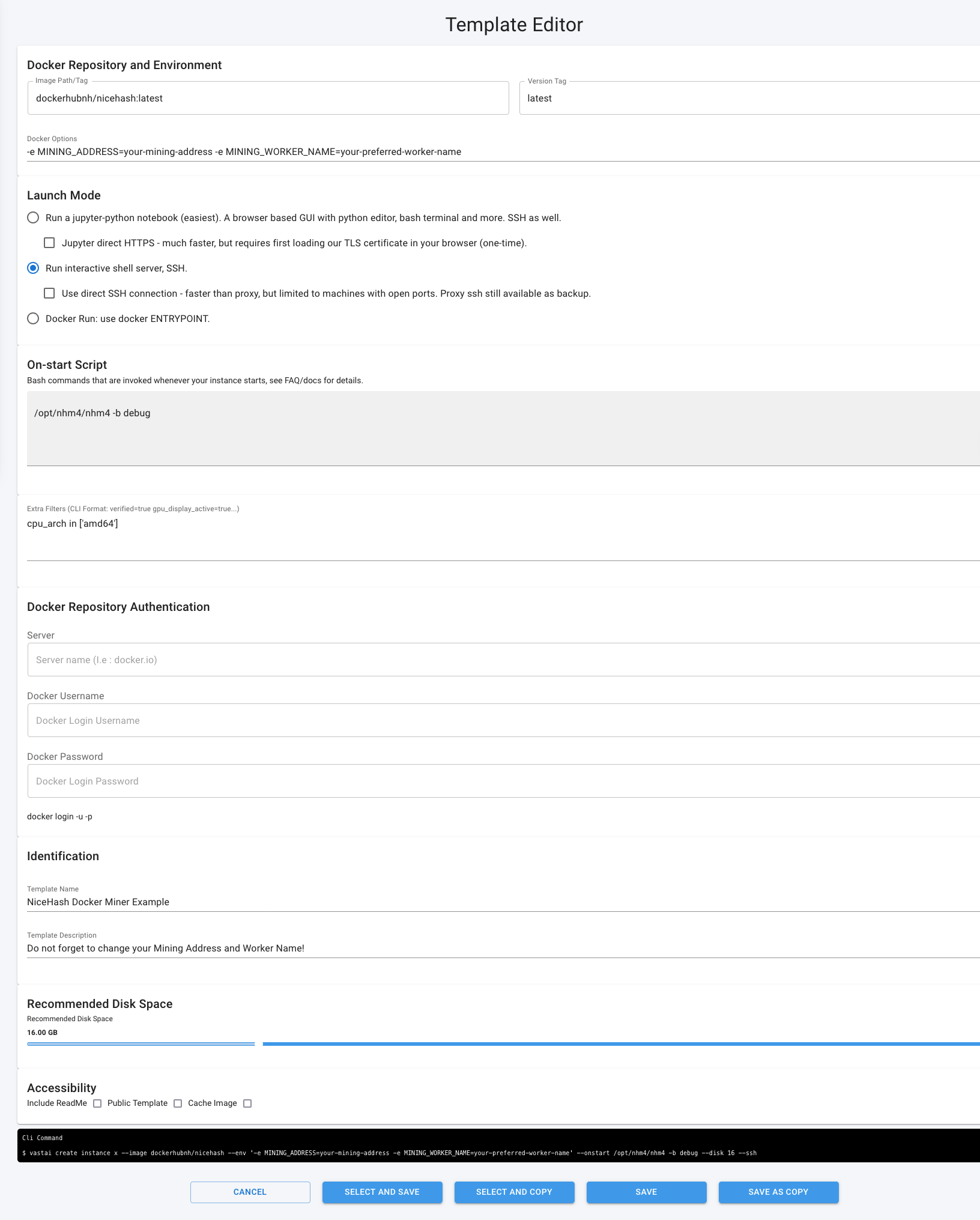
- 点击+ 创建模板以创建新模板
- 输入以下字段:
镜像路径/标签:dockerhubnh/nicehash:latest
版本标签:latest
Docker选项:-e MINING_ADDRESS=your-mining-address -e MINING_WORKER_NAME=your-preferred-worker-name启动模式:运行交互式Shell服务器,SSH启动脚本(Bash命令):/opt/nhm4/nhm4 -b debug
模板名称:NiceHash Docker Miner - 选择并保存模板
- 点击每台机器上的设置作业...按钮以应用空闲作业
设置作业模板时的注意事项:
- 将"your-mining-address"替换为您的NiceHash挖矿地址,将"your-worker-name"替换为任意矿工名称。
- 要为NiceHash Docker Miner选择特定GPU:
- NVIDIA系统:在Docker选项字段中添加
--gpus=all以选择GPU UUID或索引,参考NVIDIA指南 - AMD系统:在Docker选项字段中添加
--device=/dev/kfd --device=/dev/dri以选择GPU索引,参考AMD指南> - 确保您的空闲作业定价较高,以加快其运行速度。
选项#3 - CLI
通过使用CLI选项,您可以更轻松地操作多台矿机,因为您可以编程方式为每个矿工命名,而不是在Vast平台GUI中手动设置多个模板。 要在CLI中运行上述示例,请使用以下命令:
--image dockerhubnh/nicehash --env '-e MINING_ADDRESS=your-mining-address -e MINING_WORKER_NAME=your-preferred-worker-name' --onstart /opt/nhm4/nhm4 -b debug --disk 16 --ssh
注意事项: