Справка по майнингу
Как запустить NiceHash Docker Miner
Начало работы с образом NiceHash Docker Miner.
Чтобы начать работу, убедитесь, что у вас есть адрес для майнинга NiceHash и система, оснащенная видеокартой AMD или NVIDIA. Установка выполняется двумя простыми командами:
Пример для NVIDIA:
$ docker pull dockerhubnh/nicehash:latest
$ docker run -it --rm --env MINING_ADDRESS="mining-address" --env MINING_WORKER_NAME="worker-name" --gpus=all dockerhubnh/nicehash:latest
Пример для AMD:
$ docker pull dockerhubnh/nicehash:latest
$ docker run -it --rm --env MINING_ADDRESS="mining-address" --env MINING_WORKER_NAME="worker-name" --device=/dev/kfd --device=/dev/dri dockerhubnh/nicehash:latest
Дополнительные примечания по выполнению команд:
- Замените «your-mining-address» на ваш адрес для майнинга NiceHash, а «your-worker-name» — на произвольное имя воркера.
- Чтобы выбрать конкретную видеокарту для NiceHash Miner Docker:
- для NVIDIA: измените
--gpus=allна выбранный UUID или индекс видеокарты, в соответствии с рекомендациями NVIDIA - для AMD: измените
--device /dev/driна выбранный индекс видеокарты, в соответствии с рекомендациями AMD - Docker должен быть установлен на вашей ОС для выполнения вышеуказанных команд.
- Для обеспечения надлежащей функциональности в системе должны быть установлены драйверы NVIDIA, даже если в данный момент не установлена ни одна видеокарта NVIDIA.
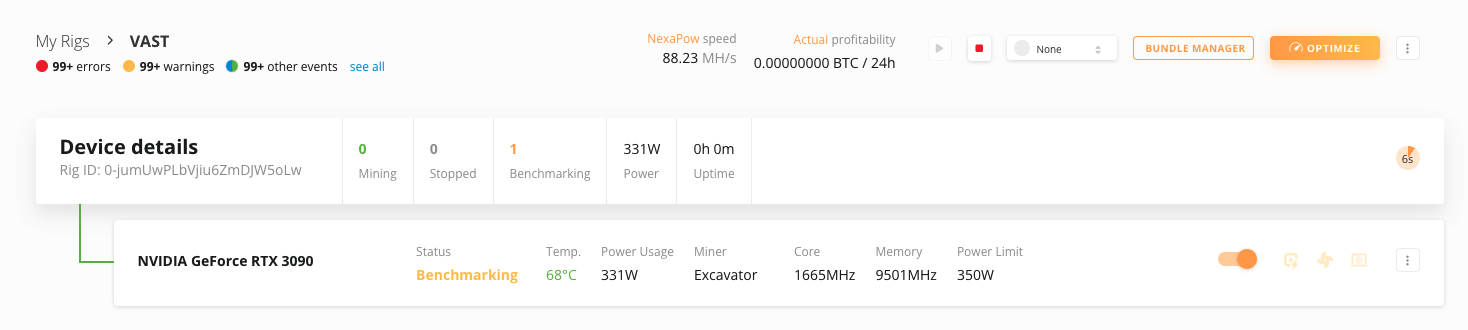
Через пару минут после запуска докера вы увидите оборудование в Менеджере ригов NiceHash в статусе бенчмаркинга.
Как протестировать выполнение требований?
Выполните следующую команду, чтобы протестировать работу Docker:
docker run --rm hello-world
Выполните следующую команду, чтобы проверить, обнаруживает ли майнер Docker видеокарты:
- Nvidia: docker run --rm --gpus=all --entrypoint=/usr/bin/nvidia-smi dockerhubnh/nicehash:latest
- AMD: docker run --rm --device /dev/kfd --device /dev/dri --entrypoint=/usr/bin/clinfo dockerhubnh/nicehash:latest
Как запустить NiceHash Docker Miner с Vast?
Вы можете запустить NiceHash Docker Miner как холостую работу внутри платформы Vast.ai. Процесс относительно прост, так как все, что вам нужно сделать, это создать работу на платформе Vast. Найдите Docker Miner на DockerHub.com.
Обязательно измените команды шаблона VAST в соответствии с предоставленными инструкциями для систем AMD или NVIDIA.
Вариант #1 - Дублируйте и измените шаблон
Перейдите по этой ссылке, чтобы автоматически скопировать шаблон образа докера из Vast в свой шаблон.
После копирования, выберите (SELECT) работу и установите (SET JOB) ее на свое оборудование через вкладку CREATE A JOB.
Дополнительные примечания по дублированию шаблона задания:
- Замените «your-mining-address» на ваш адрес для майнинга NiceHash, а «your-worker-name» — на произвольное имя воркера.
- Чтобы выбрать конкретную видеокарту для NiceHash Miner Docker:
- системы NVIDIA: добавьте
-gpus=allв поле Docker Options, чтобы выбрать UUID или индекс видеокарты в соответствии с рекомендациями NVIDIA. - системы AMD : добавьте
--device=/dev/kfd --device=/dev/driв поле Docker Options, чтобы выбрать индекс видеокарты, согласно рекомендациям AMD. - Убедитесь, что ваше задание простоя имеет высокую цену, чтобы увеличить шансы на ее быстрое выполнение.
Вариант #2 - Создайте новую работу с нуля
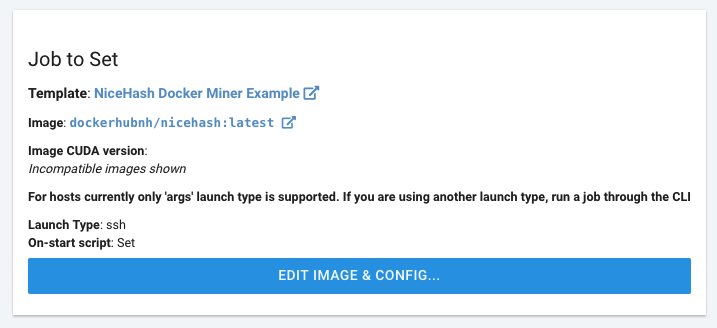
Чтобы создать задание по майнингу в режиме ожидания с помощью NiceHash Docker Miner на Vast.ai, выполните следующие действия:
- У вас должно быть минимум 1 устройство онлайн на Vast.ai.
- Перейдите на вкладку CREATE A JOB.
- Нажмите на кнопку EDIT IMAGE & CONFIG...
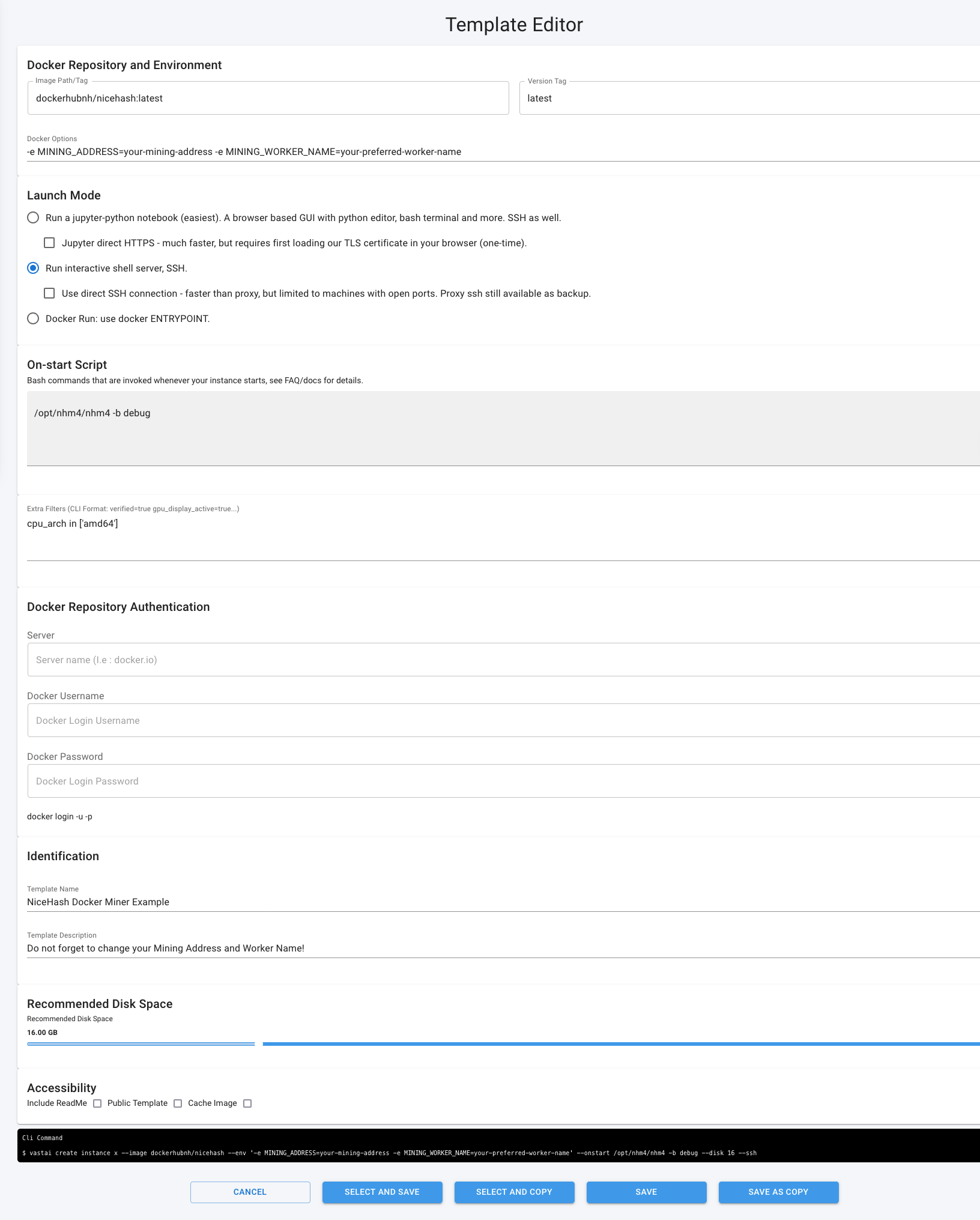
- Нажмите на + CREATE TEMPLATE, чтобы создать новый шаблон.
- Заполните эти поля:
Image Path/Tag:dockerhubnh/nicehash:latest
Version Tag:latest
Docker Options:-e MINING_ADDRESS=your-mining-address -e MINING_WORKER_NAME=your-preferred-worker-name
Launch Mode:Run interactive shell server, SSHOn-Start Script (Bash commands):/opt/nhm4/nhm4 -b debug
Template Name:NiceHash Docker Miner - Выберите и сохраните шаблон (SELECT AND SAVE).
- Нажмите кнопку SET JOB... для каждой единицы вашего оборудования, чтобы применить задание простоя.
Дополнительные примечания по настройке шаблона задания:
- Замените «your-mining-address» на ваш адрес для майнинга NiceHash, а «your-worker-name» — на произвольное имя воркера.
- Чтобы выбрать конкретную видеокарту для NiceHash Miner Docker:
- системы NVIDIA: добавьте
-gpus=allв поле Docker Options, чтобы выбрать UUID или индекс видеокарты, согласно рекомендациям NVIDIA - системы AMD: добавьте
--device=/dev/kfd --device=/dev/driв поле Docker Options, чтобы выбрать индекс видеокарты, согласно рекомендациям AMD - Убедитесь, что ваше задание простоя имеет высокую цену, чтобы увеличить шансы на ее быстрое выполнение.
Вариант #3 - CLI
Используя вариант CLI, вы можете управлять несколькими ригами с большей легкостью, поскольку вы можете программно называть каждого из воркеров вместо того, чтобы вручную настраивать несколько шаблонов в графическом интерфейсе платформы Vast. Чтобы запустить приведенный выше пример в CLI, используйте эту команду:
--image dockerhubnh/nicehash --env '-e MINING_ADDRESS=your-mining-address -e MINING_WORKER_NAME=your-preferred-worker-name' --onstart /opt/nhm4/nhm4 -b debug --disk 16 --ssh
Дополнительные примечания:
- Замените «your-mining-address» на ваш адрес для майнинга NiceHash, а «your-worker-name» — на произвольное имя воркера.
- Чтобы выбрать конкретную видеокарту для NiceHash Miner Docker:
- система NVIDIA: добавьте
-gpus=allк вашей команде, чтобы выбрать UUID или индекс видеокарты, согласно рекомендациям NVIDIA - системы AMD: добавьте
--device=/dev/kfd --device=/dev/driк вашей команде, чтобы выбрать индекс видеокарты, согласно рекомендациям AMD> - Убедитесь, что ваше задание простоя имеет высокую цену, чтобы увеличить шансы на ее быстрое выполнение.