Ajuda na Mineração
Como executar o NiceHash Docker Miner
Primeiros passos com a imagem NiceHash Docker Miner
Para começar, certifique-se de que tem um Endereço de Mineração NiceHash e um sistema equipado com uma placa gráfica AMD ou NVIDIA. A instalação é tão fácil como executar dois comandos simples:
Exemplo com NVIDIA:
$ docker pull dockerhubnh/nicehash:latest
$ docker run -it --rm --env MINING_ADDRESS="mining-address" --env MINING_WORKER_NAME="worker-name" --gpus=all dockerhubnh/nicehash:latest
Exemplo com AMD:
$ docker pull dockerhubnh/nicehash:latest
$ docker run -it --rm --env MINING_ADDRESS="mining-address" --env MINING_WORKER_NAME="worker-name" --device=/dev/kfd --device=/dev/dri dockerhubnh/nicehash:latest
Notas adicionais para a execução dos comandos:
- Substitua "your-mining-address" pelo seu Endereço de Minerção NiceHash e "your-worker-name" com um nome de trabalhador arbitrário.
- Para selecionar uma GPU específica para o NiceHash Miner Docker:
- com NVIDIA: altere
--gpus=allpor uma GPU UUID ou índice, de acordo com as diretrizes da NVIDIA - com AMD: altere
--device /dev/dripelo índice da GPU de acordo com as diretrizes da AMD - O Docker tem de estar instalado no seu sistema operativo para executar os comandos acima.
- Os controladores NVIDIA devem ser instalados no sistema para garantir a funcionalidade adequada, mesmo que não esteja atualmente instalado nenhum GPU NVIDIA.
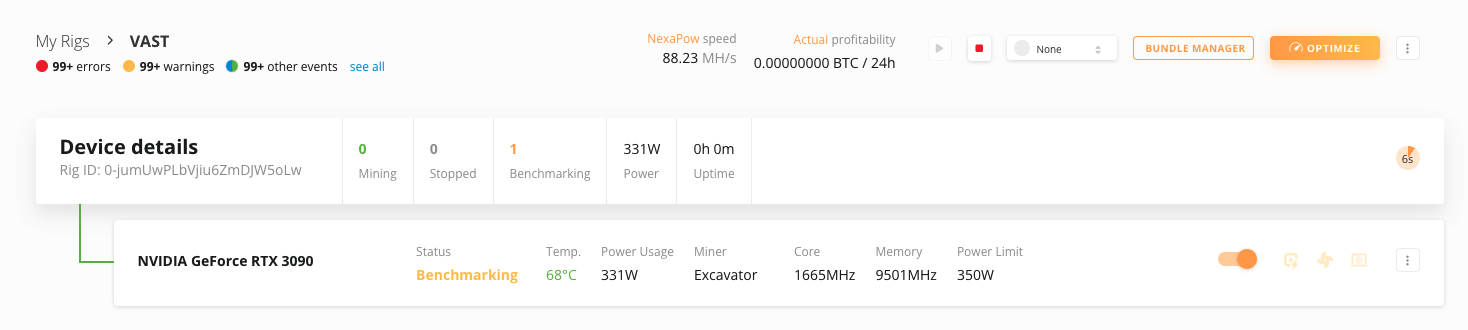
Assim que o Docker for iniciado, deverá ver a máquina online dentro do seu Gestor de Rigs da NiceHash após alguns minutos e no estado Benchmarking.
Como testar se os requisitos estão cumpridos?
Execute o seguinte comando para testar se o motor Docker está a funcionar:
docker run --rm hello-world
Execute o seguinte comando para testar se o minerador Docker está a detetar as GPUs:
- Nvidia: docker run --rm --gpus=all --entrypoint=/usr/bin/nvidia-smi dockerhubnh/nicehash:latest
- AMD: docker run --rm --device /dev/kfd --device /dev/dri --entrypoint=/usr/bin/clinfo dockerhubnh/nicehash:latest
Como executar o NiceHash Docker Miner com Vast?
Pode executar o NiceHash Docker Miner como um trabalho ocioso dentro da plataforma Vast.ai. O processo é relativamente simples, pois tudo o que tem de fazer é Criar um Trabalho dentro da plataforma Vast. Encontre o Docker Miner em DockerHub.com.
Certifique-se de que modifica os comandos do modelo VAST de acordo com as orientações fornecidas para os sistemas AMD ou NVIDIA.
Opção #1 - Duplicar e modificar o modelo
Siga este link para copiar o Modelo de Imagem Docker do vast para o seu modelo automaticamente.
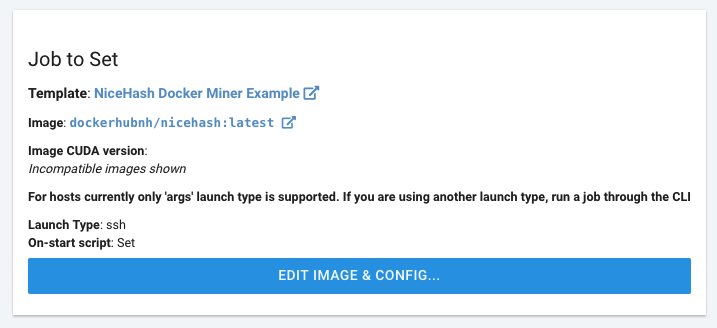
Uma vez copiado, SELECIONE o trabalho e DEFINIR TRABALHO nas suas máquinas através do separador CRIAR UM TRABALHO.
Notas adicionais para duplicar um modelo de trabalho:
- Substitua "your-mining-address" pelo seu Endereço de Minerção NiceHash e "your-worker-name" com um nome de trabalhador arbitrário.
- Para selecionar uma GPU específica para o NiceHash Miner Docker:
- sistemas NVIDIA: adicione
--gpus=allno campo Opções do Docker para selecionar uma GPU UUID ou índice de acordo com as diretrizes da NVIDIA - sistemas AMD: adicione
--device=/dev/kfd --device=/dev/drino campo de Opções do Docker para selecionar o índice da GPU de acordo com as diretrizes da AMD - Garanta que o seu trabalho ocioso tem um preço elevado para maximizar as suas hipóteses de execução rápida.
Opção #2 - Crie um novo trabalho de raiz
Siga estes passos para criar um trabalho de mineração ocioso com o NiceHash Docker Miner no Vast.ai:
- Tenha pelo menos 1 máquina online no Vast.ai
- Navegue até ao separador CRIAR UM TRABALHO
- Clique no botão EDITAR IMAGEM E CONFIG...
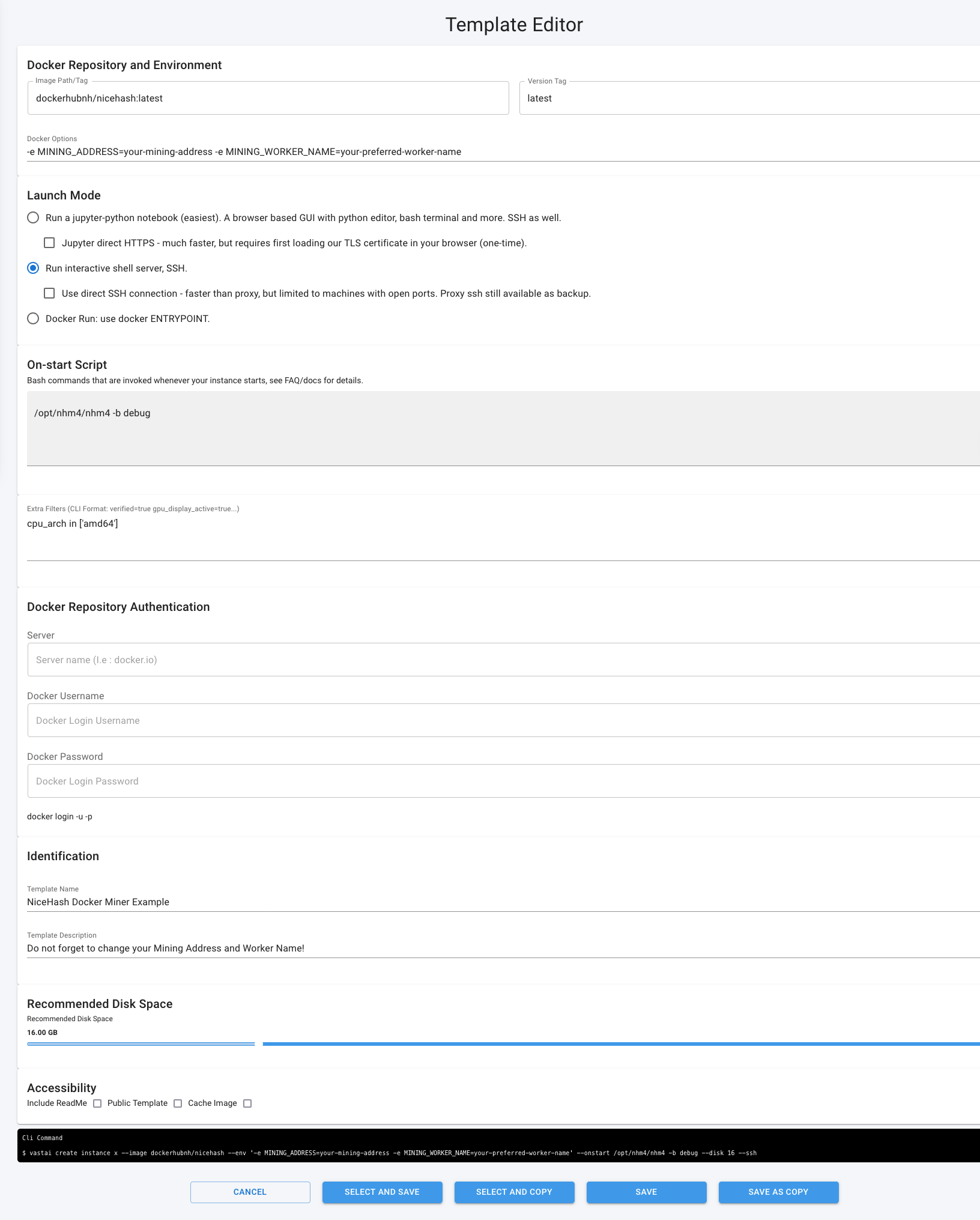
- Clique em + CRIAR MODELO para criar um novo modelo
- Insira estes campos:
Caminho/Etiqueta da imagem:dockerhubnh/nicehash:latest
Etiqueta de versão:latest
Opções do Docker:-e MINING_ADDRESS=your-mining-address -e MINING_WORKER_NAME=your-worker-nameModo de Arranque:Run interactive shell server, SSHScript On-Start (comandos Bash):/opt/nhm4/nhm4 -b debug
Nome do Modelo:NiceHash Docker Miner - SELECIONE E GRAVE o modelo
- Clique no botão DEFINIR TRABALHO... em cada uma das suas máquinas para aplicar o trabalho ocioso
Notas adicionais para configurar um modelo de trabalho:
- Substitua "your-mining-address" pelo seu Endereço de Mineração NiceHash e "your-worker-name" por um nome de trabalhador arbitrário.
- Para selecionar uma GPU específica para o NiceHash Miner Docker:
- sistemas NVIDIA: adicione
--gpus=allno campo de Opções do Docker para selecionar a GPU UUID ou índice de acordo com diretrizes da NVIDIA - sistemas AMD: adicione
--device=/dev/kfd --device=/dev/drino campo de Opções do Docker para selecionar o índice da GPU de acordo com as diretrizes da AMD - Garanta que o seu trabalho ocioso tem um preço elevado para maximizar as suas hipóteses de execução rápida.
Opção #3 - CLI
Ao utilizar a opção CLI, pode operar vários equipamentos com mais facilidade, uma vez que pode nomear programaticamente cada um dos trabalhadores em vez de definir manualmente vários modelos na GUI da plataforma Vast. Para executar o exemplo acima na CLI, utilize este exemplo:
--image dockerhubnh/nicehash --env '-e MINING_ADDRESS=your-mining-address -e MINING_WORKER_NAME=your-preferred-worker-name' --onstart /opt/nhm4/nhm4 -b debug --disk 16 --ssh
Notas adicionais:
- Substitua "your-mining-address" pelo seu Endereço de Mineração NiceHash e "your-worker-name" por um nome de trabalhador arbitrário.
- Para selecionar uma GPU específica no NiceHash Docker Miner:
- sistemas NVIDIA: adicione
--gpus=allao seu comando para selecionar a GPU UUID ou índice de acordo com as diretrizes da NVIDIA - sistemas AMD: adicione
--device=/dev/kfd --device=/dev/driao seu comando para selecionar o índice da GPU de acordo com as diretrizes da AMD - Garanta que o seu trabalho ocioso tem um preço elevado para maximizar as suas hipóteses de execução rápida.