マイニングのヘルプ
NiceHash Docker Miner の使用方法
NiceHash Docker Miner imageの利用方法
利用するには、NiceHashのマイニングアドレスとAMD・NVIDIAのグラフィックカードを搭載したシステムが必要です。次の2つのコマンドでインストールできます。
NVIDIAでの例:
$ docker pull dockerhubnh/nicehash:latest
$ docker run -it --rm --env MINING_ADDRESS="mining-address" --env MINING_WORKER_NAME="worker-name" --gpus=all dockerhubnh/nicehash:latest
AMDでの例:
$ docker pull dockerhubnh/nicehash:latest
$ docker run -it --rm --env MINING_ADDRESS="mining-address" --env MINING_WORKER_NAME="worker-name" --device=/dev/kfd --device=/dev/dri dockerhubnh/nicehash:latest
コマンド実行時の注意事項:
- "your-mining-address"をご使用のNiceHashマイニングアドレスへ、"your-worker-name"をワーカーネームへ修正してください。
- NiceHash Miner DockerでGPUを選択してください
- NVIDIA:NVIDIAのガイドラインに従って、
--gpus=allをGPUのUUIDかindexに修正 - AMD:AMDのガイドラインに従って、
--device /dev/driをGPU indexに修正 - Dockerがインストールされていないと上記のコマンドを実施できません。
- 適切な機能を確保するために、NVIDIA GPUがインストールされていない場合でもNVIDIAドライバーをシステムにインストールする必要があります。
Dockerが起動すると、数分後にNiceHash リグマネージャーでマシンがオンラインと表示され、ベンチマークが始まるはずです。
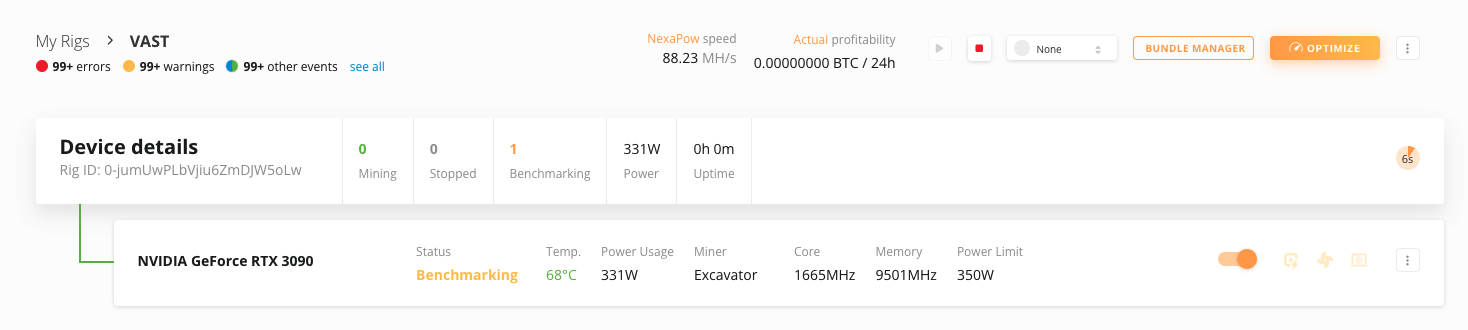
要件を満たしていることの確認
Dockerエンジンが動作しているかテストするには以下のコマンドを実行する
docker run --rm hello-world
GPUが動作しているかテストするには以下のコマンドを実行する
- Nvidia:docker run --rm --gpus=all --entrypoint=/usr/bin/nvidia-smi dockerhubnh/nicehash:latest
- AMD:docker run --rm --device /dev/kfd --device /dev/dri --entrypoint=/usr/bin/clinfo dockerhubnh/nicehash:latest
VastでのNiceHash Docker Minerの実行方法
NiceHash Docker MinerはVast.aiプラットフォーム内でアイドルジョブとして実行できます。手順はVastプラットフォーム内でジョブを作成するだけなので、プロセスは比較的簡単です。Docker MinerはDockerHub.comでご確認ください。
AMD・NVIDIAシステム用に提供されているガイドラインに沿って、VASTテンプレートコマンドを変更してください。
オプション1 - テンプレートを複製して修正
このリンクに従ってDocker Image Templateをvastから自動コピーする。
コピーしたら、ジョブをSELECTし、CREATE A JOB タブでマシンにSET JOBする。
ジョブコピー時の注意事項:
- "your-mining-address"をご使用のNiceHashマイニングアドレスへ、"your-worker-name"をワーカーネームへ修正してください。
- NiceHash Miner DockerでGPUを選択してください
- NVIDIA:NVIDIAのガイドラインに従って、
--gpus=allをDocker Options欄にGPUのUUIDかindexを追加 - AMD:AMDのガイドラインに従って、
--device=/dev/kfd --device=/dev/driをDocker Options欄にGPU indexを追加 - アイドルジョブは、すぐに実行できるようにするために、高いプライシングを行ってください。
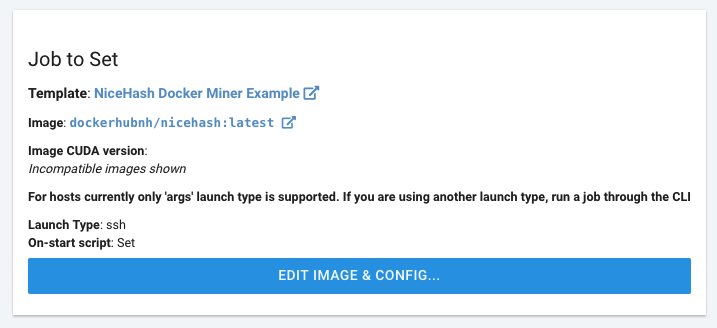
オプション2 - 新しいジョブをスクラッチで作成
以下の手順に従って、Vast.ai上のNiceHash Docker Minerでアイドルマイニングジョブを作成する。
- Vast.aiで少なくとも1台のマシンをオンラインにする
- CREATE A JOB タブを開く
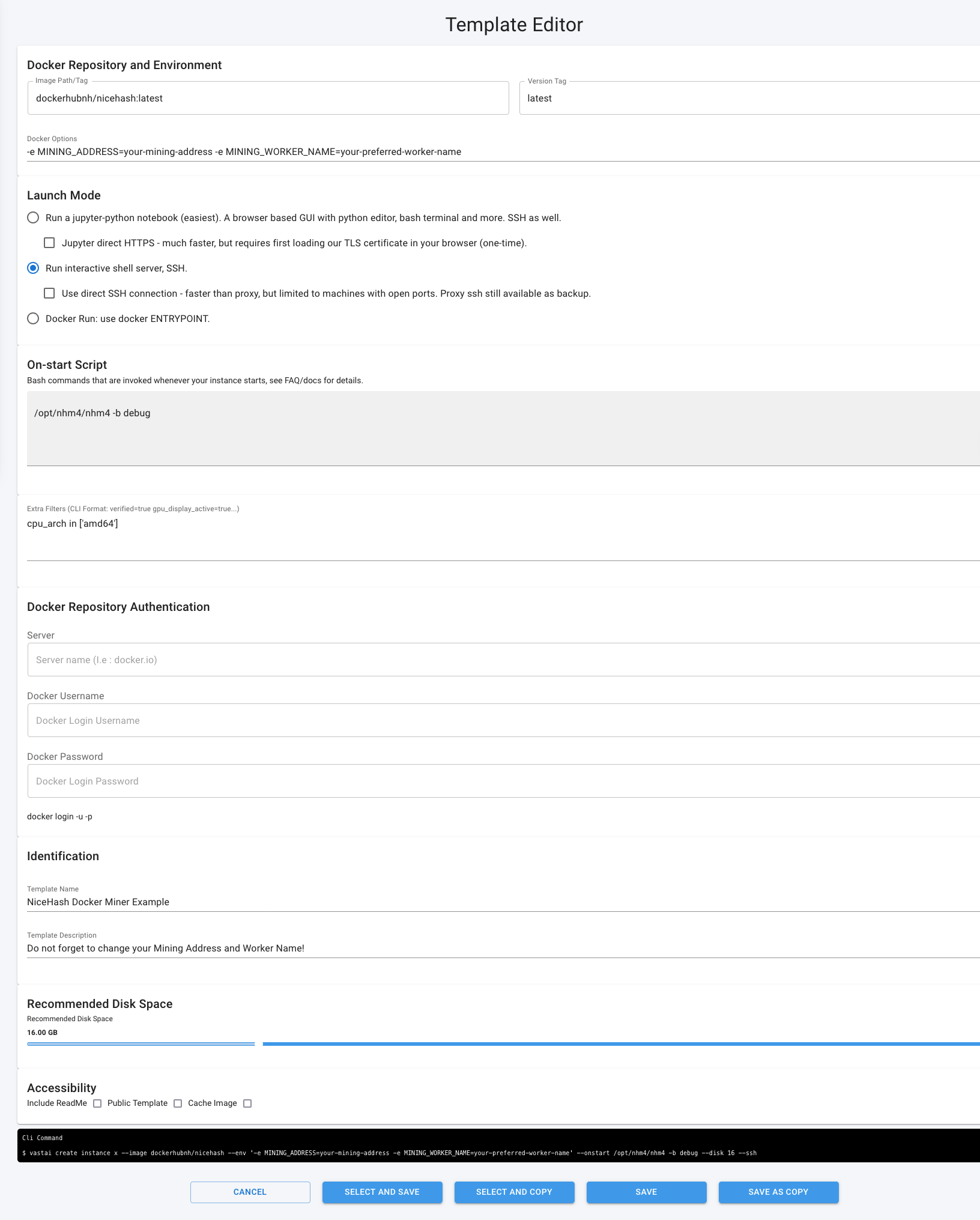
- EDIT IMAGE & CONFIG... ボタンをクリックする
- + CREATE TEMPLATEをクリックして新しいテンプレートを作成する
- 以下のように入力する
Image Path/Tag:dockerhubnh/nicehash:latest
Version Tag:latest
Docker Options:-e MINING_ADDRESS=your-mining-address -e MINING_WORKER_NAME=your-preferred-worker-name
Launch Mode:Run interactive shell server, SSHOn-Start Script (Bash commands):/opt/nhm4/nhm4 -b debug
Template Name:NiceHash Docker Miner - SELECT AND SAVEを実行する
- 各マシンでSET JOB...ボタンをクリックしてアイドルジョブを適用する
ジョブテンプレート設定時の注意事項:
- "your-mining-address"をご使用のNiceHashマイニングアドレスへ、"your-worker-name"をワーカーネームへ修正してください。
- NiceHash Miner DockerでGPUを選択してください
- NVIDIA:NVIDIAのガイドラインに従って、
--gpus=allをDocker Options欄にGPUのUUIDかindexを追加 - AMD:AMDのガイドラインに従って、
--device=/dev/kfd --device=/dev/driをDocker Options欄にGPU indexを追加 - アイドルジョブは、すぐに実行できるようにするために、高いプライシングを行ってください。
オプション3 - CLI
CLIオプションを使用すると、VastプラットフォームのGUIで複数のテンプレートを手動で設定する代わりに、プログラムで各ワーカーに名前を付けることができるため、複数のリグをより簡単に操作できます。上記の例をCLIで実行するには、次のコマンドを使用します。
--image dockerhubnh/nicehash --env '-e MINING_ADDRESS=your-mining-address -e MINING_WORKER_NAME=your-preferred-worker-name' --onstart /opt/nhm4/nhm4 -b debug --disk 16 --ssh
注意事項:
- "your-mining-address"をご使用のNiceHashマイニングアドレスへ、"your-worker-name"をワーカーネームへ修正してください。
- NiceHash Miner DockerでGPUを選択してください
- NVIDIA:NVIDIAのガイドラインに従って、
--gpus=allをDocker Options欄にGPUのUUIDかindexを追加 - AMD:AMDのガイドラインに従って、
--device=/dev/kfd --device=/dev/driをDocker Options欄にGPU indexを追加 - 注:アイドルジョブは、すぐに実行できるようにするために、高いプライシングを行ってください。