Ayuda con la minería
Como correr NiceHash Docker Miner
Comenzando con la imagen de NiceHash Docker Miner
Para comenzar, asegúrese de tener una Dirección de Minería NiceHash y un sistema equipado con una tarjeta gráfica AMD o NVIDIA. La instalación es tan fácil como ejecutar dos sencillos comandos:
Ejemplo con NVIDIA:
$ docker pull dockerhubnh/nicehash:latest
$ docker run -it --rm --env MINING_ADDRESS="mining-address" --env MINING_WORKER_NAME="worker-name" --gpus=all dockerhubnh/nicehash:latest
Ejemplo con AMD:
$ docker pull dockerhubnh/nicehash:latest
$ docker run -it --rm --env MINING_ADDRESS="mining-address" --env MINING_WORKER_NAME="worker-name" --device=/dev/kfd --device=/dev/dri dockerhubnh/nicehash:latest
Notas adicionales para ejecutar los comandos:
- Sustitua "your-mining-address" por su Dirección de Minería NiceHash e "your-worker-name" con un nombre de trabajador arbitrario.
- Para seleccionar una GPU específica para NiceHash Docker Miner:
- con NVIDIA: cambiar
--gpus=allpor un UUID o índice de GPU, según las directrices de NVIDIA - con AMD: cambiar
--device /dev/dripor el índice GPU según las directrices de AMD - Docker debe estar instalado en su sistema operativo para ejecutar los comandos anteriores.
- Los controladores NVIDIA deben estar instalados en el sistema para garantizar el correcto funcionamiento, incluso si no hay ninguna GPU NVIDIA instalada actualmente.
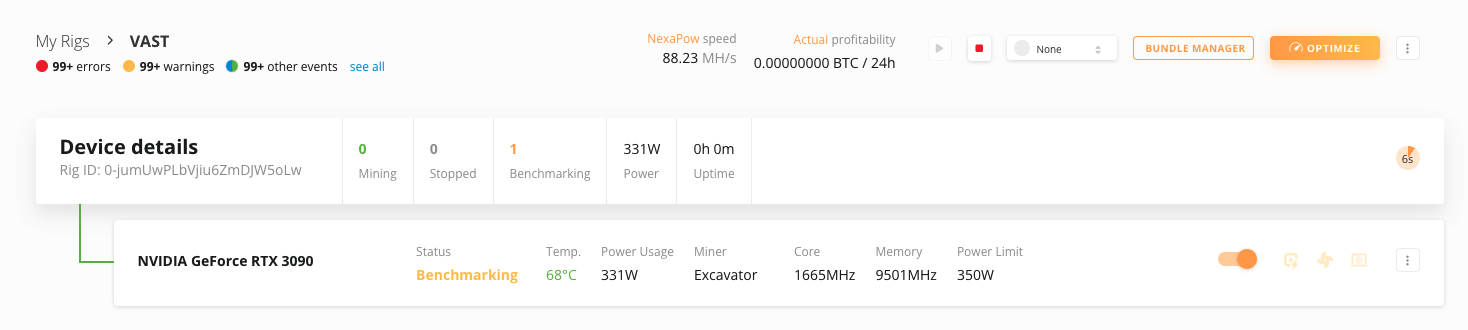
Una vez que se inicia Docker, debería ver la máquina en línea dentro de Gestor de Equipos NiceHash después de unos minutos y en estado de Benchmarking.
¿Cómo comprobar si se cumplen los requisitos?
Ejecute el siguiente comando para comprobar si el motor Docker está funcionando:
docker run --rm hello-world
Ejecute el siguiente comando para comprobar si el minero Docker está detectando las GPUs:
- Nvidia: docker run --rm --gpus=all --entrypoint=/usr/bin/nvidia-smi dockerhubnh/nicehash:latest
- AMD: docker run --rm --device /dev/kfd --device /dev/dri --entrypoint=/usr/bin/clinfo dockerhubnh/nicehash:latest
¿Cómo ejecutar NiceHash Docker Miner con Vast?
Puede ejecutar NiceHash Docker Miner como un trabajo inactivo dentro de la plataforma Vast.ai. El proceso es relativamente simple, ya que todo lo que necesita hacer es Crear un Trabajo dentro de la plataforma Vast. Encuentre Docker Miner en DockerHub.com.
Asegúrese de modificar los comandos del modelo VAST de acuerdo con las instrucciones proporcionadas para los sistemas AMD o NVIDIA.
Opción n.º 1: duplicar y modificar la plantilla
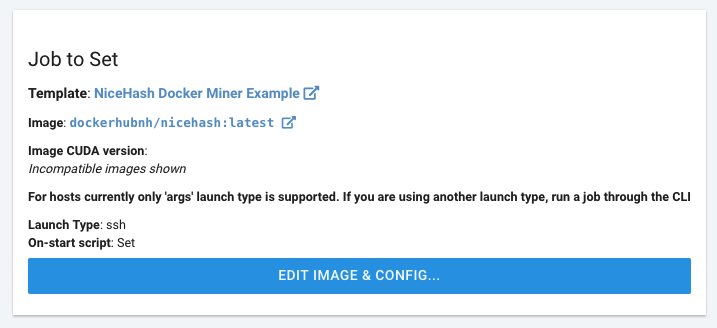
Siga este enlace para copiar la amplia plantilla de imagen de Docker a su plantilla automáticamente.
Una vez copiado, SELECCIONE el trabajo y DEFINE EL TRABAJO en sus máquinas usando la pestaña CREAR UN TRABAJO.
Notas adicionales para duplicar una plantilla de trabajo:
- Sustitua "your-mining-address" por su Dirección de Minería NiceHash e "your-worker-name" con un nombre de trabajador arbitrario.
- Para seleccionar una GPU específica para NiceHash Miner Docker:
- sistemas NVIDIA: agregar
--gpus=allen el campo Opciones de Docker para seleccionar un UUID o índice de GPU según las directrices de NVIDIA - sistemas AMD: agregar
--device=/dev/kfd --device=/dev/drien el campo Opciones de Docker para seleccionar el índice de GPU según las directrices de AMD - Asegúrese de que su trabajo inactivo tenga un precio alto para maximizar sus posibilidades de ejecución rápida.
Opción n.º 2: Crear un nuevo trabajo desde cero
Siga estos pasos para crear un trabajo de minería inactivo con NiceHash Docker Miner en Vast.ai:
- Tener al menos 1 máquina en línea en Vast.ai
- Vaya a la pestaña CREAR UN TRABAJO
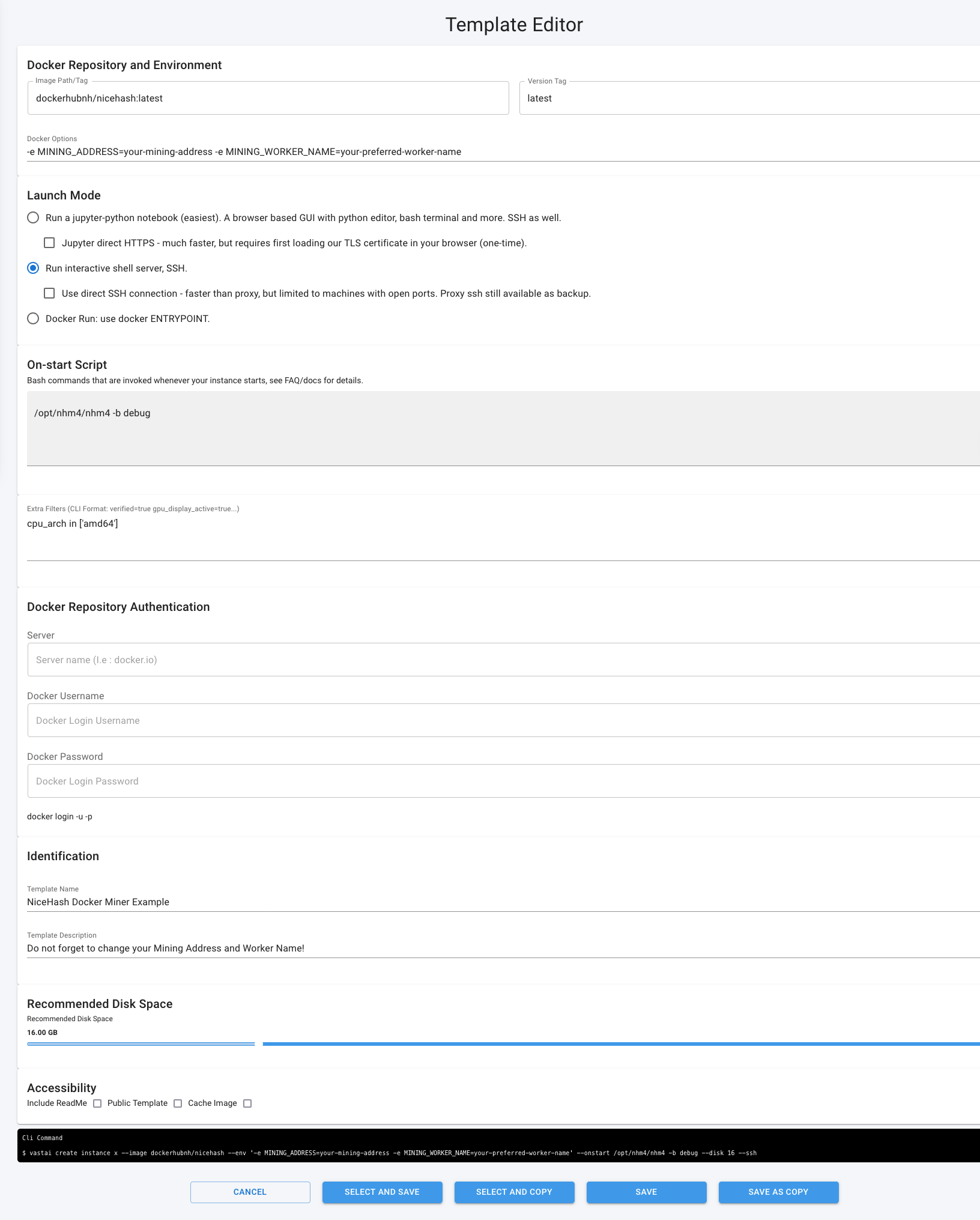
- Haga clic en el botón EDITAR IMAGEN Y CONFIGURACIÓN...
- Haga clic en + CREAR PLANTILLA para crear una nueva plantilla
- Ingrese estos campos:
Ruta/Etiqueta de la imagen:dockerhubnh/nicehash:latest
Etiqueta de versión:latest
Opciones de Docker:-e MINING_ADDRESS=your-mining-address -e MINING_WORKER_NAME=your-worker-nameModo de Arranque:Run interactive shell server, SSHScript de inicio (comandos Bash):/opt/nhm4/nhm4 -b debug
Nombre del modelo:NiceHash Docker Miner - SELECCIONAR Y GUARDAR el modelo
- Haga clic en el botón ESTABLECER TRABAJO... en cada una de sus máquinas para aplicar trabajo inactivo
Notas adicionales para configurar una plantilla de trabajo:
- Sustitua "your-mining-address" por su Dirección de Minería NiceHash e "your-worker-name" por un nombre de trabajador arbitrario.
- Para seleccionar una GPU específica para el NiceHash Miner Docker:
- sistemas NVIDIA: agregar
--gpus=allen el campo Opciones de Docker para seleccionar el UUID de GPU o el índice según las directrices de NVIDIA - sistemas AMD: agregar
--device=/dev/kfd --device=/dev/drien el campo Opciones de Docker para seleccionar el índice de GPU según las directrices de AMD - Asegúrese de que su trabajo inactivo tenga un precio alto para maximizar sus posibilidades de ejecución rápida.
Opción n.º 3: CLI
Al utilizar la opción CLI, puede operar varios equipos más fácilmente, ya que puede nombrar mediante programación a cada uno de los trabajadores en lugar de definir manualmente varias plantillas en la GUI de la plataforma Vast. Para ejecutar el ejemplo anterior en la CLI, utilice este ejemplo:
--image dockerhubnh/nicehash --env '-e MINING_ADDRESS=your-mining-address -e MINING_WORKER_NAME=your-preferred-worker-name' --onstart /opt/nhm4/nhm4 -b debug --disk 16 --ssh
Notas adicionales:
- Sustitua "your-mining-address" por su Dirección de Minería NiceHash e "your-worker-name" por un nombre de trabajador arbitrario.
- Para seleccionar una GPU específica en NiceHash Docker Miner:
- sistemas NVIDIA: agregar
--gpus=alla su disposición para seleccionar el UUID o índice de la GPU según las directrices de NVIDIA - sistemas AMD: agregar
--device=/dev/kfd --device=/dev/dria sus órdenes para seleccionar el índice de GPU de acuerdo con las directrices de AMD - Asegúrese de que su trabajo inactivo tenga un precio alto para maximizar sus posibilidades de ejecución rápida.