Hilfe zum Mining
Wie man NiceHash Docker Miner ausführt
Erste Schritte mit NiceHash Docker Miner Image
Um zu beginnen, stellen Sie sicher, dass Sie eine NiceHash Mining Address und ein System mit einer AMD oder NVIDIA Grafikkarte haben. Die Installation ist so einfach wie die Ausführung von zwei einfachen Befehlen:
NVIDIA Beispiel:
$ docker pull dockerhubnh/nicehash:latest
$ docker run -it --rm --env MINING_ADDRESS="mining-address" --env MINING_WORKER_NAME="worker-name" --gpus=all dockerhubnh/nicehash:latest
AMD Beispiel:
$ docker pull dockerhubnh/nicehash:latest
$ docker run -it --rm --env MINING_ADDRESS="mining-address" --env MINING_WORKER_NAME="worker-name" --device=/dev/kfd --device=/dev/dri dockerhubnh/nicehash:latest
Zusätzliche Hinweise zum Ausführen der Befehle:
- Ersetzen Sie "your-mining-address" durch Ihre NiceHash Mining Adresse und "your-worker-name" durch einen beliebigen Arbeiternamen.
- Um eine bestimmte GPU für NiceHash Miner Docker auszuwählen:
- für NVIDIA: ändern Sie
--gpus=allin eine gewählte GPU UUID oder einen Index, wie in den NVIDIA Richtlinien beschrieben. - für AMD: ändern Sie
--device /dev/driin einen gewählten GPU Index, wie in AMD Richtlinien> beschrieben. - Docker muss auf Ihrem Betriebssystem installiert sein, um die oben genannten Befehle auszuführen.
- Die NVIDIA-Treiber müssen auf dem System installiert sein, um die ordnungsgemäße Funktionalität sicherzustellen, auch wenn derzeit keine NVIDIA-GPUs installiert sind.
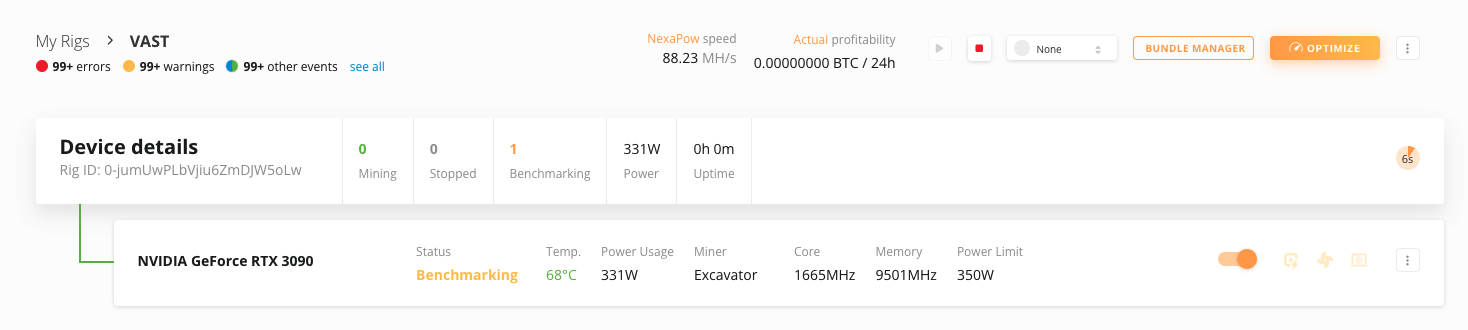
Sobald der Docker gestartet ist, sollte die Maschine nach ein paar Minuten in Ihrem NiceHash Rig Manager online und im Benchmarking Status angezeigt werden.
Wie man prüft, ob die Anforderungen erfüllt sind?
Führen Sie den folgenden Befehl aus, um zu testen, ob die Docker-Engine funktioniert:
docker run --rm hello-world
Führen Sie den folgenden Befehl aus, um zu testen, ob der Docker-Miner GPUs erkennt::
- Nvidia: docker run --rm --gpus=all --entrypoint=/usr/bin/nvidia-smi dockerhubnh/nicehash:latest
- AMD: docker run --rm --device /dev/kfd --device /dev/dri --entrypoint=/usr/bin/clinfo dockerhubnh/nicehash:latest
Wie führt man den NiceHash Docker Miner mit Vast aus?
Sie können NiceHash Docker Miner als Leerlaufjob innerhalb der Vast.ai Plattform ausführen. Der Vorgang ist relativ einfach, da Sie lediglich einen Job auf der Vast-Plattform erstellen müssen. Finden Sie den Docker Miner auf DockerHub.com.
Vergewissern Sie sich, dass Sie die VAST-Vorlagenbefehle gemäß den bereitgestellten Richtlinien für AMD- oder NVIDIA-Systeme ändern.
Option #1 - Duplizieren & und ändern Sie die Vorlage
Folgen Sie diesem Link um die Docker-Image-Vorlage automatisch von Vast in Ihre Vorlage zu kopieren.
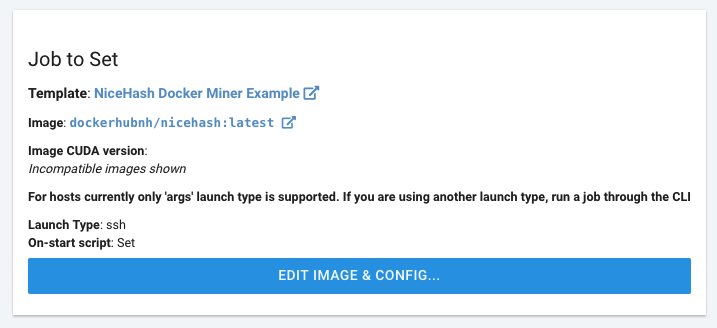
Nach dem Kopieren WÄHLEN Sie den Auftrag aus und und legen Sie auf Ihren Maschinen über den Tab CREATE A JOB einen Auftrag fest.
Zusätzliche Hinweise zum Duplizieren einer Auftragsvorlage:
- Ersetzen Sie "your-mining-address" durch Ihre NiceHash Mining Adresse und "your-worker-name" durch einen beliebigen Arbeiternamen.
- Um eine bestimmte GPU für NiceHash Miner Docker auszuwählen:
- NVIDIA Systeme: Fügen Sie
-gpus=allzum Feld Docker Options hinzu, um GPU UUID oder Index gemäß den NVIDIA Richtlinien auszuwählen. - AMD Systeme: Fügen Sie
--device=/dev/kfd --device=/dev/drizum Feld Docker Options hinzu, um den GPU-Index gemäß den AMD Richtlinien auszuwählen. - Achten Sie darauf, dass Ihr Leerlaufauftrag einen hohen Preis hat, um seine Chancen auf eine schnelle Abwicklung zu maximieren.
Option #2 - Erstellen Sie einen neuen Job von Grund auf
Befolgen Sie diese Schritte, um einen Leerlauf-Mining-Job mit NiceHash Docker Miner auf Vast.ai zu erstellen:
- Haben Sie mindestens 1 Maschine online auf Vast.ai
- Navigieren Sie zum Tab CREATE A JOB
- Klicken Sie auf den Button EDIT IMAGE & CONFIG...
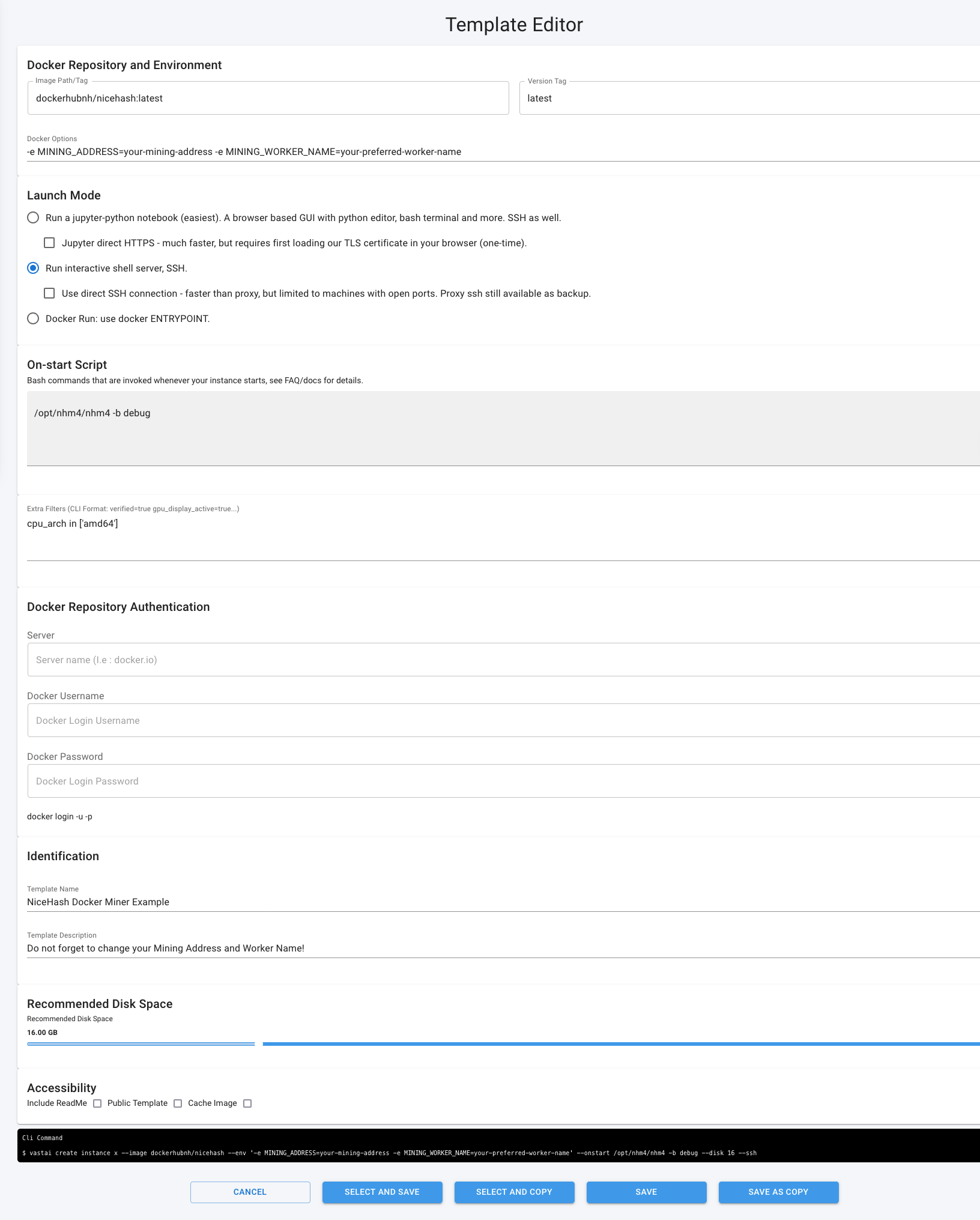
- Klicken Sie auf + CREATE TEMPLATE um eine neue Vorlage zu erstellen
- Geben Sie diese Felder eins:
Image Path/Tag:dockerhubnh/nicehash:latest
Version Tag:latest
Docker Optionen:-e MINING_ADDRESS=your-mining-address -e MINING_WORKER_NAME=your-preferred-worker-nameLaunch Mode:Run interactive shell server, SSHOn-Start Script (Bash commands):/opt/nhm4/nhm4 -b debug
Template Name:NiceHash Docker Miner - WÄHLEN UND SPEICHERN Sie die Vorlage
- Klicken Sie auf den SET JOB... Button auf jeder Ihrer Maschinen, um den Leerlaufjob anzuwenden
Zusätzliche Hinweise zum Einrichten einer Auftragsvorlage:
- Ersetzen Sie "your-mining-address" durch Ihre NiceHash Mining Adresse und "your-worker-name" durch einen beliebigen Arbeiternamen.
- Um eine bestimmte GPU für NiceHash Miner Docker auszuwählen:
- NVIDIA Systeme: Fügen Sie
-gpus=allzum Feld Docker Options hinzu, um GPU UUID oder Index gemäß den NVIDIA Richtlinien auszuwählen. - AMD Systeme: Fügen Sie
--device=/dev/kfd --device=/dev/drizum Feld Docker Options hinzu, um den GPU-Index gemäß den AMD Richtlinien> auszuwählen. - Achten Sie darauf, dass Ihr Leerlaufauftrag einen hohen Preis hat, um seine Chancen auf eine schnelle Abwicklung zu maximieren.
Option #3 - CLI
Durch die Verwendung der CLI-Option können Sie mehrere Rigs einfacher bedienen, da Sie jeden der Arbeiter programmgesteuert benennen können, anstatt manuell mehrere Vorlagen in der Vast-Plattform-GUI festzulegen. Um das obige Beispiel in der CLI auszuführen, verwenden Sie dieses Beispiel:
--image dockerhubnh/nicehash --env '-e MINING_ADDRESS=your-mining-address -e MINING_WORKER_NAME=your-preferred-worker-name' --onstart /opt/nhm4/nhm4 -b debug --disk 16 --ssh
Zusätzliche Hinweise:
- Ersetzen Sie "your-mining-address" durch Ihre NiceHash Mining Adresse und "your-worker-name" durch einen beliebigen Arbeiternamen.
- Um eine bestimmte GPU für NiceHash Miner Docker auszuwählen:
- NVIDIA Systeme: Fügen Sie
-gpus=allzum Feld Docker Options hinzu, um GPU UUID oder Index gemäß den NVIDIA Richtlinien auszuwählen. - AMD Systeme: Fügen Sie
--device=/dev/kfd --device=/dev/drizum Feld Docker Options hinzu, um den GPU-Index gemäß den AMD Richtlinien> auszuwählen. - Achten Sie darauf, dass Ihr Leerlaufauftrag einen hohen Preis hat, um seine Chancen auf eine schnelle Abwicklung zu maximieren.