一般帮助
2FA丢了我如何恢复或重置?
如果您因设备丢失、变更或重置导致无法正常访问原有的2FA应用程序,请按照以下步骤进行操作:
如果您前期有保存16位的密匙或QR二维码,则可以通过以下步骤进行恢复:
1. 访问Google Play Store或App Store并安装Google Authenticator应用程序。
2. 运行应用程序并点击添加一个新账户。
3. 选择扫描QR二维码或输入一个设置密匙(16位数长度的密匙)。
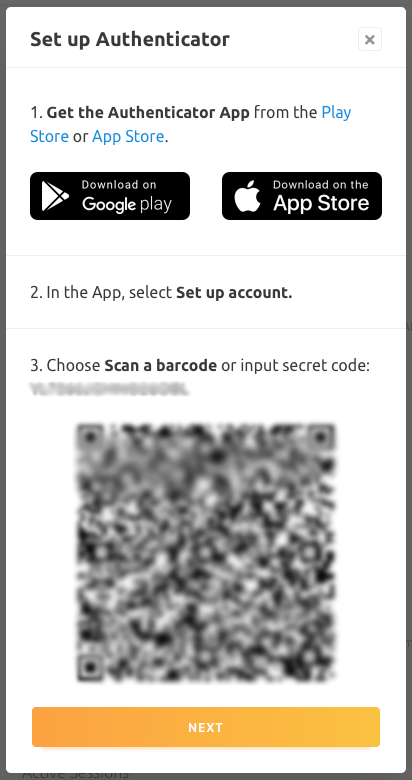
如果您前期没有保存16位数的密匙或QR二维码,则可以通过备份验证代码来进行恢复。
如何通过备份验证代码进行2FA重置?
如果您已无法再访问您安装2FA程序的设备,您可以在2FA输入框里输入您前期备份的8位数一次性验证代码,替代原由的6位数认证代码,并进行登录或解除您的2FA认证方式。
当您前期启用2FA时备份了8位数的备份验证代码,则可按照以下步骤进行恢复:
1、使用备份的8位数备份代码替代原来的Google Authenticator应用程序提供的6位数代码,登录到您的账户,但小心操作,备份代码只可使用一次。
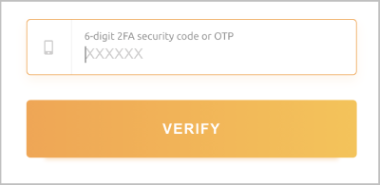
请注意,每个备份验证代码只可以使用一次,因此,这些备份的验证代码只能用于在您丢失2FA应用程序的情况下才能使用,完成之后,使用新的身份验证设备再次启用2FA并获取新的备份代码,并妥善保管。请记住,出于安全方面的考量,如果您重置2FA安全认证方式,您的提款、API密钥以及部分算力购买功能及交易功能将被临时禁用7天的时间。
2、访问账户设置页面,并使用未使用的备份代码禁用当前的2FA。
3、使用您的新的设备安装认证应用程序,并再次使用新的备份代码启用2FA,并确保再次保管好您的备份代码。
如果您前期没有保存好您的16位数密匙、QR二维码或者备份代码,您需要手动发邮件到2fa@nicehash.com申请人工处理。
对于每项2FA变动,出于安全因素考量,NiceHash会临时对账户施加一些限制,详情请点击这里了解。
一般
网站使用确保您获得最佳的用户体验。