Ajuda Geral
Perdeu a 2FA? Como recuperar ou redefinir a 2FA?
Se você perdeu, mudou ou voltou às definições de fábrica do seu dispositivo móvel onde tinha o autenticador 2FA, por favor siga essas etapas:
Se você guardou a chave secreta com 16 caracteres ou o código QR você pode recuperar os códigos 2FA seguindo essas etapas:
1. Instale a app Google Authenticator a partir da Google Play Store ou da App Store.
2. Na aplicação adicione uma nova conta (add a new account).
3. Selecione Escanear código QR (Scan a QR code) ou Introduza uma chave de segurança (Enter a setup key 16-character secret key).
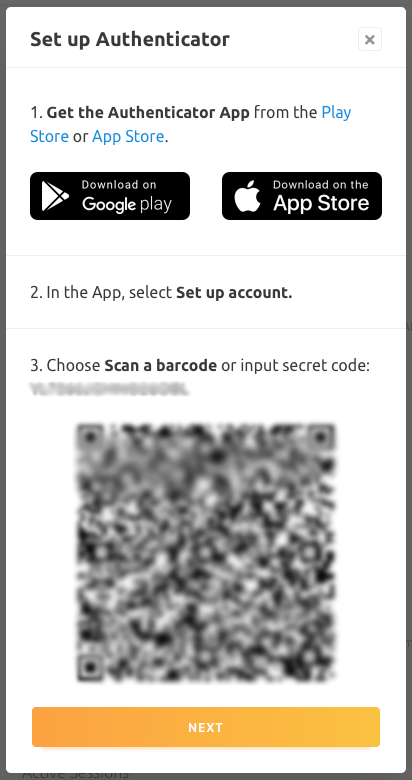
Se você não guardou a chave secreta com 16 caracteres ou o código QR você pode redefinir a 2FA usando os códigos de backup.
Como redefinir a 2FA usando os códigos de backup?
Se você perdeu acesso ao seu dispositivo, você pode usar um dos códigos de backup com 8 digitos no campo de introdução do código 2FA quando faz login ou desliga a 2FA. Introduza o código de backup em vez do código de 6 digitos do Google Authenticator.
Pegue nos códigos de backup com 8 digitos que guardou quando ativou a 2FA e siga essas 3 etapas:
1. Faça login na sua conta usando um dos códigos de backup com 8 digitos--introduza um dos códigos de backup em vez do código com 6 digitos do Google Authenticator. Tenha em conta de que cada código pode ser usado apenas uma vez.
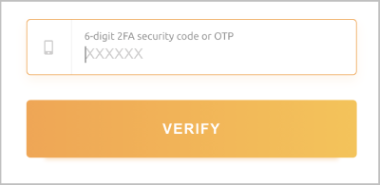
Cada código de backup pode ser usado apenas uma vez. Portanto, você deve usar esses códigos para entrar e desligar a 2FA para o dispositivo de autenticação que não está sendo usado. Depois, ative novamente a 2FA usando o seu novo dispositivo de autenticação e guarde os novos códigos de backup. Por favor tenha em conta de que se redefinir a 2FA, os seus levantamentos, chaves de API, e certas compras vão ficar bloqueadas por 7 dias por motivos de segurança.
2. Navegue até Configurações da conta e desligue a 2FA corrente usando um código de backup que ainda não tenha usado.
3. Ligue a 2FA novamente com o seu novo dispositivo/smartphone e guarde os novos códigos de backup num local seguro por favor.
Se você não guardou a sua chave secreta com dezasseis caracteres, código QR ou os códigos de backup então tem de nos enviar um pedido por email para 2fa@nicehash.com.
Por cada alteração da 2FA, serão aplicados algumas restrições e limites de segurança; leia aqui