Ayuda general
¿Ha perdido su 2FA? ¿Cómo restaurar o restablecer los códigos 2FA?
Si ha perdido, cambiado o restablecido su dispositivo móvil con el autentificador 2FA, siga estos pasos:
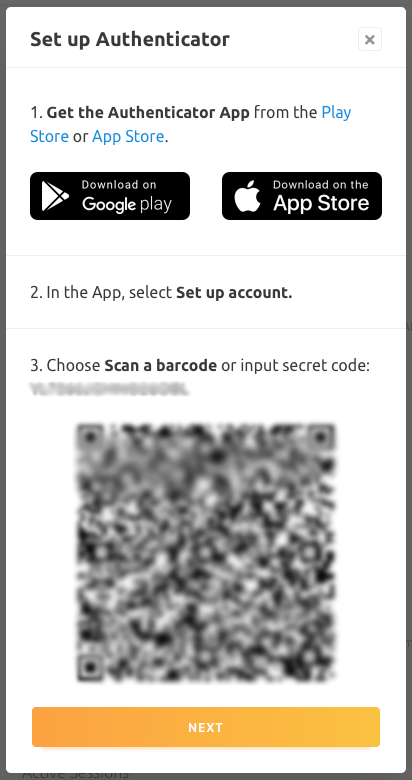
Si has almacenado la clave secreta de dieciséis caracteres o el código QR, puedes restaurar el código 2FA siguiendo estos pasos:
1. Instala la aplicación Google Authenticator desde la Google Play Store o la App Store.
2. En la aplicación añade una nueva cuenta.
3. Elige Escanear un código QR o Introducir una clave de configuración (clave secreta de 16 caracteres).
Si no has guardado tu clave secreta de dieciséis caracteres o el código QR, puedes restablecer los códigos 2FA utilizando los códigos de respaldo.
¿Cómo restablecer el 2FA utilizando los códigos de respaldo?
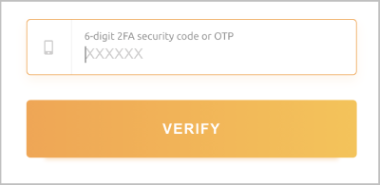
Si pierdes el acceso a tu dispositivo de autenticación, puedes utilizar uno de los códigos de respaldo de 8 dígitos en el campo de entrada de 2FA cuando inicies sesión o desactives 2FA. Introduce el código de respaldo en lugar del código de 6 dígitos de Google Authenticator.
Tome los códigos de respaldo de 8 dígitos que almacenó cuando habilitó el 2FA y siga estos tres pasos:
1. Acceda a su cuenta utilizando uno de los códigos de respaldo de 8 dígitos: escriba uno de los códigos de respaldo en lugar del código de 6 dígitos de Google Authenticator. Tenga en cuenta que cada código de seguridad sólo puede utilizarse una vez.
Cada código respaldo sólo puede ser utilizado una vez. Por lo tanto, debe utilizar estos códigos para iniciar sesión y desactivar 2FA para el dispositivo de autenticación que ya no se utiliza. Después de eso, habilite 2FA de nuevo usando su nuevo dispositivo de autenticación y obtenga nuevos códigos de respaldo. Por favor, tenga en cuenta que si restablece la 2FA, sus retiros, claves API y algunas partes de las compras se desactivan durante siete días por razones de seguridad.
2. Accede a configuración de la cuenta y desactiva la 2FA actual con un código de respaldo no utilizado;
3. Habilite el 2FA de nuevo con su nuevo dispositivo/teléfono de autenticación y obtenga nuevos códigos de respaldo. Haz una copia de estos códigos y guárdalos en un lugar seguro.
Si no ha almacenado su clave secreta de dieciséis caracteres, el código QR o los códigos de respaldo, debe enviarnos una solicitud por correo electrónico a 2fa@nicehash.com.
Por cada cambio de 2FA, se aplicarán algunos límites y restricciones de seguridad a la cuenta; Lea más