Allgemeine Hilfe
2FA verloren? Wie kann ich die 2FA-Codes wiederherstellen oder zurücksetzen?
Wenn Sie Ihr Mobilgerät mit dem 2FA-Authentifikator verloren, geändert oder zurückgesetzt haben, gehen Sie wie folgt vor:
Wenn Sie einen 16-stelligen geheimen Schlüssel oder einen QR-Code gespeichert haben, können Sie 2FA-Codes wiederherstellen, indem Sie diese Schritte ausführen:
1. Installieren Sie die Google Authenticator Anwendung vom Google Play Store oder App Store.
2. Fügen Sie in der Anwendung ein neues Konto hinzu.
3. Wählen Sie QR-Code scannen oder Geben Sie den Setup-Schlüssel ein (6-stelliger Geheimschlüssel).
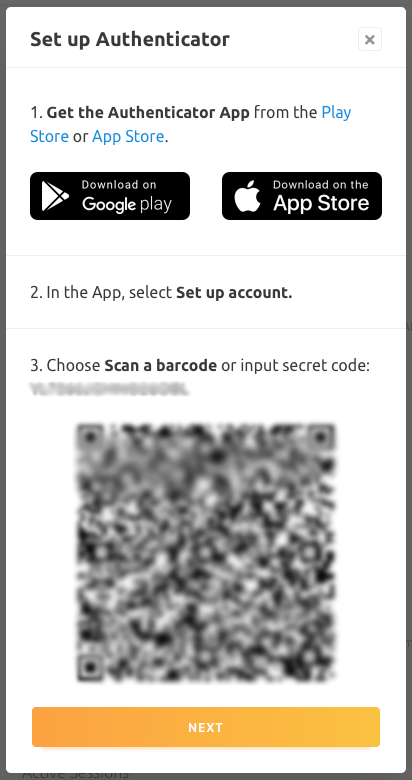
Wenn Sie Ihren 16-stelligen Geheimschlüssel oder QR-Code nicht gespeichert haben, können Sie 2FA-Codes mit Backup-Codes zurücksetzen.
Wie setze ich die 2FA mit den Backup-Codes zurück?
Wenn Sie den Zugriff auf Ihr Authentifizierungsgerät verlieren, können Sie einen der 8-stelligen Backup-Codes im 2FA-Eingabefeld verwenden, wenn Sie sich anmelden oder 2FA deaktivieren. Geben Sie den Back-up-Code anstelle des 6-stelligen Google Authenticator-Codes ein.
Nehmen Sie die 8-stelligen Backup-Codes, die Sie bei der Aktivierung von 2FA aufbewahrt haben, und führen Sie diese drei Schritte aus:
1. Melden Sie sich mit einem der achtstelligen Backup-Codes in Ihrem Konto an. Geben Sie statt des sechsstelligen Google Authenticator-Codes einen der Backup-Codes ein. Beachten Sie, dass jeder Backup-Code nur einmal verwendet werden darf.
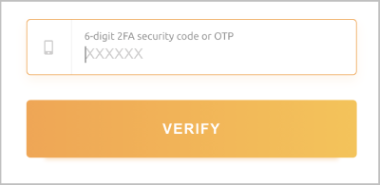
Jeder Backup-Code darf nur einmal verwendet werden. Deshalb sollten Sie diese Codes nur verwenden, um sich anzumelden, um die 2FA für das nicht mehr verwendete Authentifizierungsgerät zu deaktivieren. Aktivieren Sie danach 2FA erneut mit Ihrem neuen Authentifizierungsgerät und erhalten Sie neue Backup-Codes. Bitte beachten Sie, dass beim Zurücksetzen von 2FA Ihre Abhebungen, API-Schlüssel und einige Teile des Kaufs aus Sicherheitsgründen für sieben Tage deaktiviert werden.
2. Navigieren Sie zu Kontoeinstellungen und deaktivieren Sie die aktuelle 2FA mit dem nicht verwendeten Backup-Code.
3. Aktivieren Sie 2FA erneut mit Ihrem neuen Authentifizierungsgerät/Telefon. Sie erhalten neue Backup-Codes. Bitte machen Sie eine Kopie oder notieren Sie sich diese Codes und bewahren Sie sie an einem sicheren Ort auf.
Wenn Sie Ihren 16-stelligen Geheimschlüssel, QR-Code oder Backup-Code nicht gespeichert haben, müssen Sie uns eine E-Mail-Anfrage an 2fa@nicehash.com senden.
Für jede 2FA-Änderung gelten einige Kontosicherheitsgrenzen und -beschränkungen; Lesen Sie hier mehr darüber.