Общая справка
Как подтвердить некастодиальный кошелёк (кошелёк самостоятельного хранения)?
Некастодиальный кошелёк (кошелёк самостоятельного хранения) — это кошелёк, в котором только вы контролируете приватные ключи, например Ledger, Trezor или MetaMask. Прежде чем вы сможете выводить средства на такой кошелёк, NiceHash должен подтвердить, что он принадлежит вам. Это необходимо для соблюдения требований правила путешествия.
Проверка не приводит к перемещению средств, а подпись сообщения бесплатна. После подтверждения адреса вы можете добавить его в качестве адреса для вывода средств, а депозиты с него будут зачисляться на ваш кошелёк NiceHash.
Перед началом
- Поддерживаемые монеты и сети: Биткоин (BTC), а также USDT и USDC в сетях Solana, Ethereum (ERC-20) и BNB Smart Chain.
- Используйте компьютер: некастодиальные кошельки можно добавить только через веб-версию, поскольку необходимо подтвердить право собственности на кошелёк.
- Подготовьте кошелёк: разблокируйте кошелёк в браузере или подключите аппаратный кошелёк к тому же компьютеру. Если вы используете Ledger, откройте приложение для монеты, которую хотите подтвердить (Биткоин, Ethereum или Solana).
Начать проверку можно тремя способами:
- Настройки → Кошельки самостоятельного хранения → Добавить новый кошелёк (этот способ используется в данном руководстве).
- Настройки → Адреса для вывода → Добавить новый адрес, выбрав источник адреса Самостоятельное хранение. Адрес будет проверен и добавлен в список адресов для вывода средств за один шаг.
- Кабинет → Обратите внимание → Решить рядом с удерживаемым депозитом, выбрав источник адреса Самостоятельное хранение.
Процедура проверки одинакова для всех трёх способов. Выберите один из трёх методов, описанных ниже.
Метод 1 — Цифровая подпись (рекомендуется)
Ваш кошелёк подписывает сообщение от NiceHash. Это самый быстрый способ: если подпись действительна, адрес подтверждается немедленно. В примере ниже используются MetaMask и USDT в сети Ethereum. Для остальных поддерживаемых кошельков действия аналогичны.
1. Перейдите в Настройки → Кошельки самостоятельного хранения и нажмите Добавить новый кошелёк.
2. Выберите монету, а для USDT и USDC — также сеть.
3. В разделе Выберите кошелёк выберите свой кошелёк. Отображаются только кошельки, поддерживающие выбранную монету и сеть.
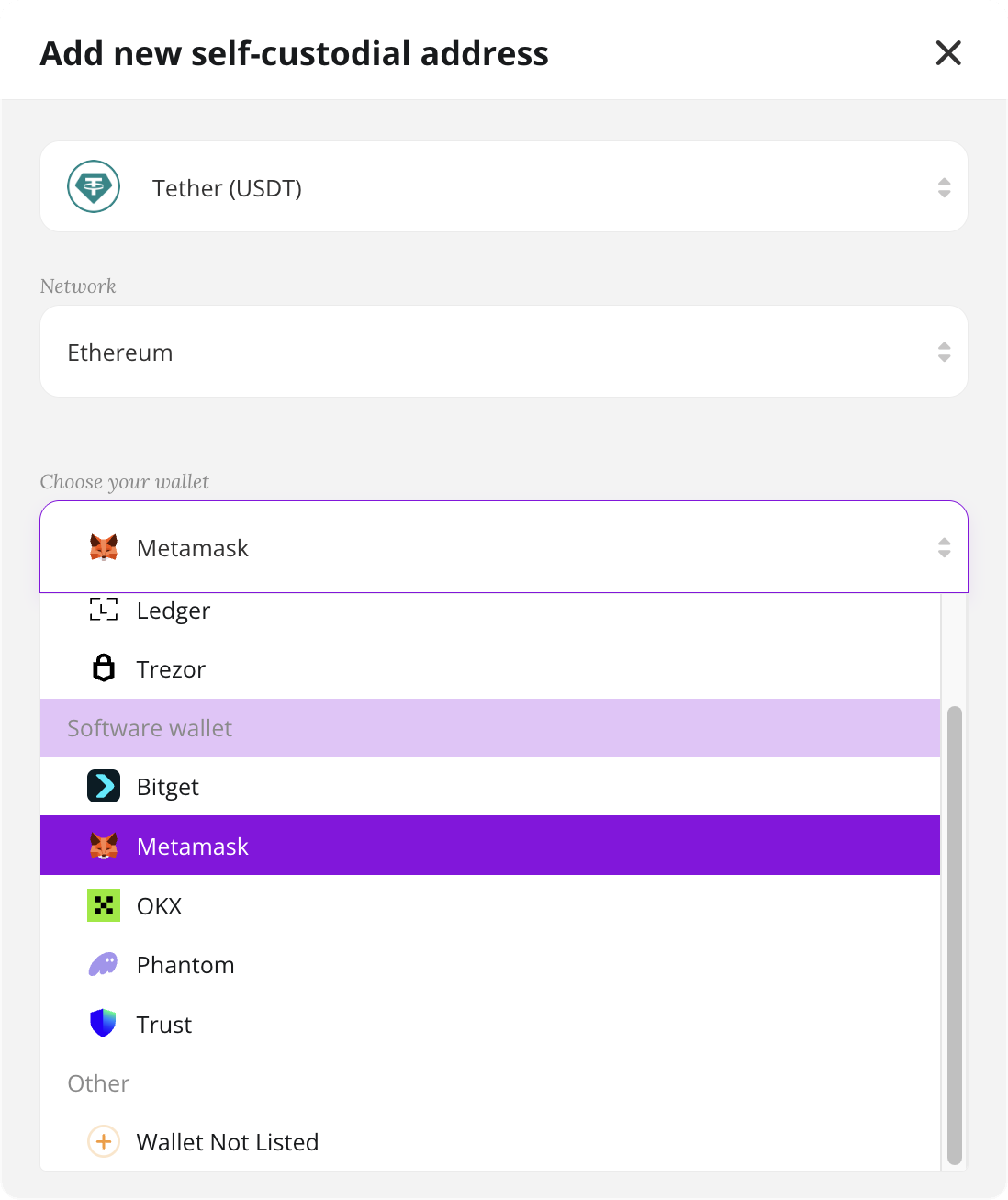
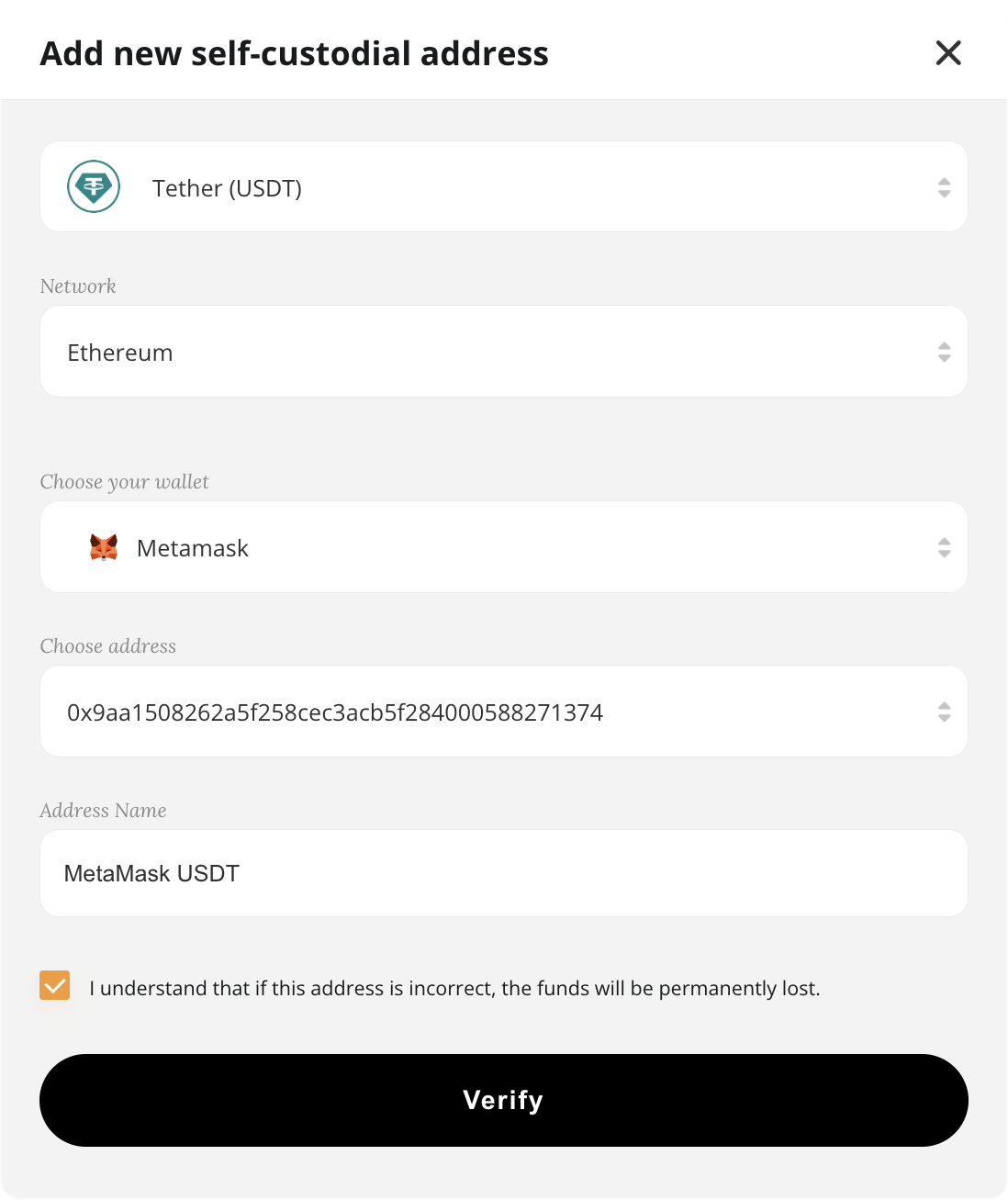
4. Кошелёк предложит подключиться к NiceHash. Подтвердите подключение, затем выберите адрес в разделе Выберите адрес.
5. Введите Название адреса, установите флажок напротив надписи Я понимаю, что отправка средств на неверный адрес может привести к безвозвратной потере средств и нажмите Подтвердить.
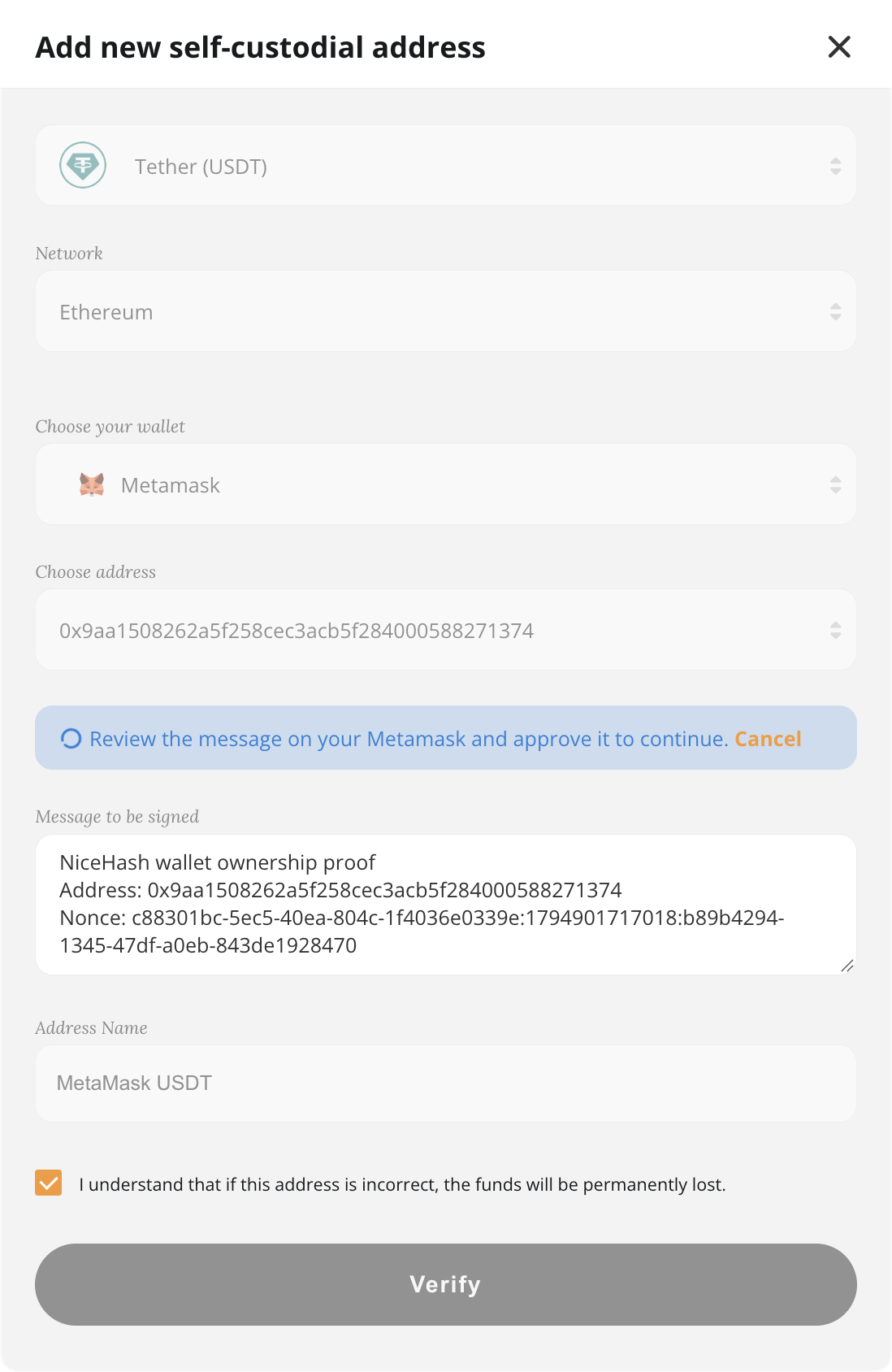
6. NiceHash отправит сообщение в ваш кошелёк. Оно начинается с фразы NiceHash wallet ownership proof и содержит ваш адрес.
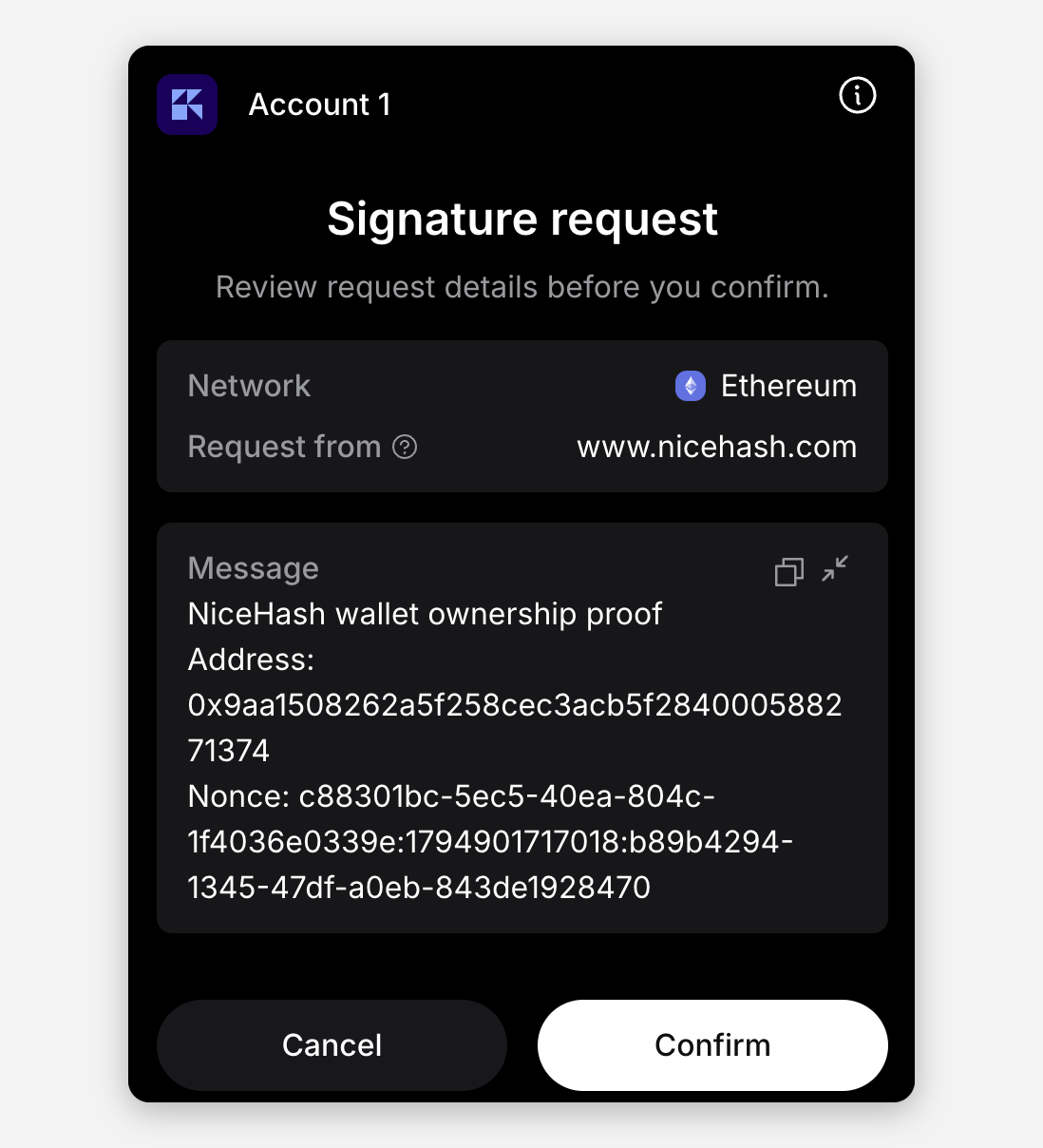
7. В кошельке убедитесь, что запрос поступил с сайта www.nicehash.com и сообщение содержит ваш адрес, затем нажмите Подтвердить.
8. Готово! Адрес будет отображаться со статусом Подтверждён в разделе Настройки → Кошельки самостоятельного хранения и будет сгруппирован под названием вашего кошелька (например, METAMASK 1).
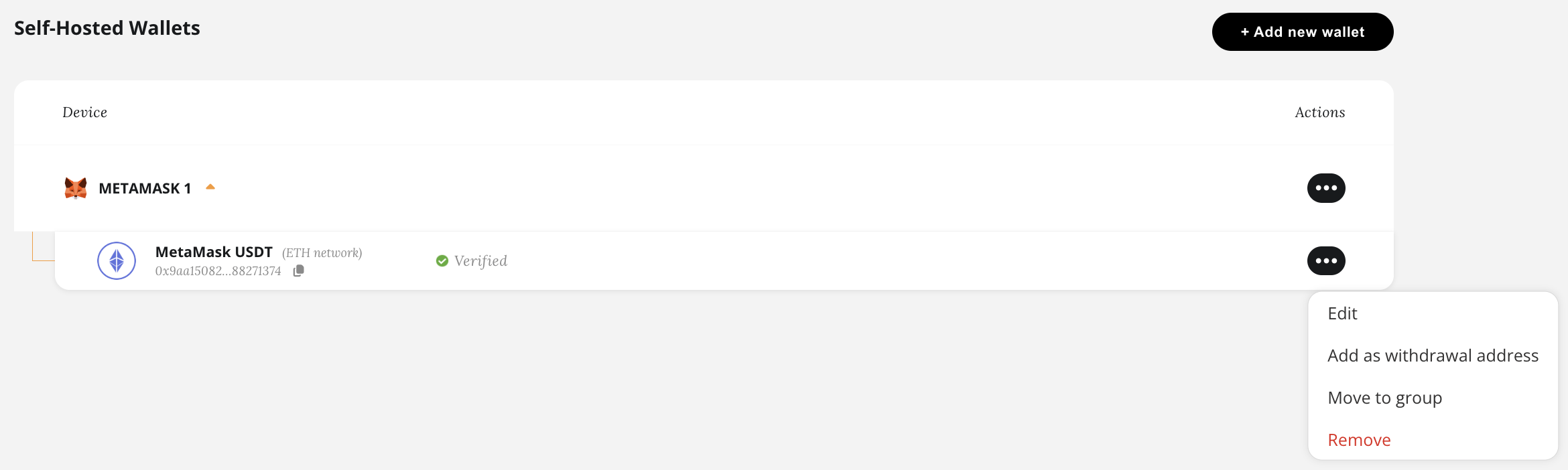
Аппаратные кошельки: подтвердите запрос непосредственно на устройстве. Keystone и Jade подписывают сообщения с помощью QR-кода: отсканируйте код, отображаемый на NiceHash, с помощью устройства и следуйте инструкциям на экране.
Метод 2 — Кошелёк отсутствует в списке (подписание сообщения вручную)
Используйте этот метод, если вашего кошелька нет в списке, но он поддерживает подписание сообщений (в большинстве кошельков есть функция подписи сообщения, например, в Биткоин-кошельках Electrum и Sparrow).
1. Перейдите в Настройки → Кошельки самостоятельного хранения и нажмите Добавить новый кошелёк.
2. Выберите монету (и сеть), затем в разделе «Выберите кошелёк» выберите Кошелёк отсутствует в списке.
3. Введите адрес своего кошелька в поле Адрес и укажите Название адреса, установите флажок подтверждения и нажмите Подтвердить.
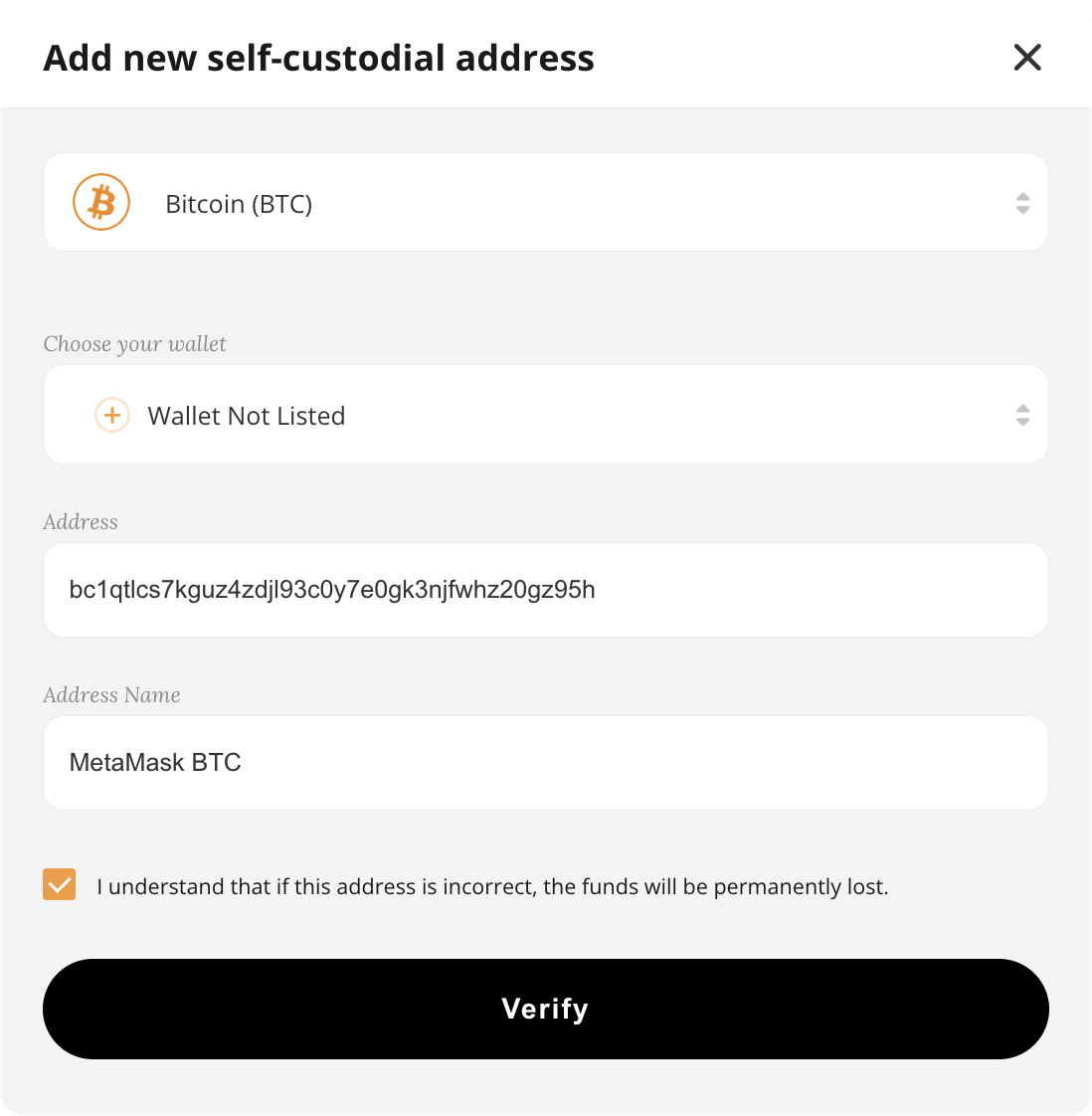
4. В разделе Добавить вручную нажмите Генерировать. Появится сообщение для подписи.
5. Скопируйте сообщение целиком и подпишите его в своём кошельке, используя тот же адрес, который вы указали на шаге 3.
6. Вставьте подпись в поле Подписанное сообщение и нажмите Подтвердить. Поле Расширенный открытый ключ является необязательным.
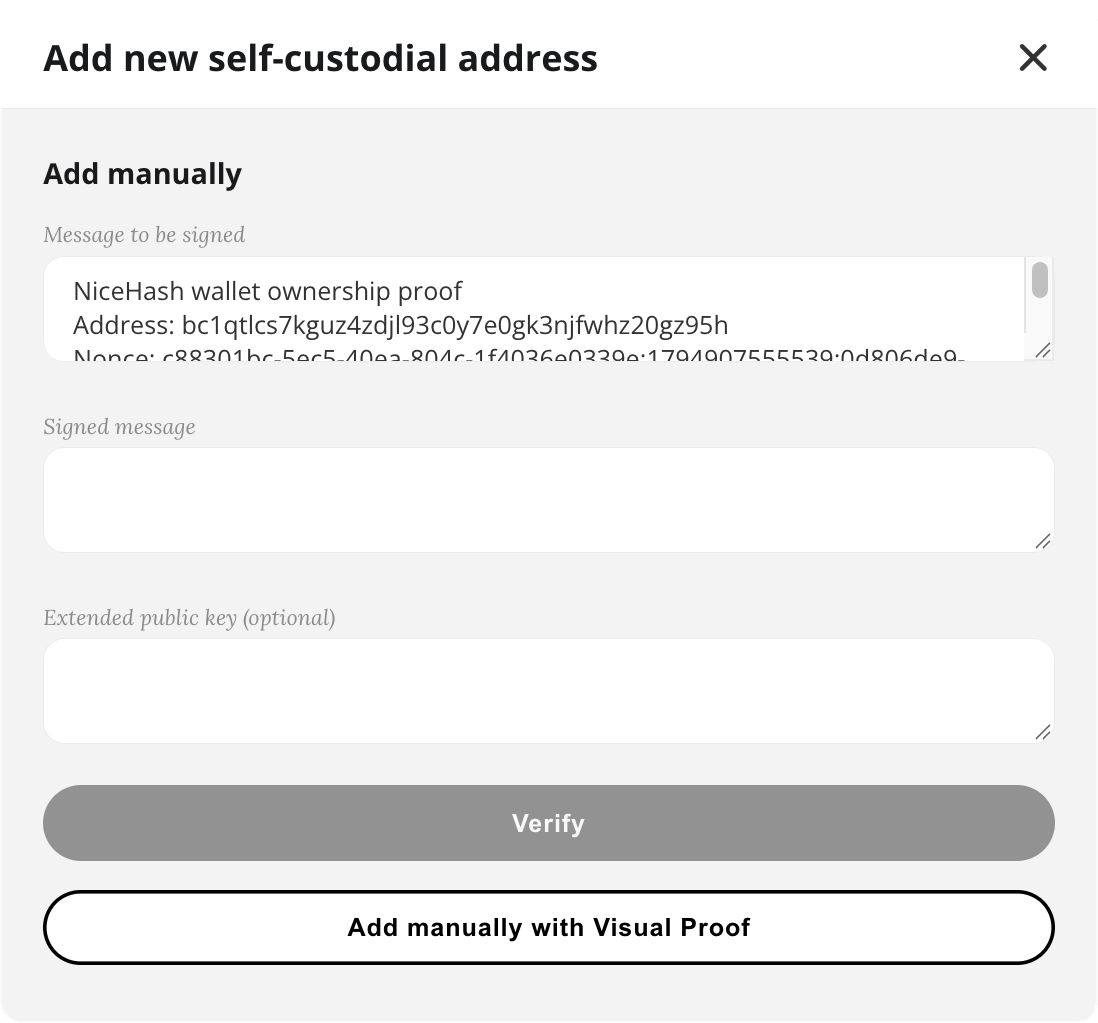
Если подпись действительна, адрес будет подтверждён немедленно.
Метод 3 — Визуальное подтверждение
Используйте этот метод, если ваш кошелёк не поддерживает подписание сообщений. Визуальные подтверждения проверяются нашей командой вручную.
1. Выполните шаги 1–3 из Метода 2 (Кошелёк отсутствует в списке).
2. В разделе Визуальное подтверждение нажмите Добавить файл(ы) и загрузите фотографию, которая соответствует всем следующим требованиям:
- Ваше лицо должно быть чётко видно, ничем не закрыто и находиться в фокусе.
- Адрес кошелька должен быть чётко виден: он может быть написан от руки на листе бумаги или отображаться в цифровом виде.
- Программный кошелёк: на фотографии также должен быть виден экран с открытым кошельком.
- Аппаратный кошелёк: вы должны держать устройство в руке, и оно должно быть видно на фотографии.
- Фотография должна быть чёткой, иметь размер менее 10 МБ и быть в формате .jpg или .png.
3. Установите флажок подтверждения и нажмите Подтвердить. Поле Расширенный открытый ключ является необязательным.
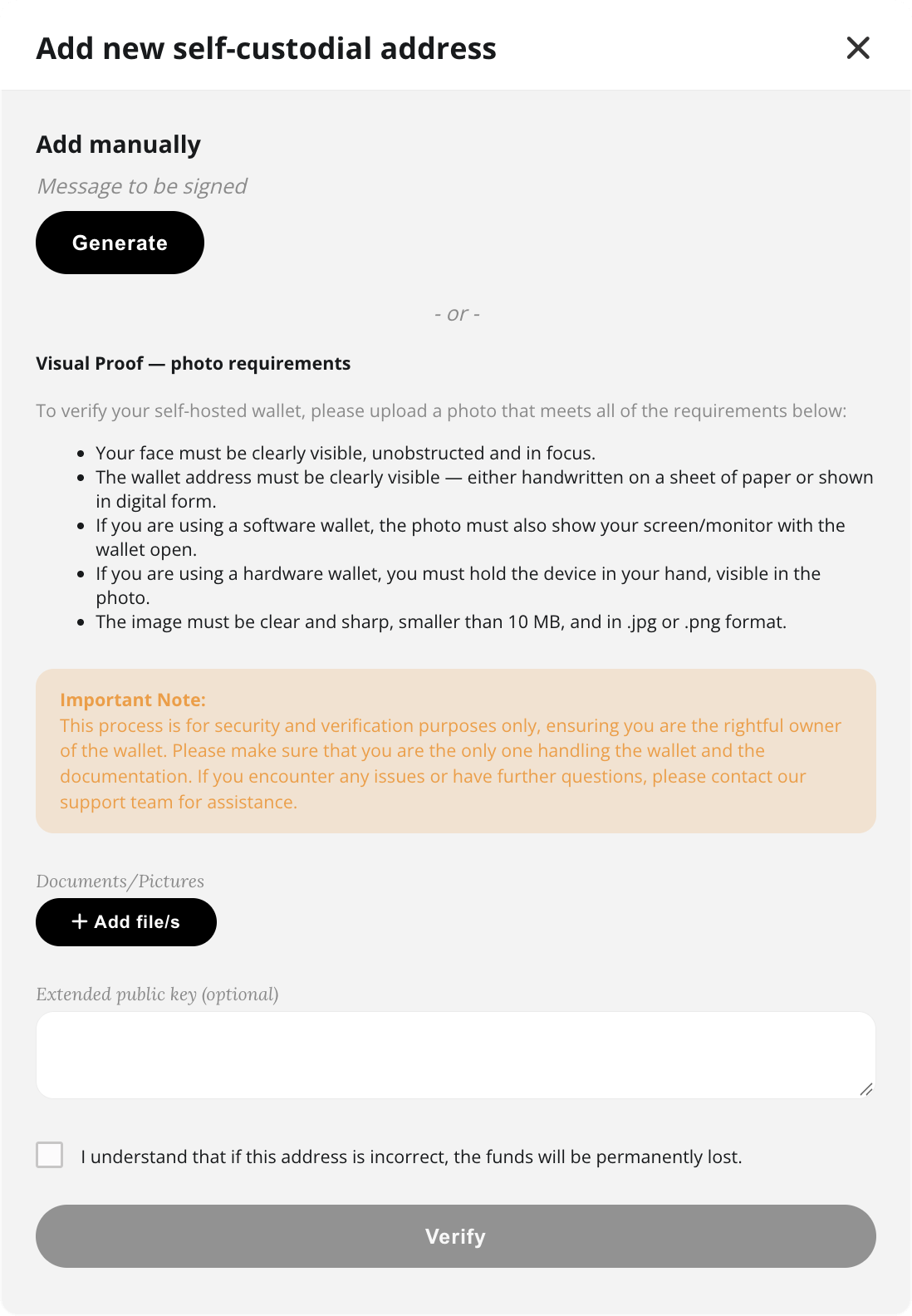
4. До завершения проверки адрес будет отображаться со статусом В ожидании. Проверка может занять до 72 часов, а в выходные и праздничные дни — дольше. После завершения проверки мы отправим вам уведомление по электронной почте.

Добавление подтверждённого адреса в список адресов для вывода средств
Подтверждённый адрес не добавляется автоматически в список адресов для вывода средств. Чтобы выводить на него средства:
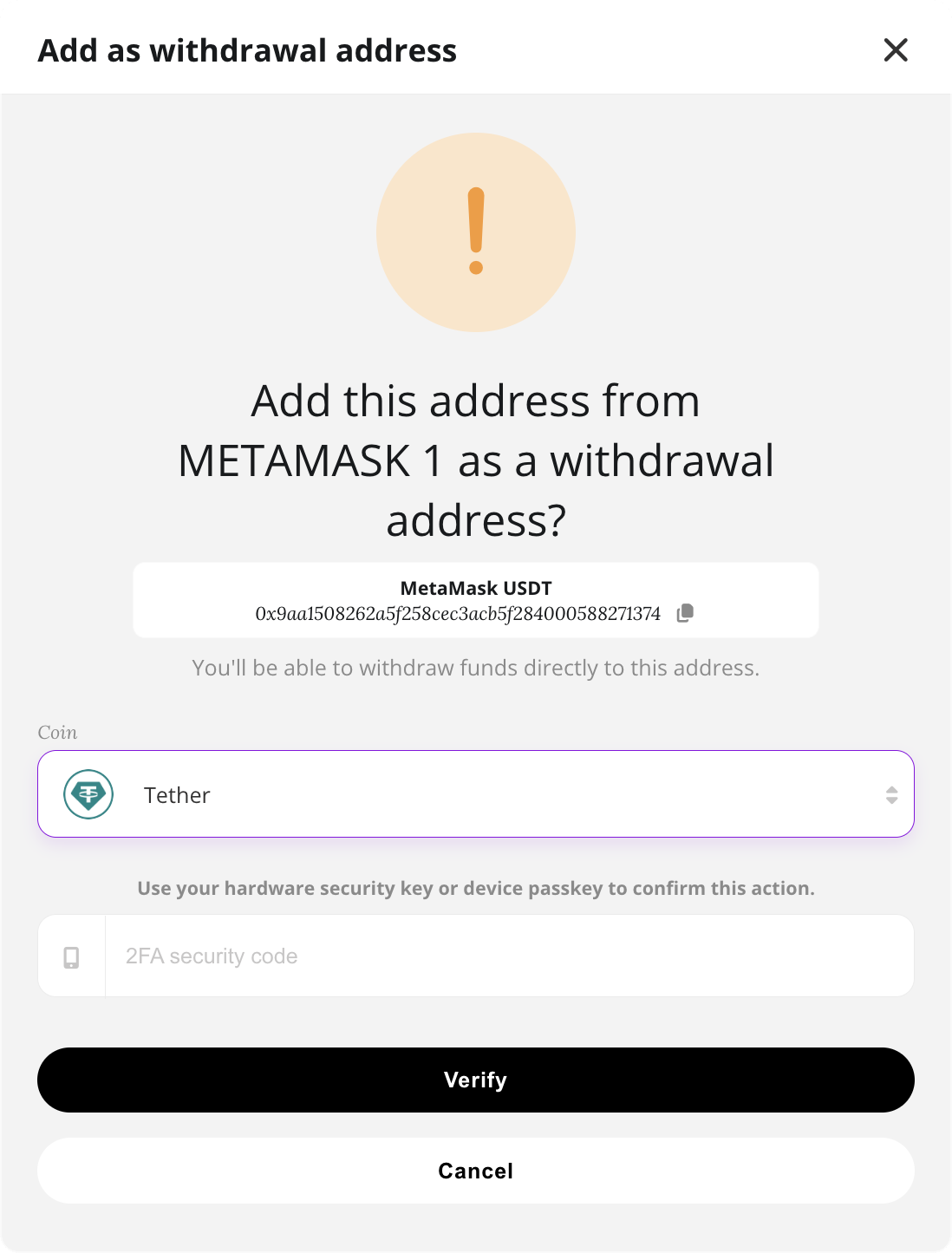
1. В разделе Настройки → Кошельки самостоятельного хранения нажмите ⋯ рядом с адресом и выберите Добавить в качестве адреса для вывода средств.
2. Выберите монету (например, USDT или USDC для адреса в сети Ethereum), введите код 2FA и нажмите Подтвердить.
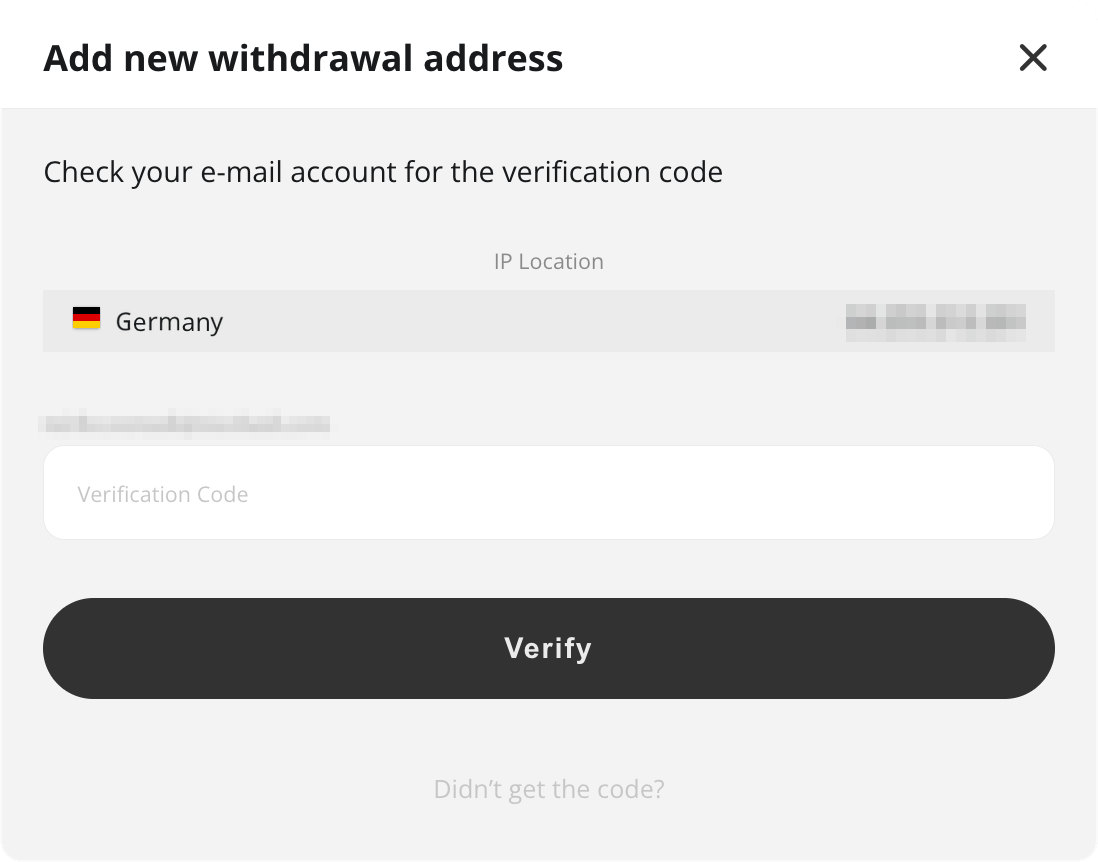
3. Введите код подтверждения, который мы отправили на вашу электронную почту, и нажмите Подтвердить.
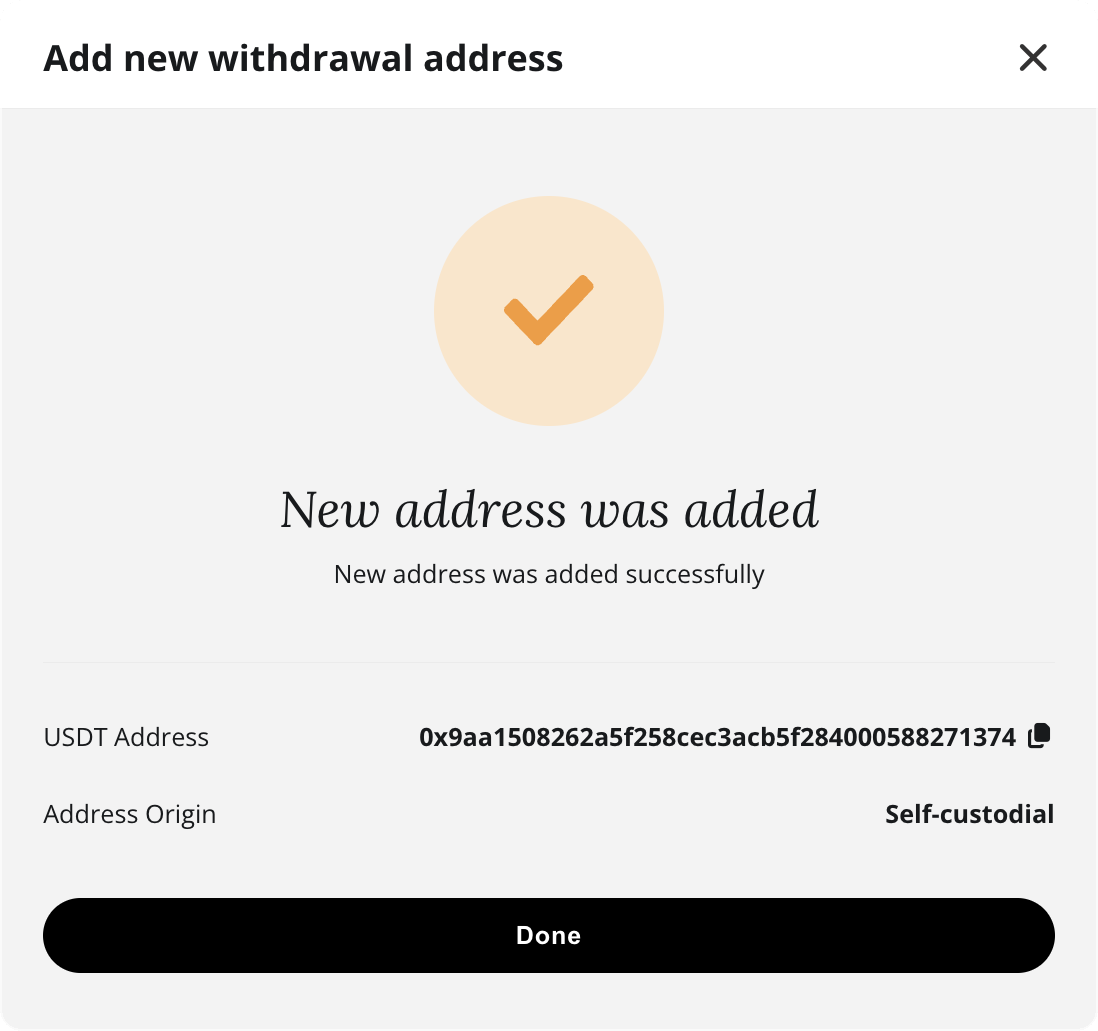
4. Адрес будет добавлен в раздел Настройки → Адреса для вывода, и вы сможете выбрать его при выводе средств.
Полезно знать
- Не удалось подписать сообщение? Вы можете повторять попытку столько раз, сколько потребуется.
- Незавершённая проверка: адрес, проверку которого вы не завершили, останется со статусом В ожидании. Чтобы начать заново, удалите его (⋯ → Удалить) и добавьте снова.
- Не удалось пройти проверку: если мы не сможем подтвердить адрес с помощью визуального подтверждения, мы отправим вам электронное письмо с дальнейшими инструкциями.
- Удаление адреса: при удалении подтверждённого адреса из раздела «Кошельки самостоятельного хранения» он также удаляется из списка адресов для вывода средств. Депозиты с этого адреса не будут зачисляться, пока он не будет подтверждён повторно.
- Ограничения: для каждой организации можно добавить до 20 адресов некастодиальных кошельков.
- Несколько организаций: вы можете добавить один и тот же адрес во все свои организации. Однако для каждой организации необходимо отдельно подтвердить право собственности на кошелёк. Адрес может быть подтверждён только одним человеком.
Обзор вывода и пополнения средств в соответствии с правилом путешествия приведён в Руководстве NiceHash по Правилу путешествия.