Ajuda Geral
Como verificar uma carteira auto-custodial?
Uma carteira de auto-custodial (autoalojada) é uma carteira cujas chaves privadas são controladas exclusivamente por si, como, por exemplo, Ledger, Trezor ou MetaMask. Antes de poder efetuar levantamentos para uma carteira deste tipo, a NiceHash tem de confirmar que a carteira lhe pertence. Este procedimento é exigido pela Regra de Viajem.
A verificação não implica a transferência de fundos e a assinatura de uma mensagem é gratuita. Depois de um endereço ser verificado, pode adicioná-lo como endereço de levantamento, e os depósitos provenientes desse endereço serão creditados na sua carteira NiceHash.
Antes de começar
- Moedas e redes suportadas: Bitcoin (BTC), bem como USDT e USDC nas redes Solana, Ethereum (ERC-20) e BNB Smart Chain.
- Utilize um computador: as carteiras auto-custodiais só podem ser adicionadas através da versão Web, uma vez que é necessário comprovar que é o proprietário da carteira.
- Tenha a sua carteira preparada: desbloqueie a carteira no navegador ou ligue a sua carteira de hardware ao mesmo computador. Num dispositivo Ledger, abra a aplicação correspondente à moeda que está a verificar (Bitcoin, Ethereum ou Solana).
Pode iniciar a verificação em três locais:
- Definições → Carteiras auto-custodiais → Adicionar nova carteira (opção utilizada neste guia).
- Definições → Endereços de levantamento → Adicionar novo endereço, selecionando Origem do endereço: Auto-custodial. O endereço é verificado e adicionado como endereço de levantamento num único passo.
- Painel de controlo → Requer atenção → Resolver, junto a um depósito retido, selecionando Origem do endereço Auto-custodial.
O processo de verificação é igual em todos estes locais. Escolha um dos três métodos apresentados abaixo.
Método 1 - Assinatura digital (recomendado)
A sua carteira assina uma mensagem da NiceHash. Este é o método mais rápido: se a assinatura for válida, o endereço é verificado imediatamente. O exemplo abaixo utiliza a MetaMask e USDT na rede Ethereum. Os passos são os mesmos para as restantes carteiras suportadas.
1. Aceda a Definições → Carteiras auto-custodiais e clique em Adicionar nova carteira.
2. Selecione a moeda e, no caso de USDT e USDC, a rede.
3. Em Escolha a sua carteira, selecione a sua carteira. Só são apresentadas as carteiras que suportam a moeda e a rede selecionadas.
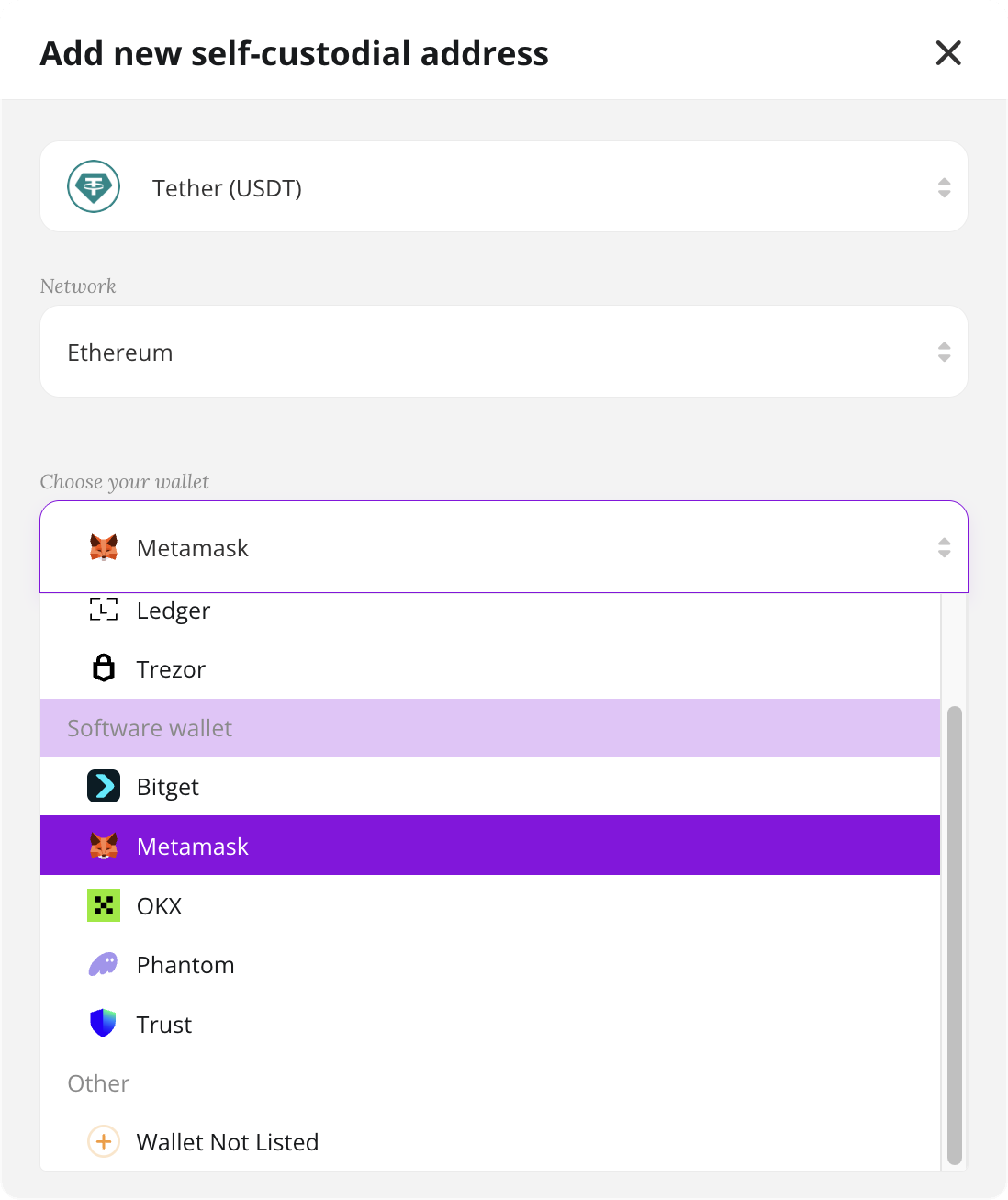
4. A sua carteira irá pedir-lhe autorização para estabelecer ligação à NiceHash. Autorize a ligação e, em seguida, selecione o endereço em Escolher endereço.
5. Introduza um Nome do endereço, assinale a opção Compreendo que, se este endereço estiver incorreto, os fundos serão perdidos permanentemente e clique em Verificar.
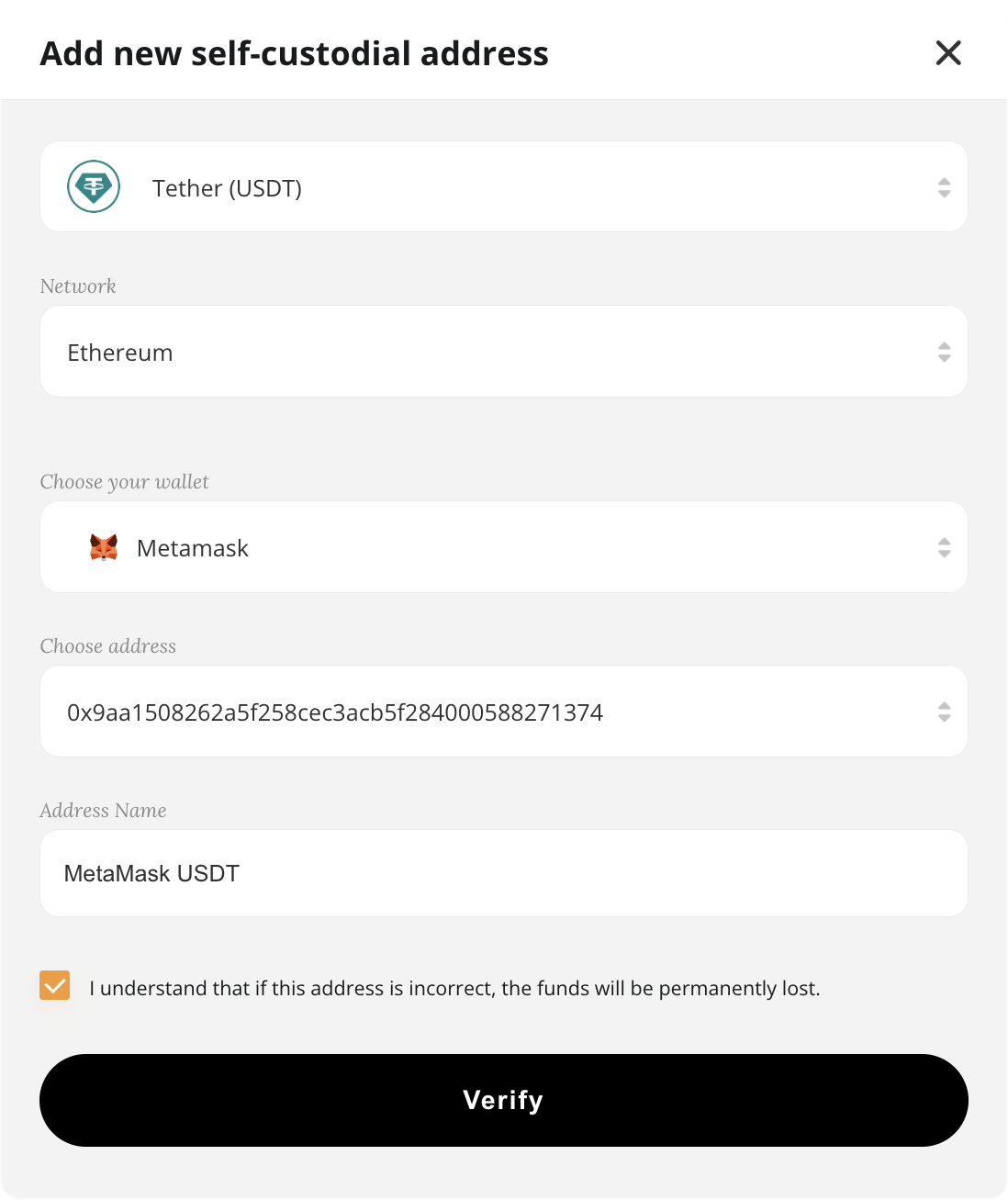
6. A NiceHash envia uma mensagem para a sua carteira. A mensagem começa com NiceHash wallet ownership proof e contém o seu endereço.
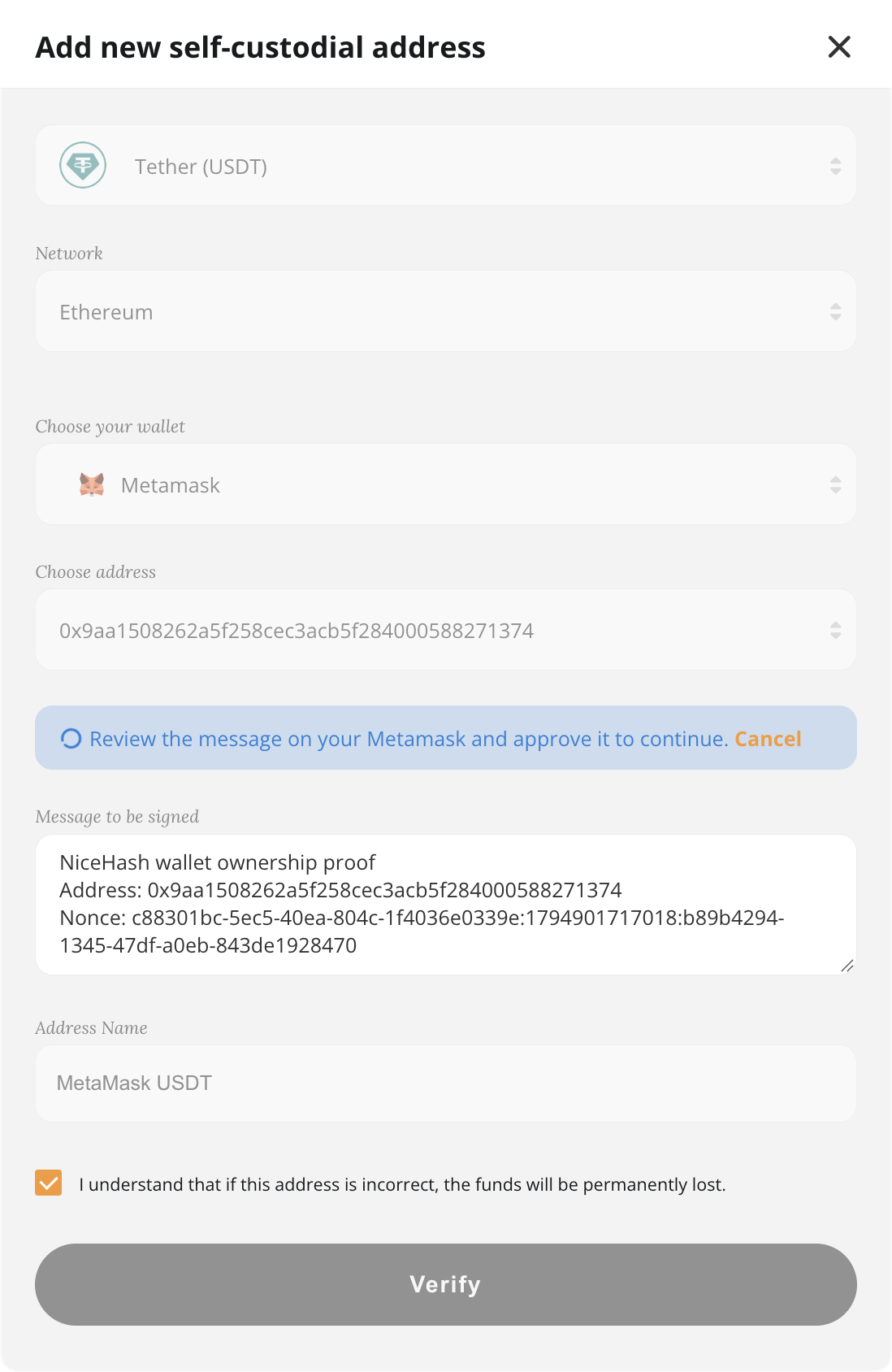
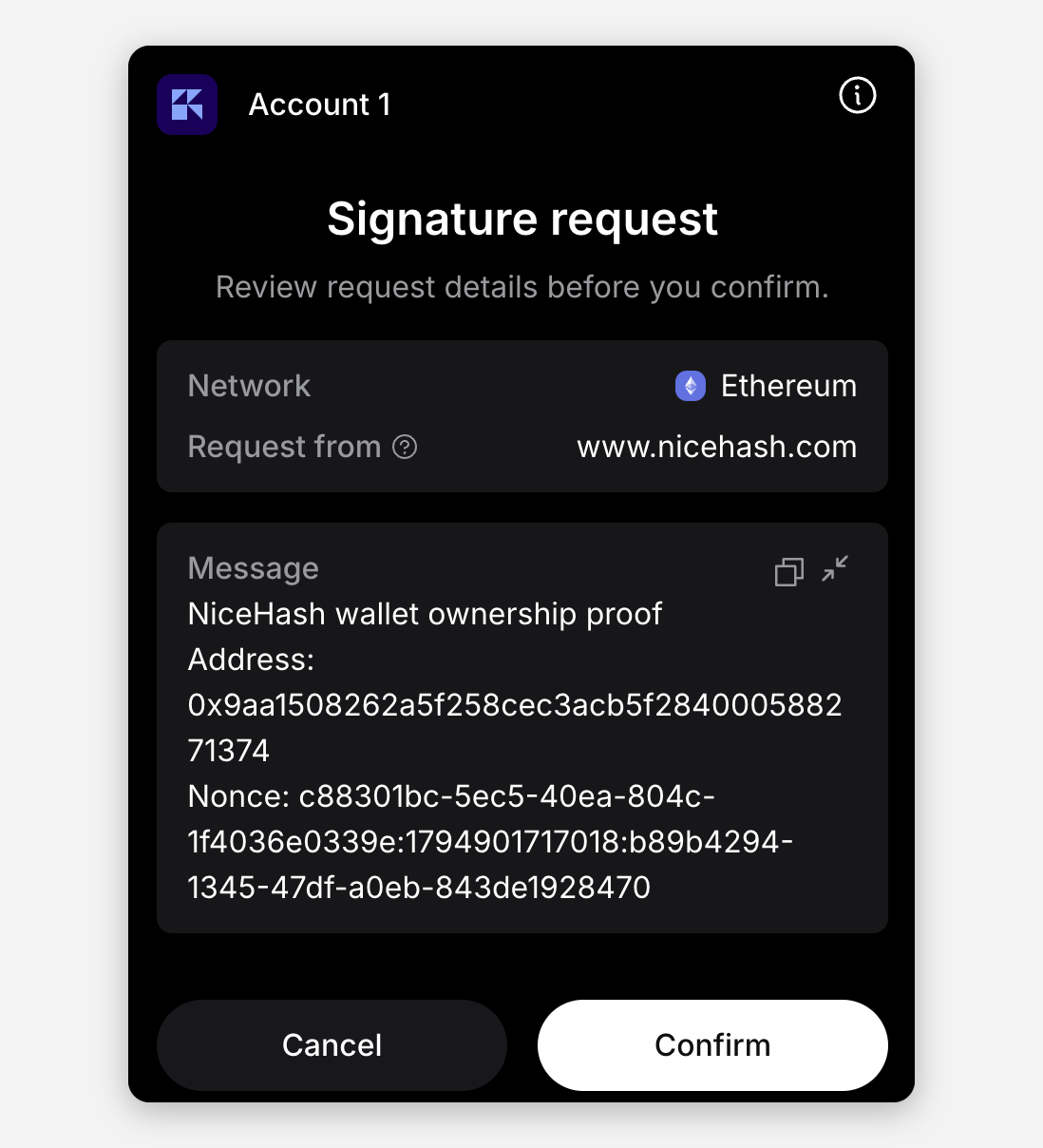
7. Na sua carteira, confirme que o pedido tem origem em www.nicehash.com e que a mensagem apresenta o seu endereço. Em seguida, clique em Confirmar.
8. Concluído. O endereço é apresentado como Verificado em Definições → Carteiras autoalojadas, agrupado sob a sua carteira (por exemplo, METAMASK 1).
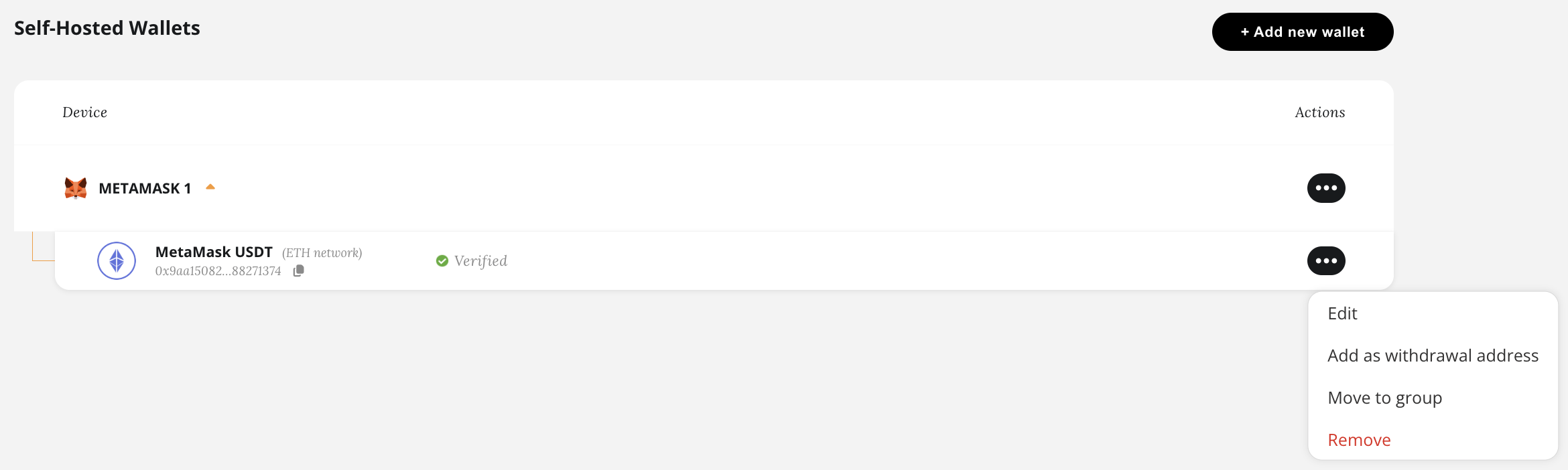
Carteiras de hardware: confirme o pedido diretamente no dispositivo. A Keystone e a Jade utilizam um código QR para assinar: leia o código apresentado na NiceHash com o dispositivo e siga as instruções no ecrã.
Método 2 - Carteira não listada (assinar a mensagem manualmente)
Utilize este método se a sua carteira não estiver na lista, mas permitir assinar mensagens (a maioria das carteiras inclui uma ferramenta Assinar mensagem, como é o caso das carteiras Bitcoin Electrum e Sparrow).
1. Aceda a Definições → Carteiras auto-custodiais e clique em Adicionar nova carteira.
2. Selecione a moeda (e a rede) e, em seguida, selecione Carteira não listada em Escolha a sua carteira.
3. Introduza o Endereço da sua carteira e um Nome do endereço, assinale a confirmação e clique em Verificar.
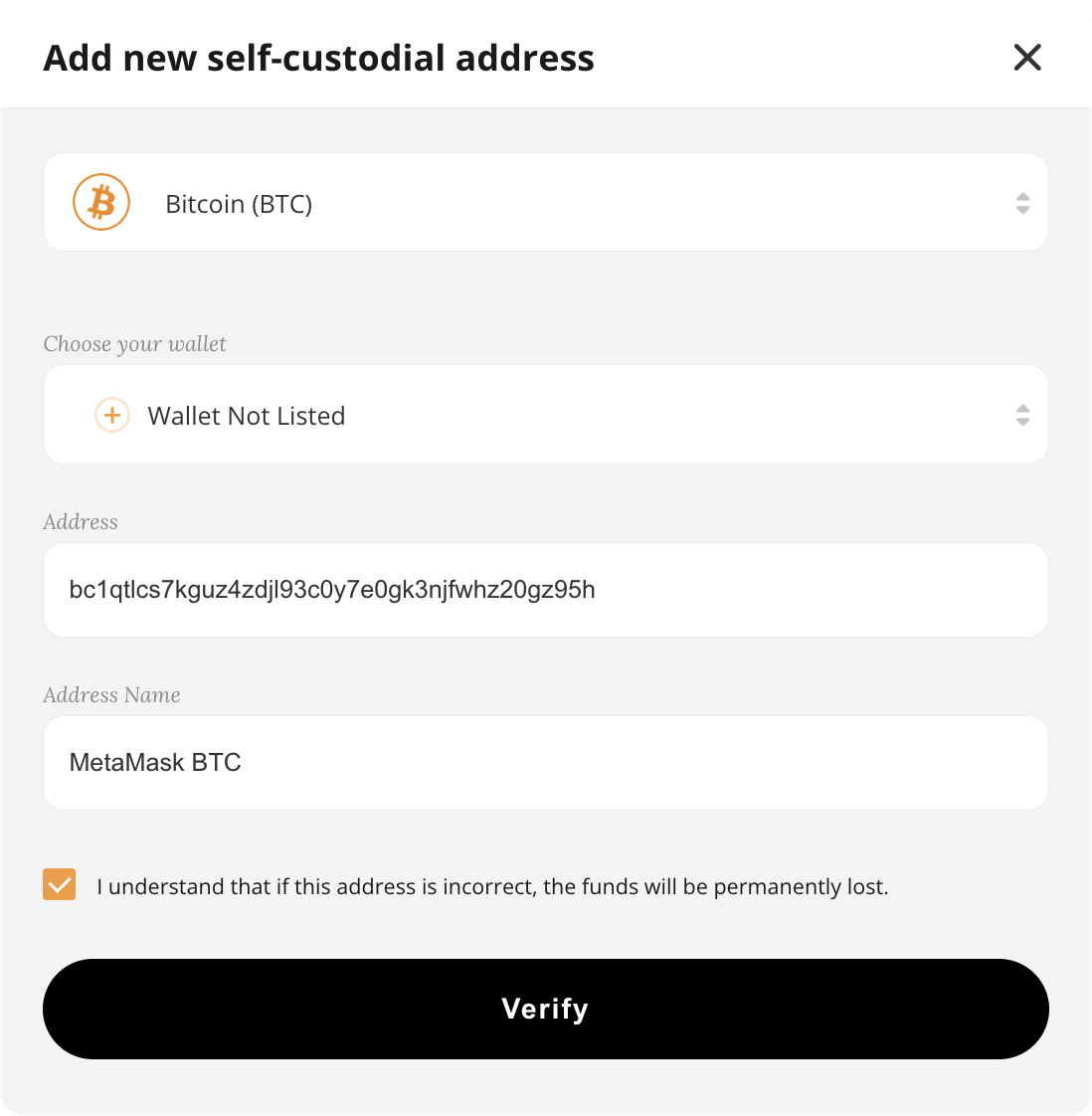
4. Na secção Adicionar manualmente, clique em Gerar. Será apresentada a Mensagem a assinar.
5. Copie a mensagem completa e assine-a na sua carteira, utilizando o mesmo endereço que introduziu no passo 3.
6. Cole a assinatura no campo Mensagem assinada e clique em Verificar. O campo Chave pública alargada é opcional.
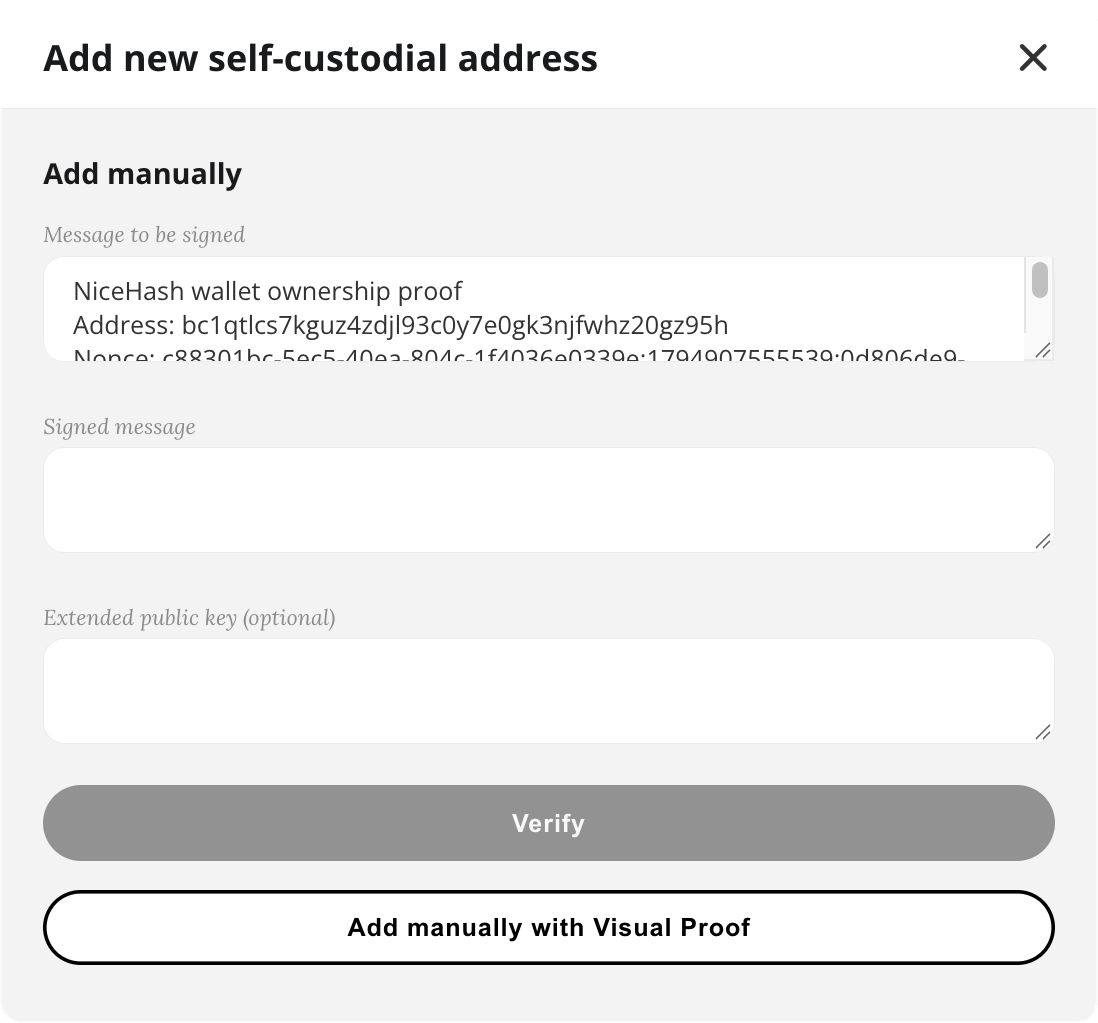
Se a assinatura for válida, o endereço é verificado imediatamente.
Método 3 - Comprovativo visual
Utilize este método se a sua carteira não permitir assinar mensagens. Os comprovativos visuais são analisados manualmente pela nossa equipa.
1. Siga os passos 1 a 3 do Método 2 (Carteira não listada).
2. Na secção Comprovativo visual, clique em Adicionar ficheiro(s) e carregue uma fotografia que cumpra todos os seguintes requisitos:
- O seu rosto deve estar claramente visível, sem obstruções e focado.
- O endereço da carteira deve estar claramente visível, escrito à mão numa folha de papel ou apresentado em formato digital.
- Carteira de software: a fotografia também deve mostrar o seu ecrã com a carteira aberta.
- Carteira de hardware: deve segurar o dispositivo na mão, de forma que fique visível na fotografia.
- A imagem deve ser nítida e estar em formato .jpg ou .png, com um tamanho inferior a 10 MB.
3. Assinale a confirmação e clique em Verificar. O campo Chave pública alargada é opcional.
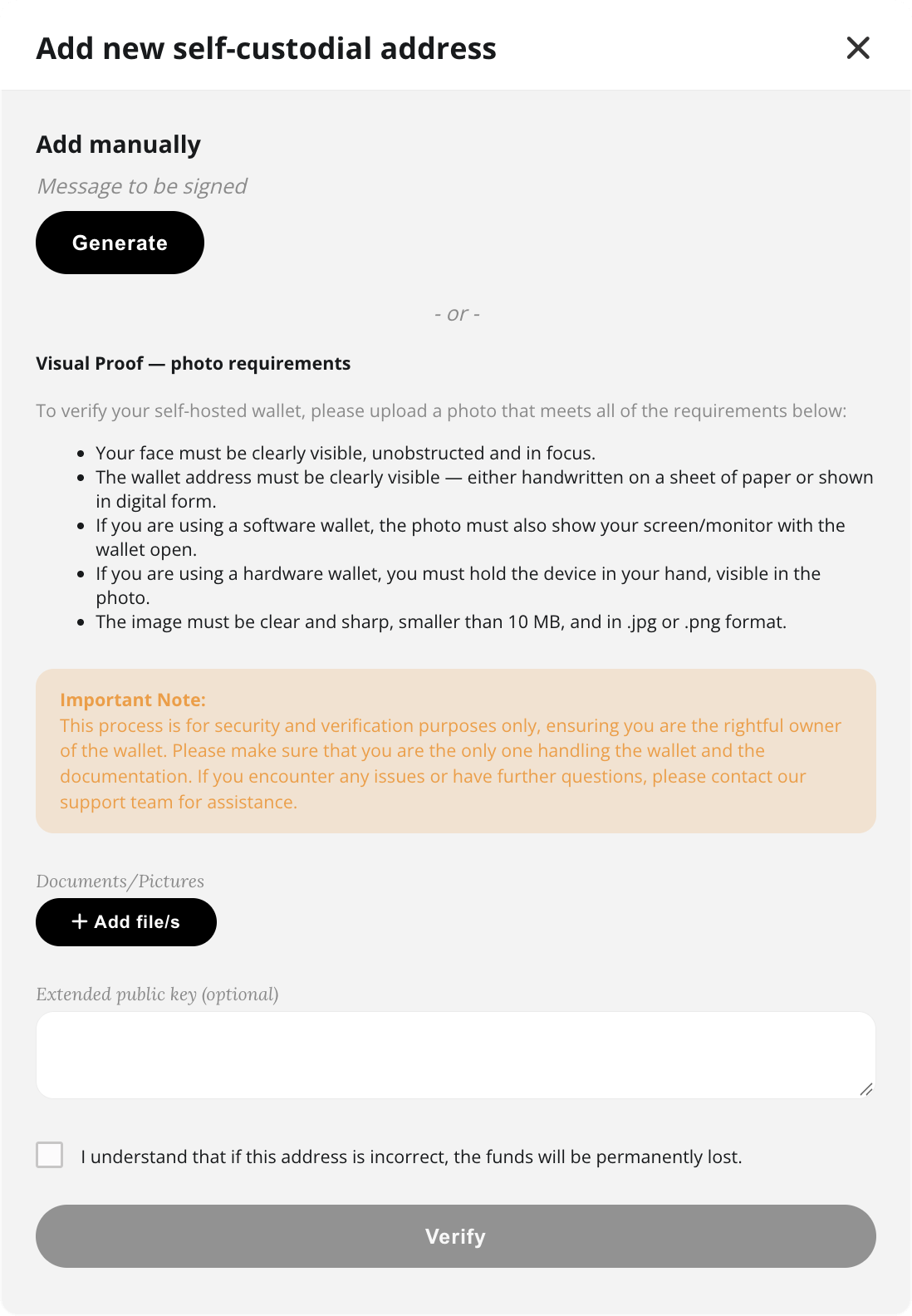
4. O endereço será apresentado como Pendente até a análise estar concluída. A verificação pode demorar até 72 horas, podendo demorar mais durante os fins de semana e feriados. Enviar-lhe-emos um e-mail assim que a análise estiver concluída.

Adicionar o endereço verificado como endereço de levantamento
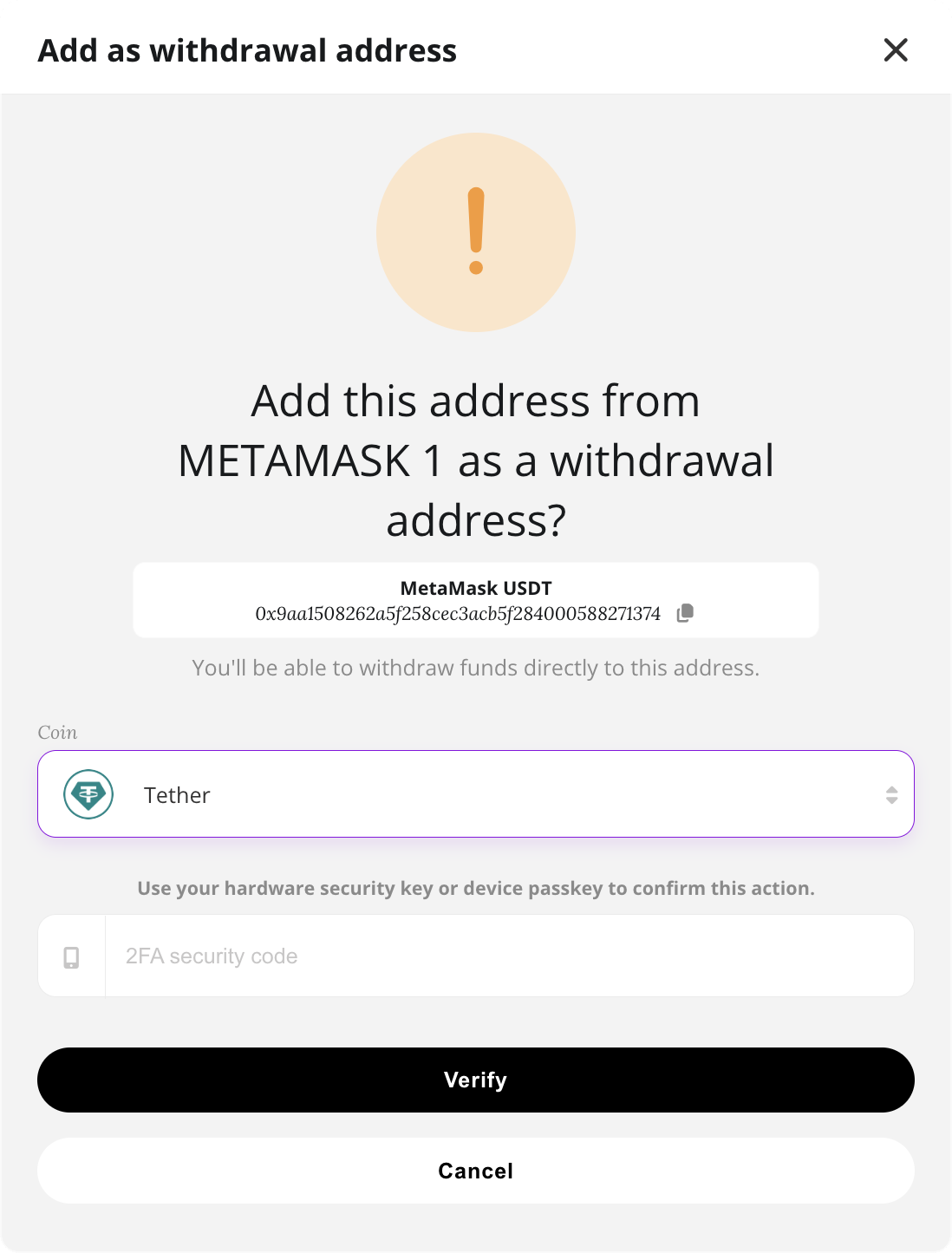
Um endereço verificado não é adicionado automaticamente aos seus endereços de levantamento. Para efetuar levantamentos para esse endereço:
1. Em Definições → Carteiras autoalojadas, clique em ⋯ junto ao endereço e selecione Adicionar como endereço de levantamento.
2. Selecione a moeda (por exemplo, USDT ou USDC para um endereço Ethereum), introduza o seu código 2FA e clique em Verificar.
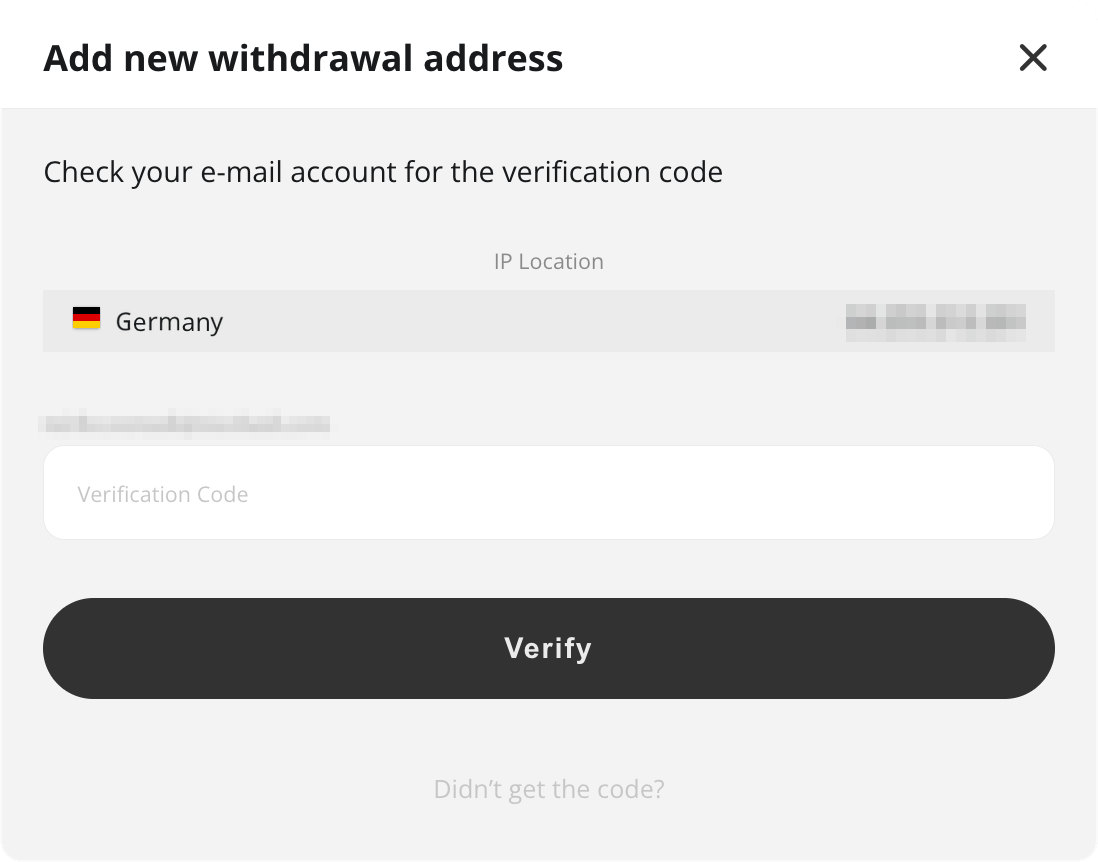
3. Introduza o código de verificação que lhe enviámos por e-mail e clique em Verificar.
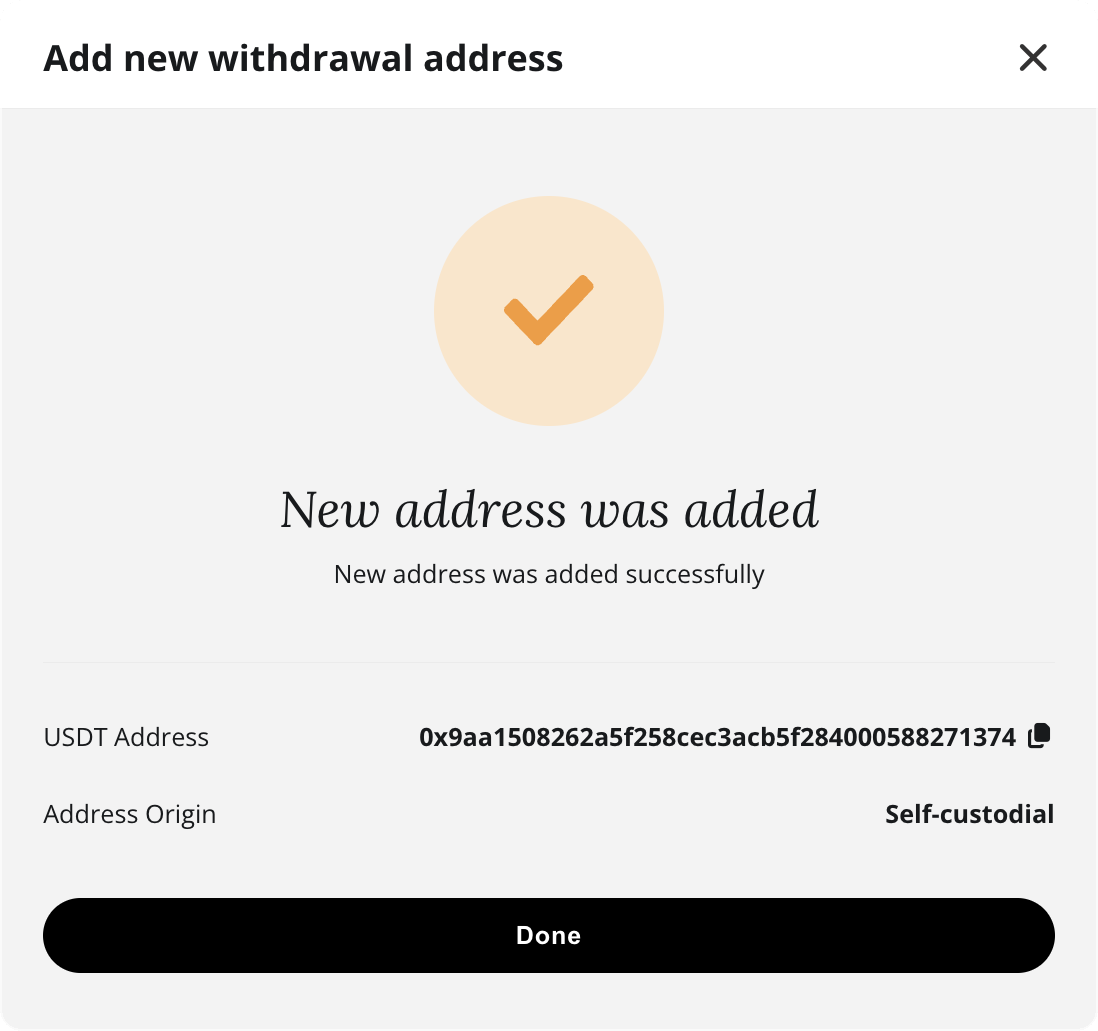
4. O endereço é adicionado a Definições → Endereços de levantamento e poderá selecioná-lo quando efetuar um levantamento.
Informações úteis
- Falha na assinatura? Pode tentar novamente as vezes que forem necessárias.
- Verificação não concluída: um endereço cuja verificação não tenha sido concluída permanece com o estado Pendente. Para recomeçar, remova-o (⋯ → Remover) e adicione-o novamente.
- Verificação sem sucesso: se não conseguirmos verificar um comprovativo visual, enviar-lhe-emos um e-mail com os passos seguintes.
- Remover um endereço: ao remover um endereço verificado em Carteiras auto-custodiais, este também é removido dos seus endereços de levantamento. Os depósitos provenientes desse endereço não serão creditados até que seja novamente verificado.
- Limites: pode adicionar até 20 endereços de carteiras auto-custodiais por organização.
- Várias organizações: pode adicionar o mesmo endereço a todas as suas organizações. Cada organização necessita do seu próprio comprovativo de propriedade. Um endereço só pode ser verificado por uma pessoa.
Para consultar uma visão geral dos levantamentos e depósitos ao abrigo da Regra de Viajem, consulte o Guia da Regra de Viajem da NiceHash.