全般的なヘルプ
セルフホスト型(自己管理型)ウォレットを検証するには?
セルフカストディ(自己管理型)ウォレットとは、秘密鍵をあなただけが管理しているウォレットのことです。たとえば Ledger、Trezor、MetaMask などが該当します。そのようなウォレットに出金する前に、NiceHash はそのウォレットがあなたのものであることを確認する必要があります。これはトラベルルール(Travel Rule)で義務付けられています。
検証によって資金が移動することはなく、メッセージへの署名は無料です。アドレスが検証されると、それを出金アドレスとして追加でき、そのアドレスからの入金は NiceHash ウォレットに入金されます。
始める前に
- 対応コインとネットワーク:ビットコイン(BTC)、および Solana、Ethereum(ERC-20)、BNB Smart Chain 上の USDT と USDC。
- パソコンを使用してください:自己管理型ウォレットは、ウォレットの所有を証明する必要があるため、Web 上でのみ追加できます。
- ウォレットを準備してください:ブラウザウォレットのロックを解除するか、ハードウェアウォレットを同じパソコンに接続してください。Ledger の場合は、検証するコインに対応するアプリ(Bitcoin、Ethereum、または Solana)を開いてください。
検証は次の 3 か所から開始できます:
- 設定 → 自己管理型ウォレット → 新しいウォレットを追加(本ガイドで使用する方法)。
- 設定 → 出金アドレス → 新しいアドレスを追加で、アドレスの出所をセルフカストディにします。アドレスは検証され、1 つの手順で出金アドレスとして追加されます。
- ダッシュボード → 要対応 → 解決で、保留中の入金の横にある解決をクリックし、アドレスの出所をセルフカストディにします。
検証そのものはどこから始めても同じように行われます。以下の 3 つの方法のいずれかを選んでください。
方法 1 - デジタル署名(推奨)
お使いのウォレットが NiceHash からのメッセージに署名します。これは最も速い方法で、署名が有効であれば、アドレスはただちに検証されます。以下の例では、MetaMask と Ethereum 上の USDT を使用しています。他の対応ウォレットでも手順は同じです。
1. 設定 → 自己管理型ウォレットに進み、新しいウォレットを追加をクリックします。
2. コインを選択し、USDT と USDC の場合はネットワークも選択します。
3.ウォレットを選択で、お使いのウォレットを選択します。選択したコインとネットワークに対応したウォレットのみが表示されます。
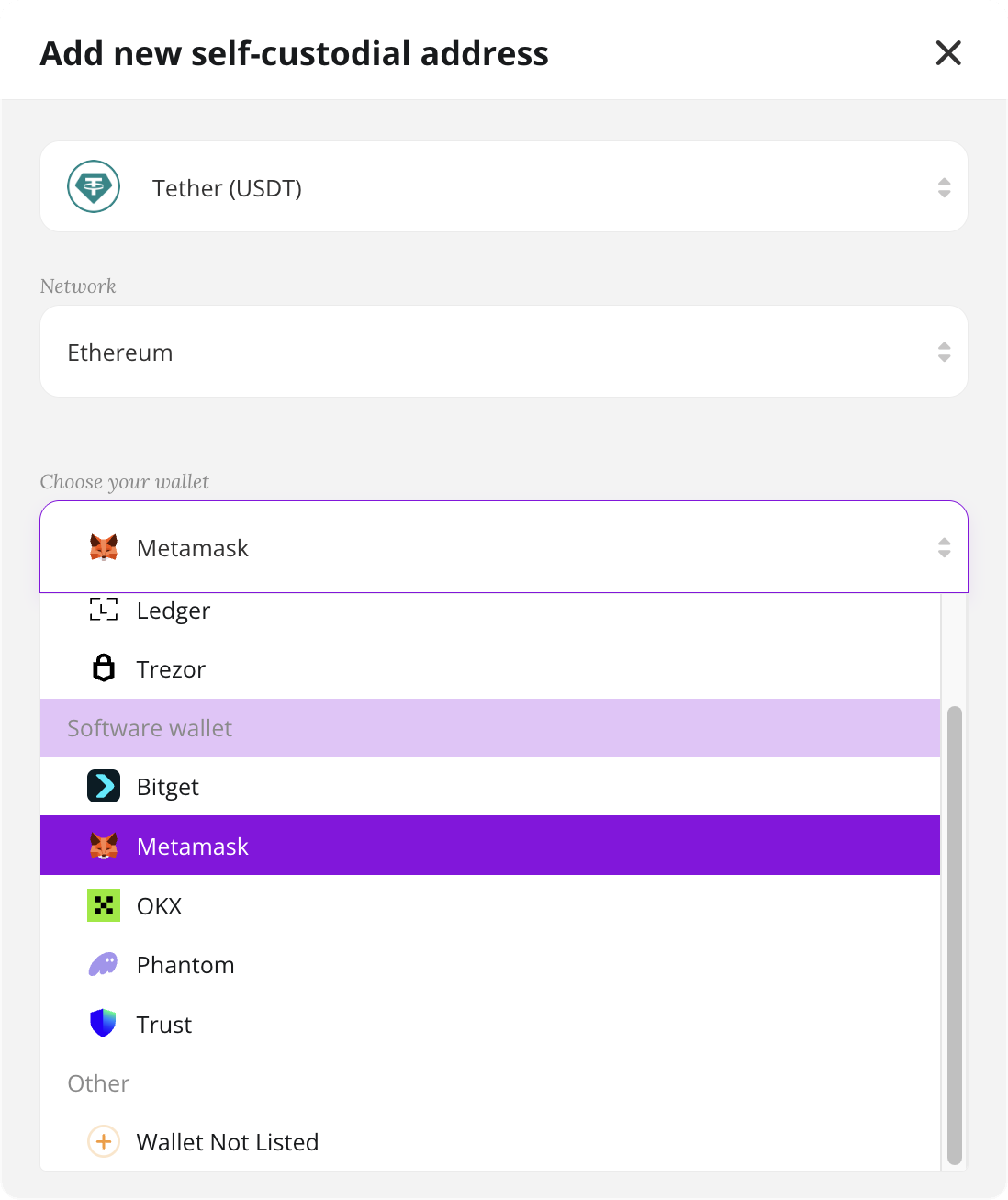
4. ウォレットから NiceHash への接続を求められます。接続を承認し、アドレスを選択でアドレスを選びます。
5.アドレス名を入力し、このアドレスが間違っている場合、資金は永久に失われることを理解していますにチェックを入れて、検証をクリックします。
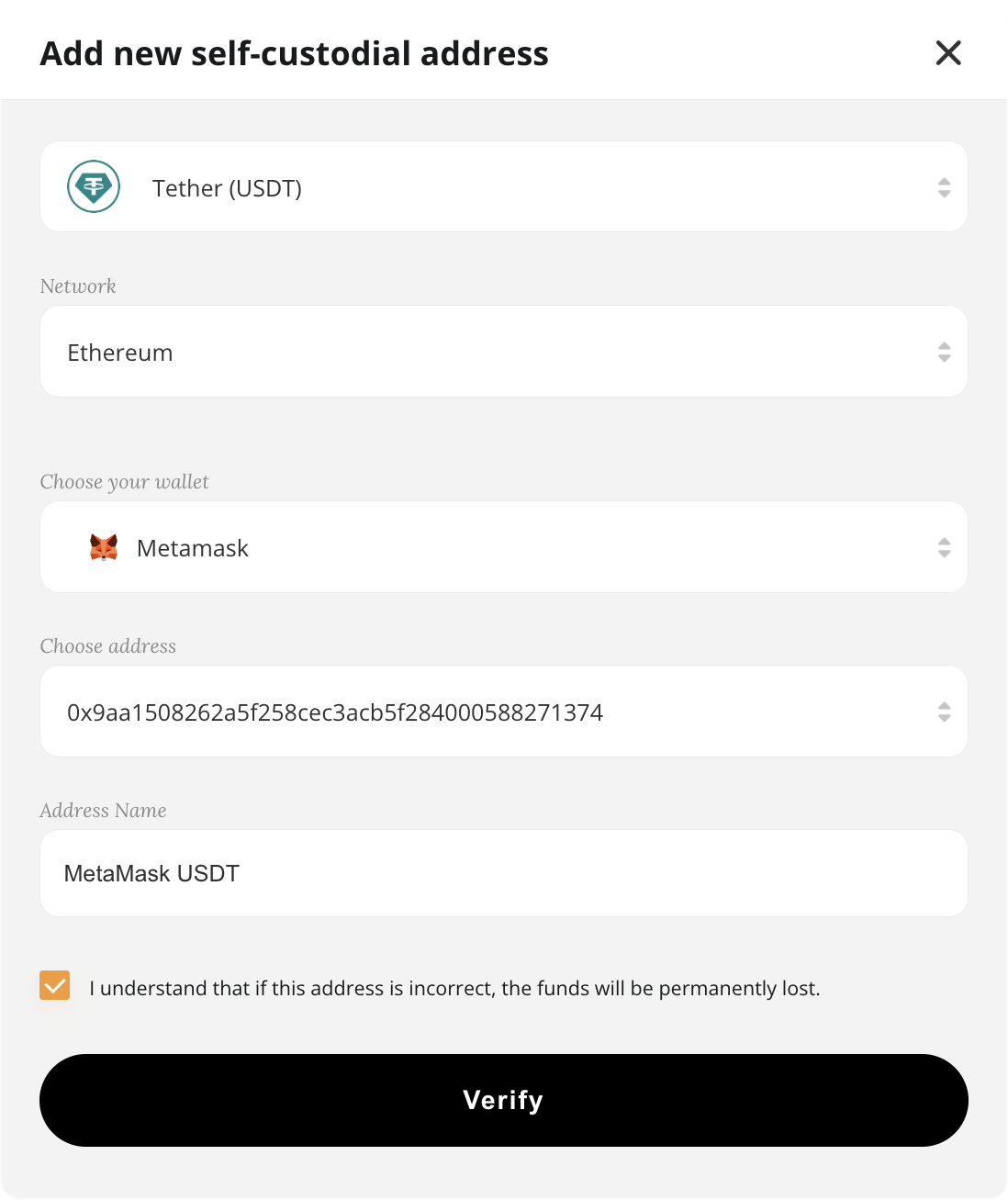
6. NiceHash からお使いのウォレットにメッセージが送信されます。メッセージはNiceHash wallet ownership proof(NiceHash ウォレット所有証明)で始まり、お使いのアドレスを含みます。
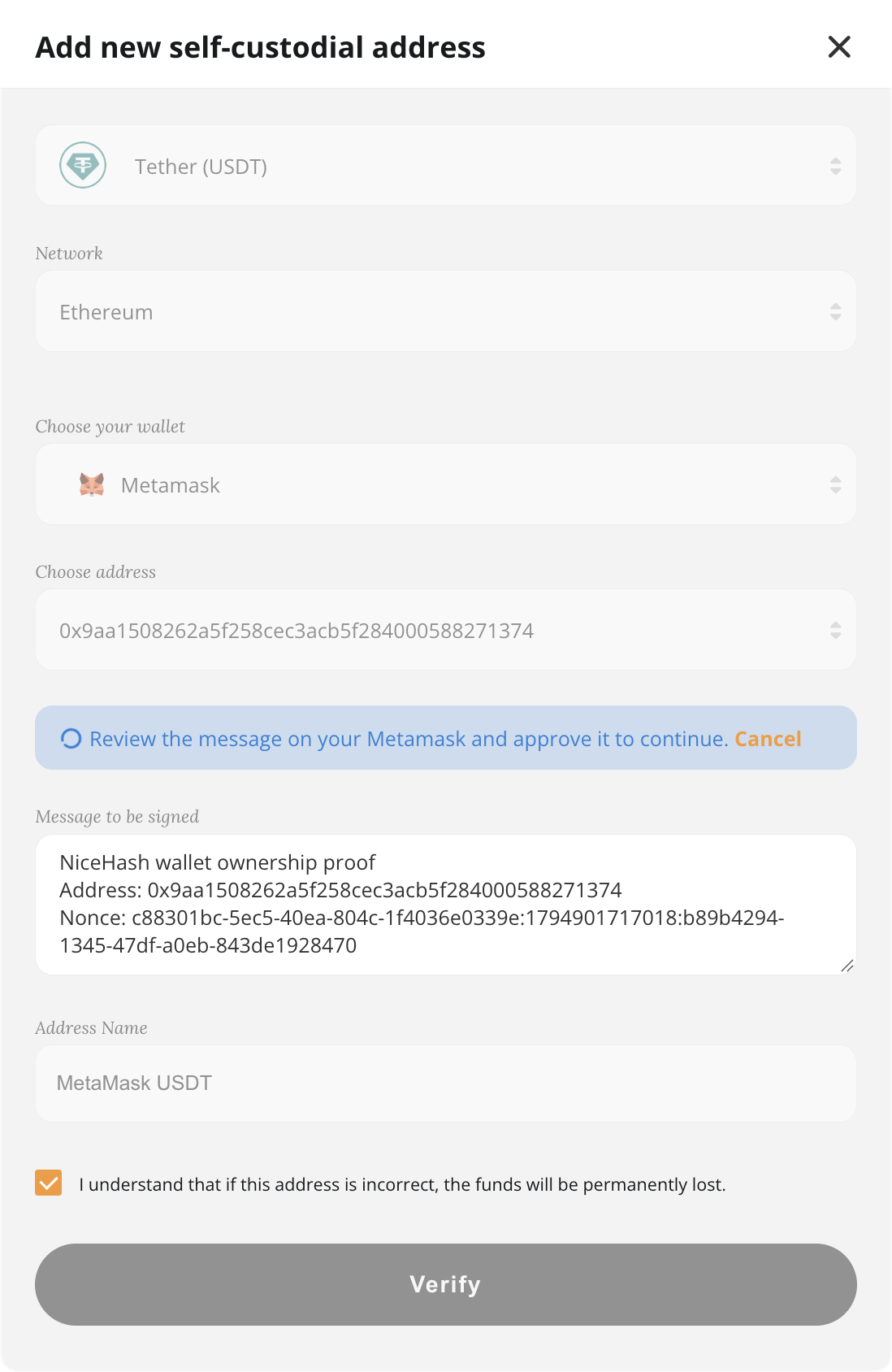
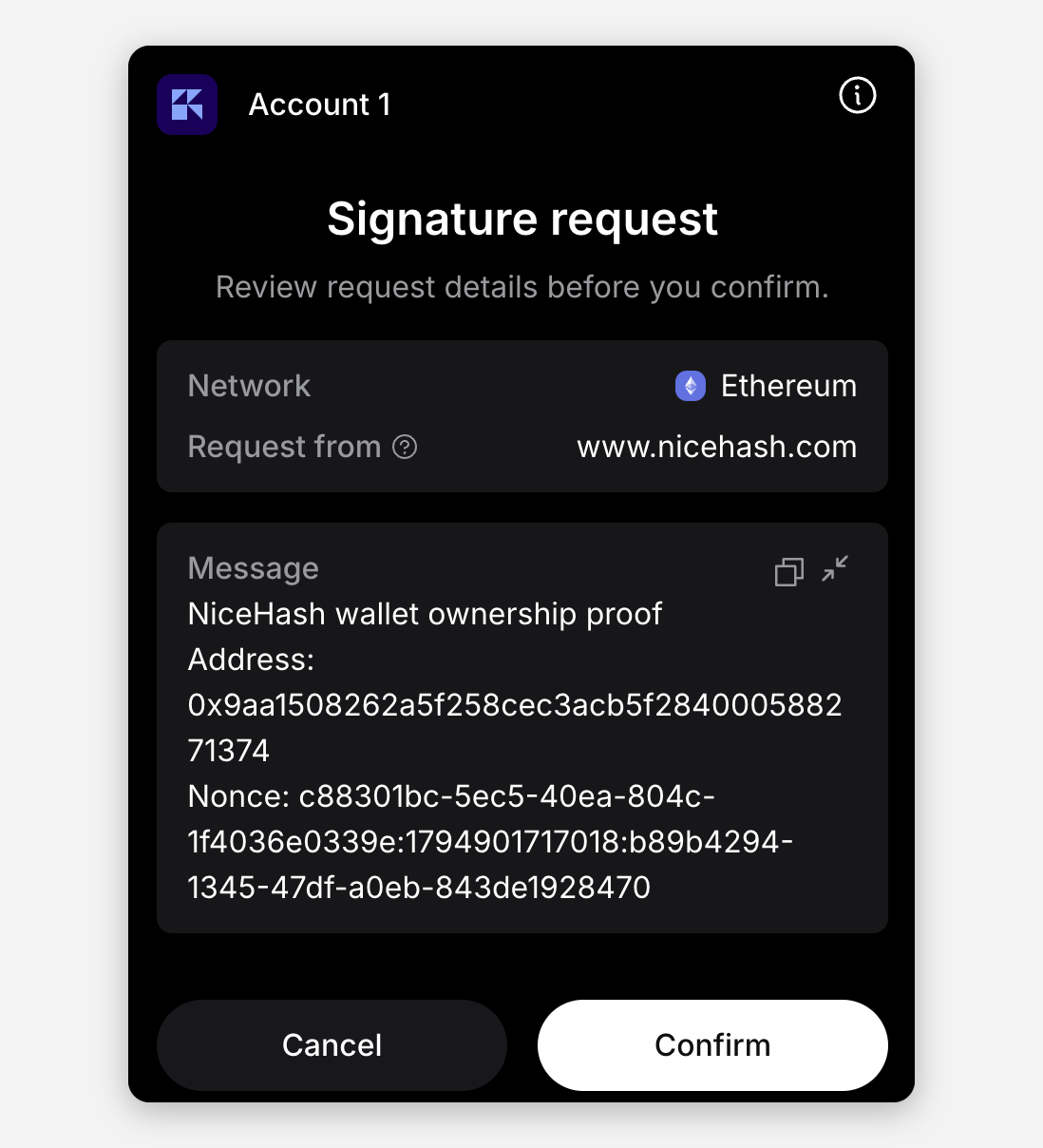
7. ウォレットで、リクエストが www.nicehash.com からのものであること、そしてメッセージにお使いのアドレスが表示されていることを確認してから、確認をクリックします。
8. 完了です。アドレスは設定 → 自己管理型ウォレットに検証済みと表示され、お使いのウォレットの下にまとめられます(例:METAMASK 1)。
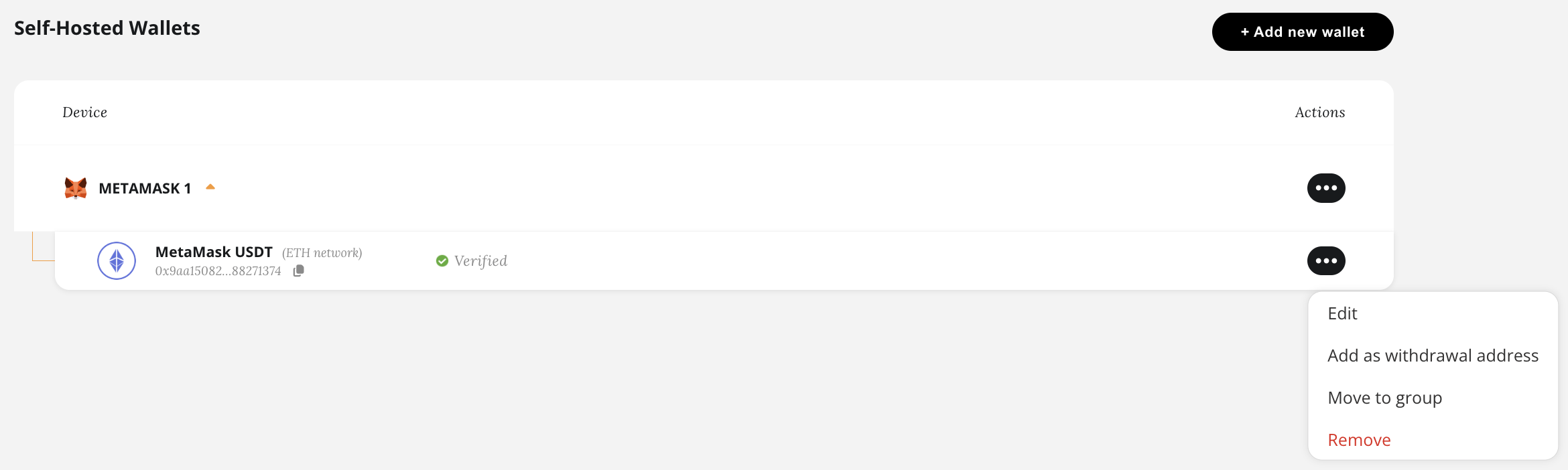
ハードウェアウォレット:リクエストはデバイス本体で確認してください。Keystone と Jade は QR コードで署名します。NiceHash に表示された QR コードをデバイスでスキャンし、画面の指示に従ってください。
方法 2 - ウォレットが一覧にない(メッセージを手動で署名)
お使いのウォレットが一覧にないものの、メッセージへの署名が可能な場合にこの方法を使用してください(多くのウォレットにはメッセージ署名ツールがあります。たとえば、ビットコインウォレットの Electrum や Sparrow などです)。
1. 設定 → 自己管理型ウォレットに進み、新しいウォレットを追加をクリックします。
2. コイン(とネットワーク)を選択し、ウォレットを選択でウォレットが一覧にないを選択します。
3. ウォレットのアドレスとアドレス名を入力し、確認欄にチェックを入れて、検証をクリックします。
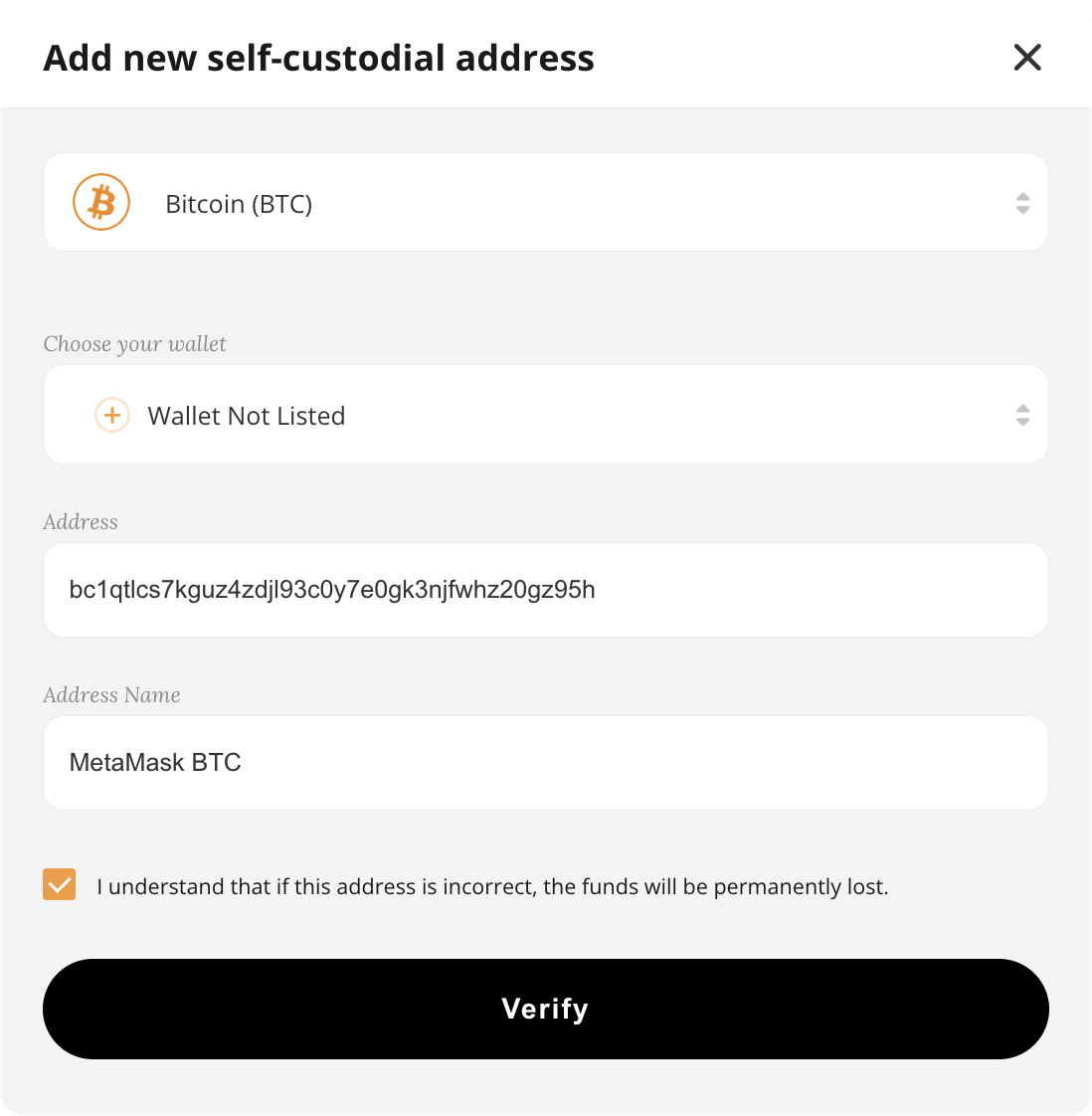
4.手動で追加の下にある生成をクリックします。署名するメッセージが表示されます。
5. メッセージ全体をコピーし、お使いのウォレットで、手順 3 で入力したものと同じアドレスを使って署名します。
6. 署名を署名済みメッセージ欄に貼り付け、検証をクリックします。拡張公開鍵欄は任意です。
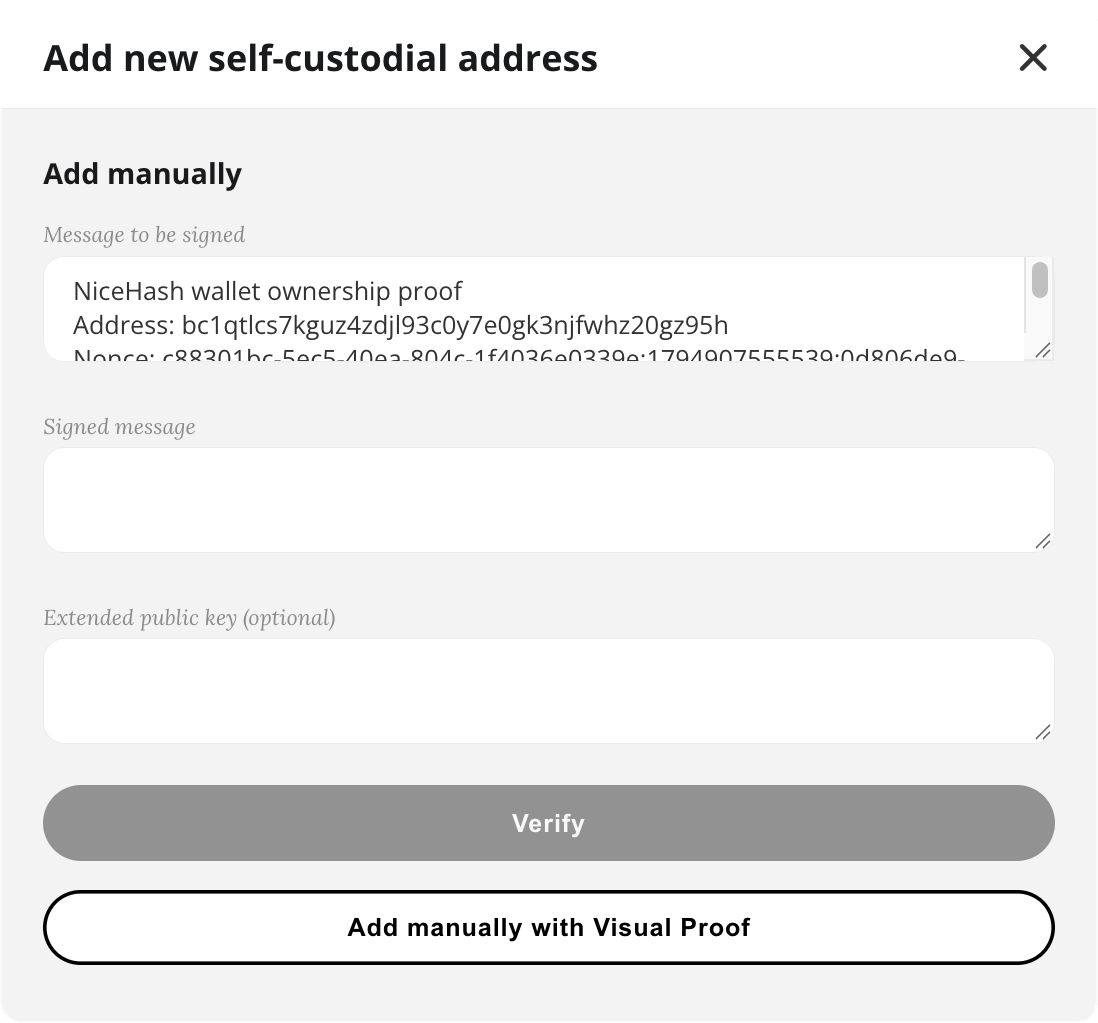
署名が有効であれば、アドレスはただちに検証されます。
方法 3 - ビジュアル証明
お使いのウォレットでメッセージに署名できない場合にこの方法を使用してください。ビジュアル証明は、チームが手動で審査します。
1. 方法 2(ウォレットが一覧にない)の手順 1〜3 に従ってください。
2.ビジュアル証明のセクションでファイルを追加をクリックし、以下のすべての要件を満たす写真をアップロードしてください:
- お顔がはっきりと見え、遮るものがなく、ピントが合っていること。
- ウォレットアドレスがはっきりと見えること。紙に手書きされたもの、またはデジタル形式で表示されたものでも構いません。
- ソフトウェアウォレットの場合:写真に、ウォレットを開いた状態の画面も写っていること。
- ハードウェアウォレットの場合:デバイスを手に持っていて、写真に写っていること。
- 画像が鮮明で、10 MB 未満、.jpg または .png 形式であること。
3. 確認欄にチェックを入れ、検証をクリックします。拡張公開鍵欄は任意です。
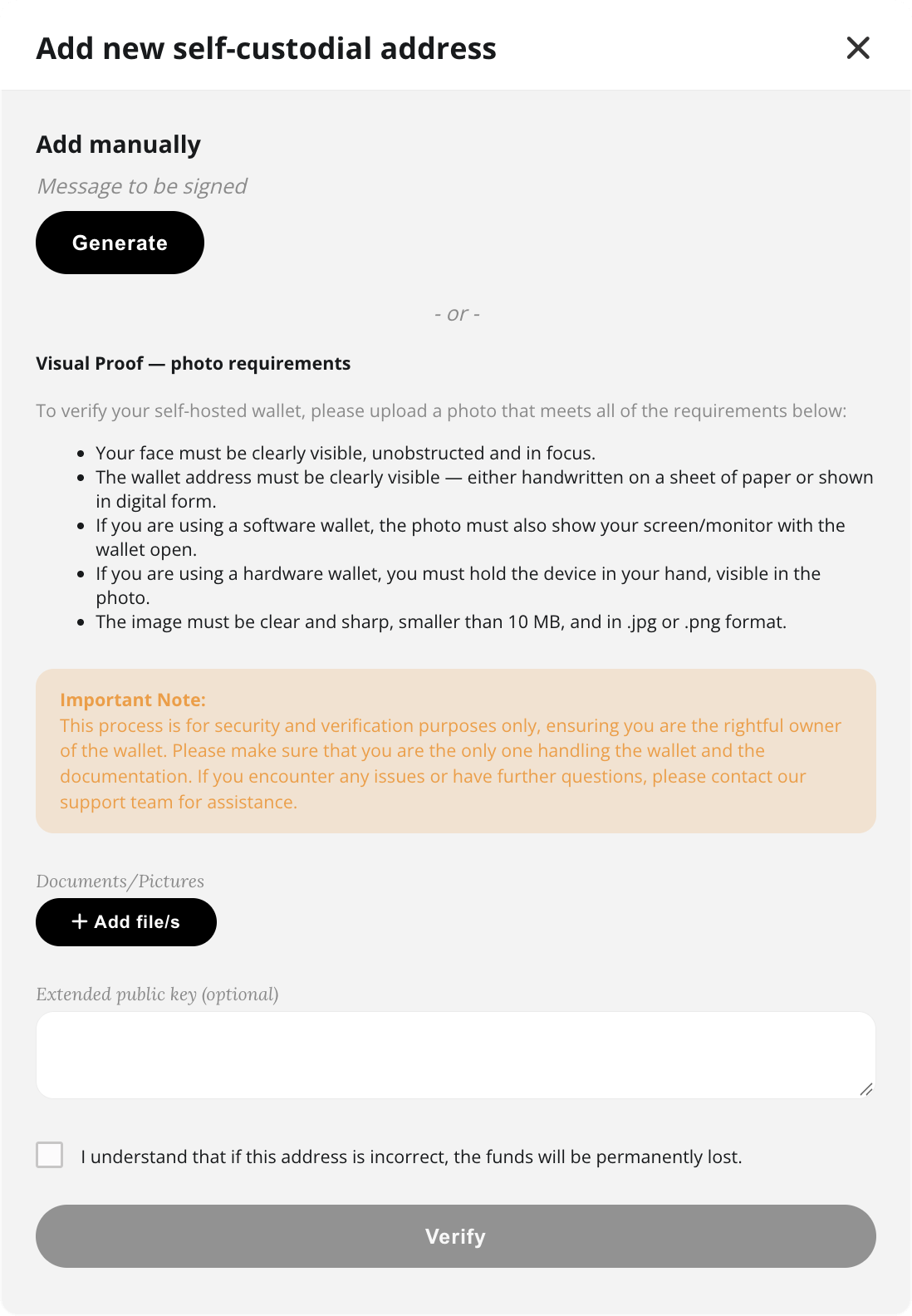
4. 審査が完了するまで、アドレスは保留中と表示されます。検証には最大 72 時間かかることがあり、週末や祝日はさらに長くなる場合があります。審査が完了したら、メールでお知らせします。

検証済みアドレスを出金アドレスとして追加
検証済みのアドレスは、自動的には出金アドレスに追加されません。そのアドレスに出金するには、次の手順に従ってください:
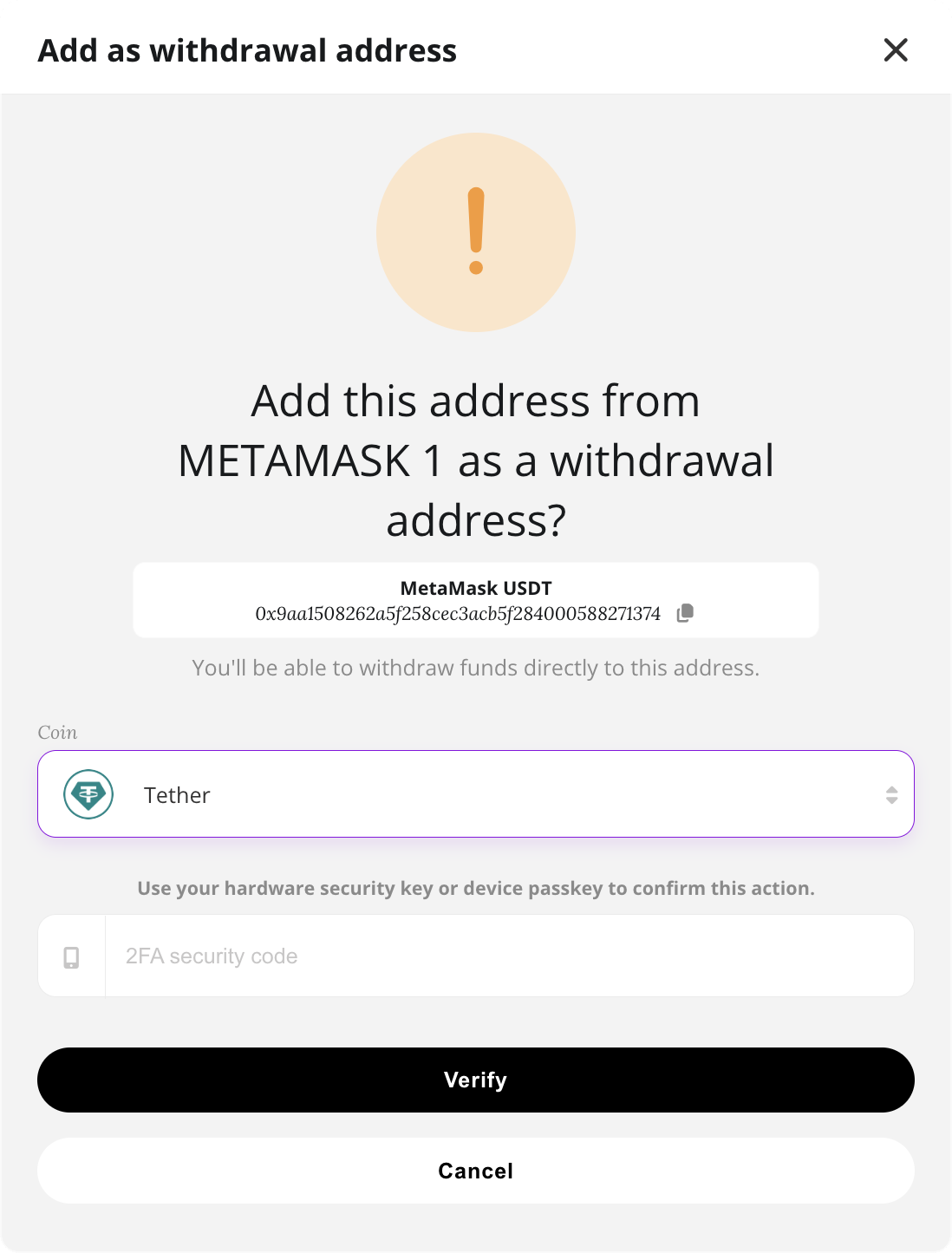
1.設定 → 自己管理型ウォレットで、アドレスの横にある⋯をクリックし、出金アドレスとして追加を選択します。
2. コインを選択します(たとえば、Ethereum アドレスの場合は USDT または USDC)。2FA コードを入力し、検証をクリックします。
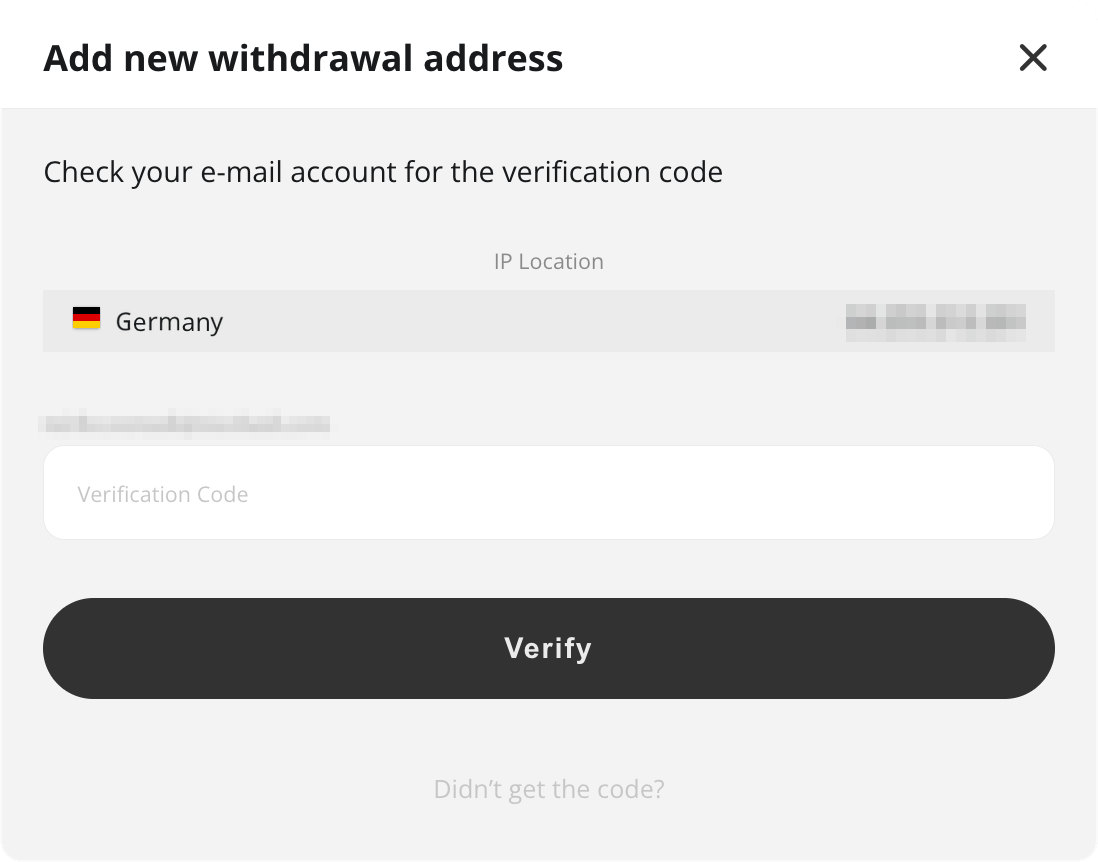
3. メールに送信された確認コードを入力し、検証をクリックします。
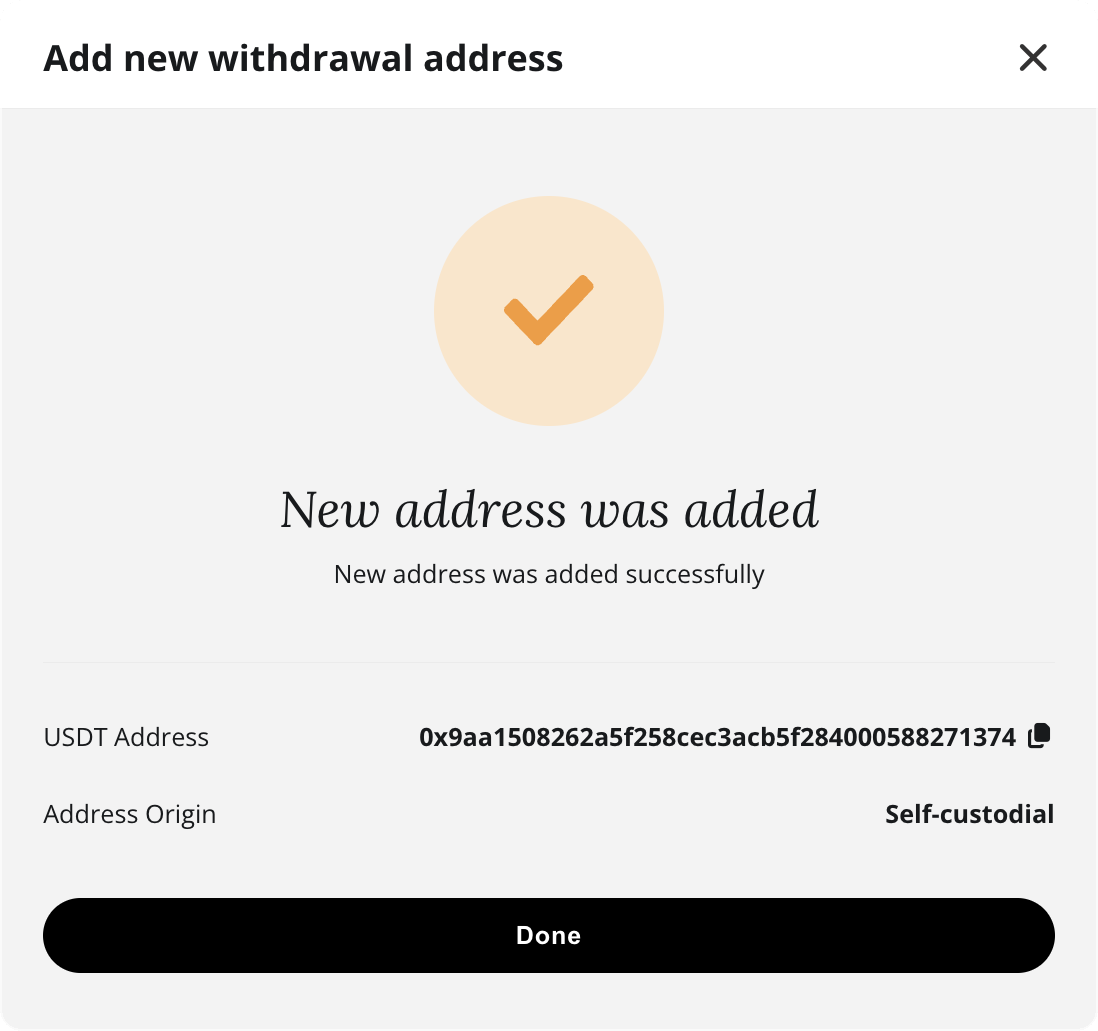
4. アドレスは設定 → 出金アドレスに追加され、出金時に選択できるようになります。
知っておくと良いこと
- 署名に失敗しましたか?必要な回数だけ再試行できます。
- 検証が完了していない場合:検証を完了しなかったアドレスは保留中のままになります。やり直すには、削除(⋯ → 削除)してから、もう一度追加してください。
- 検証が成功しなかった場合:ビジュアル証明を検証できない場合は、次の手順をメールでお知らせします。
- アドレスの削除:自己管理型ウォレットで検証済みのアドレスを削除すると、出金アドレスからも削除されます。再度検証されるまで、そのアドレスからの入金は反映されません。
- 上限:組織ごとに最大 20 件の自己管理型ウォレットアドレスを追加できます。
- 複数の組織:同じアドレスを、所属するすべての組織に追加できます。各組織にはそれぞれ所有権の証明が必要です。アドレスを検証できるのは 1 人だけです。
トラベルルールに基づく出金と入金の概要については、NiceHash トラベルルールガイドをご覧ください。