Aide générale
Comment vérifier un portefeuille auto-hébergé (self-custodial) ?
Un portefeuille auto-hébergé (self-custodial) est un portefeuille dont vous êtes le seul à contrôler les clés privées, par exemple Ledger, Trezor ou MetaMask. Avant de pouvoir effectuer un retrait vers ce type de portefeuille, NiceHash doit confirmer que celui-ci vous appartient. Cette vérification est requise par la règle de voyage.
La vérification ne transfère aucun fonds, et la signature d'un message est gratuite. Une fois une adresse vérifiée, vous pouvez l'ajouter comme adresse de retrait, et les dépôts provenant de cette adresse sont crédités sur votre portefeuille NiceHash.
Avant de commencer
- Cryptomonnaies et réseaux pris en charge : Bitcoin (BTC), ainsi que USDT et USDC sur Solana, Ethereum (ERC-20) et BNB Smart Chain.
- Utilisez un ordinateur : les portefeuilles auto-hébergés ne peuvent être ajoutés que sur le web, car vous devez prouver que vous en êtes propriétaire.
- Préparez votre portefeuille : déverrouillez votre portefeuille dans le navigateur ou connectez votre portefeuille matériel au même ordinateur. Sur un Ledger, ouvrez l'application correspondant à la cryptomonnaie que vous vérifiez (Bitcoin, Ethereum ou Solana).
Vous pouvez commencer la vérification à partir de trois endroits :
- Paramètres → Portefeuilles auto-hébergés → Ajouter un nouveau portefeuille (utilisé dans ce guide).
- Paramètres → Adresses de retrait → Ajouter une nouvelle adresse, avec Origine de l'adresse : Auto-hébergé. L'adresse est vérifiée et ajoutée comme adresse de retrait en une seule étape.
- Tableau de bord → Besoin d'Attention → Résoudre à côté d'un dépôt retenu, avec Origine de l'adresse Auto-hébergé.
La procédure de vérification est la même dans les trois cas. Choisissez l'une des trois méthodes ci-dessous.
Méthode 1 - Signature numérique (recommandée)
Votre portefeuille signe un message envoyé par NiceHash. C'est la méthode la plus rapide : si la signature est valide, l'adresse est vérifiée immédiatement. L'exemple ci-dessous utilise MetaMask et USDT sur Ethereum. Les étapes sont les mêmes pour les autres portefeuilles pris en charge.
1. Accédez à Paramètres → Portefeuilles auto-hébergés et cliquez sur Ajouter un nouveau portefeuille.
2. Sélectionnez la cryptomonnaie et, pour USDT et USDC, le réseau.
3. Dans Sélectionnez votre portefeuille, sélectionnez votre portefeuille. Seuls les portefeuilles compatibles avec la cryptomonnaie et le réseau sélectionnés sont affichés.
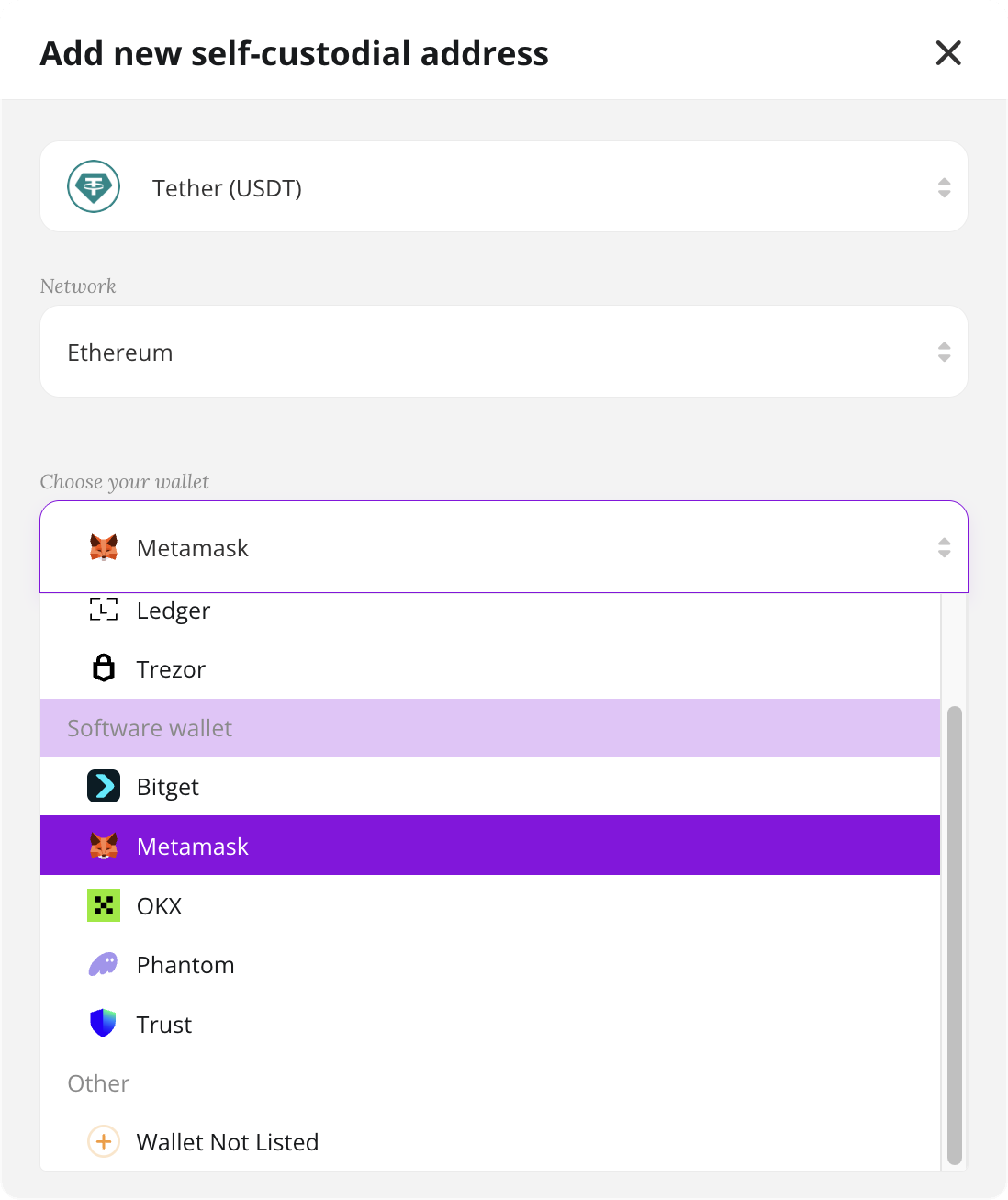
4. Votre portefeuille vous demande de vous connecter à NiceHash. Autorisez la connexion, puis sélectionnez l'adresse dans Sélectionnez une adresse.
5. Saisissez un Nom de l'adresse, cochez Je comprends que si cette adresse est incorrecte, les fonds seront définitivement perdus. et cliquez sur Vérifier.
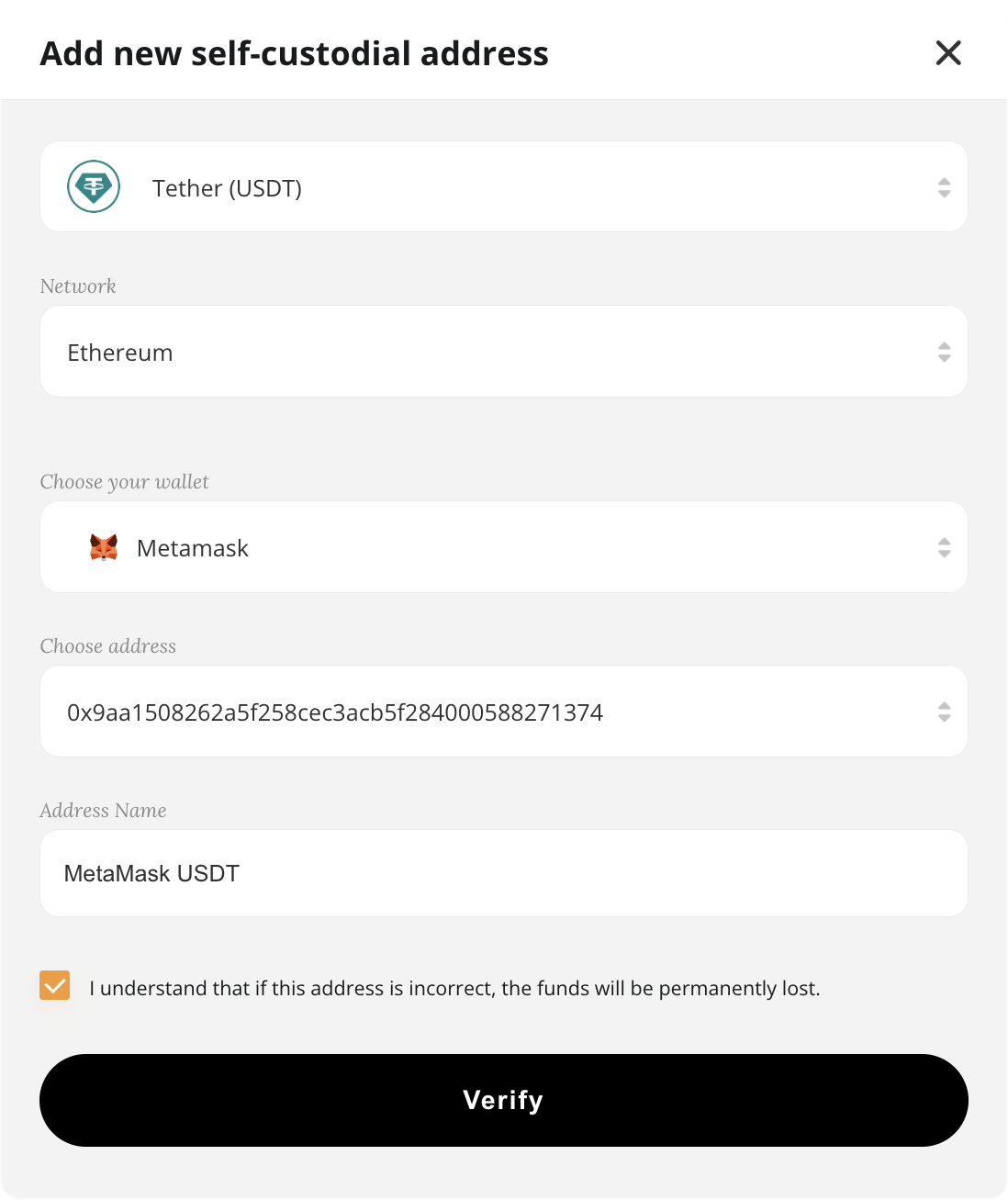
6. NiceHash envoie un message à votre portefeuille. Le message commence par NiceHash wallet ownership proof et contient votre adresse.
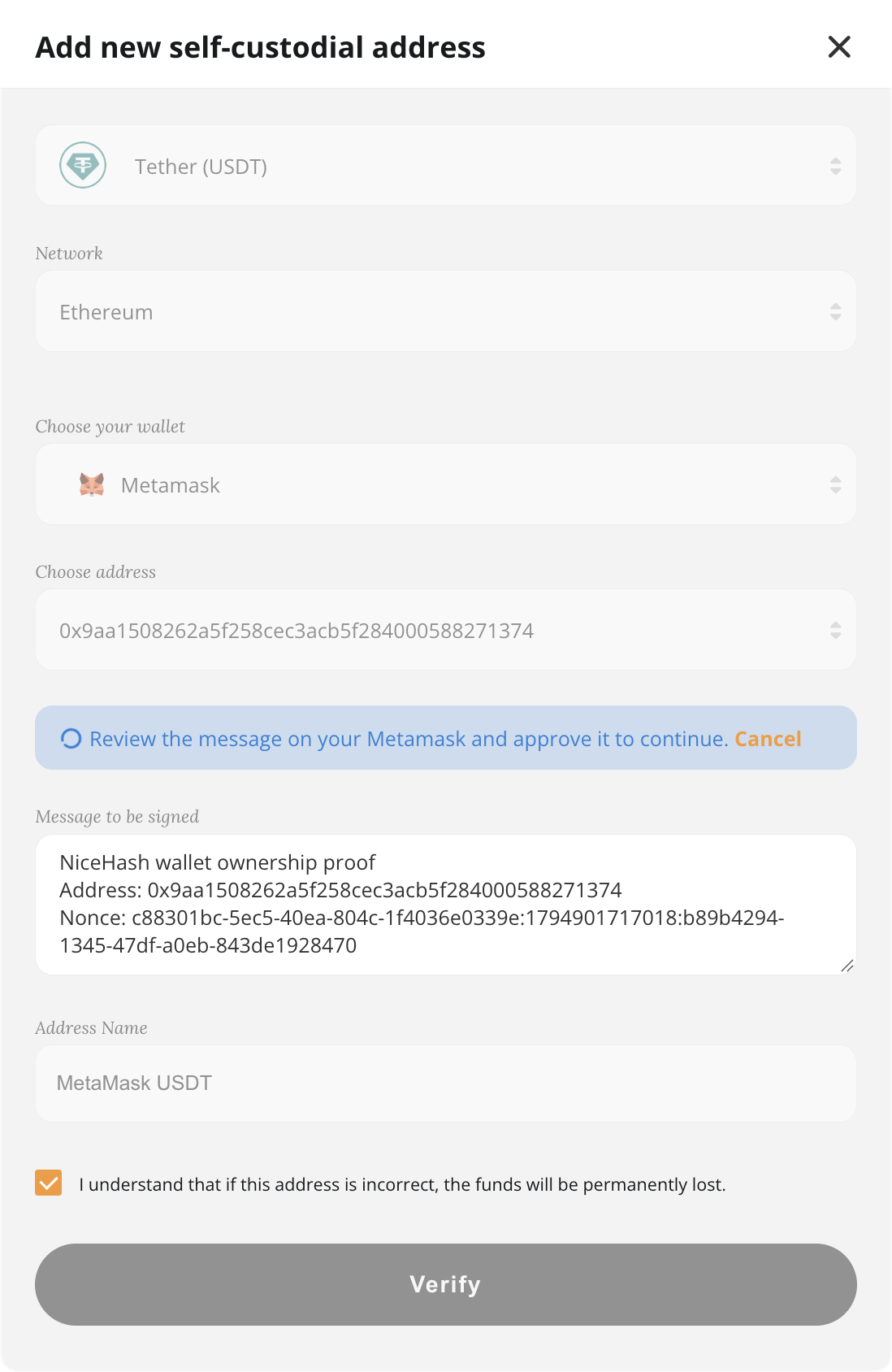
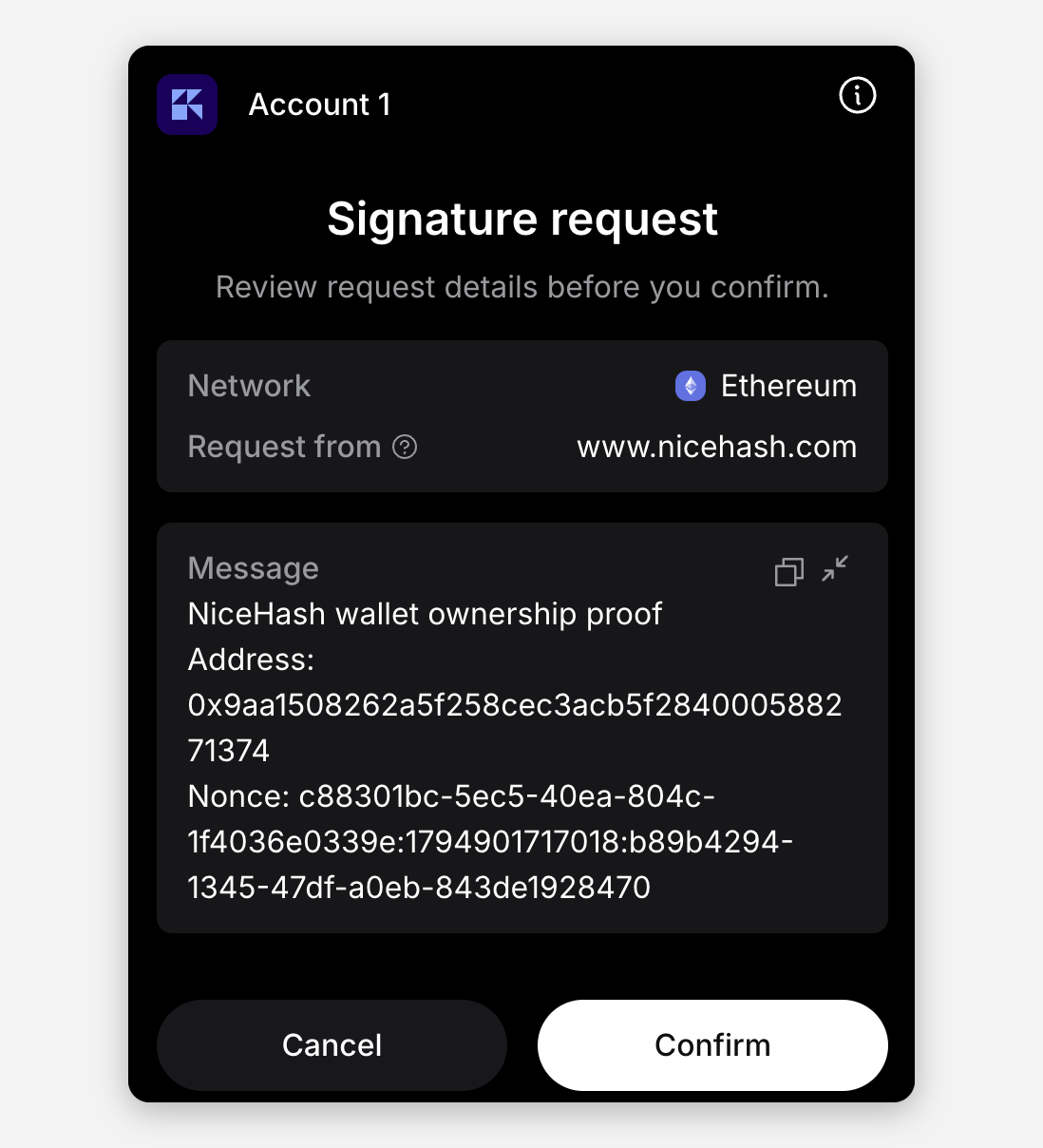
7. Dans votre portefeuille, vérifiez que la demande provient de www.nicehash.com et que le message affiche votre adresse, puis cliquez sur Confirmer.
8. C'est terminé. L'adresse apparaît comme Vérifié dans Paramètres → Portefeuilles auto-hébergés, sous le portefeuille correspondant (par exemple, METAMASK 1).
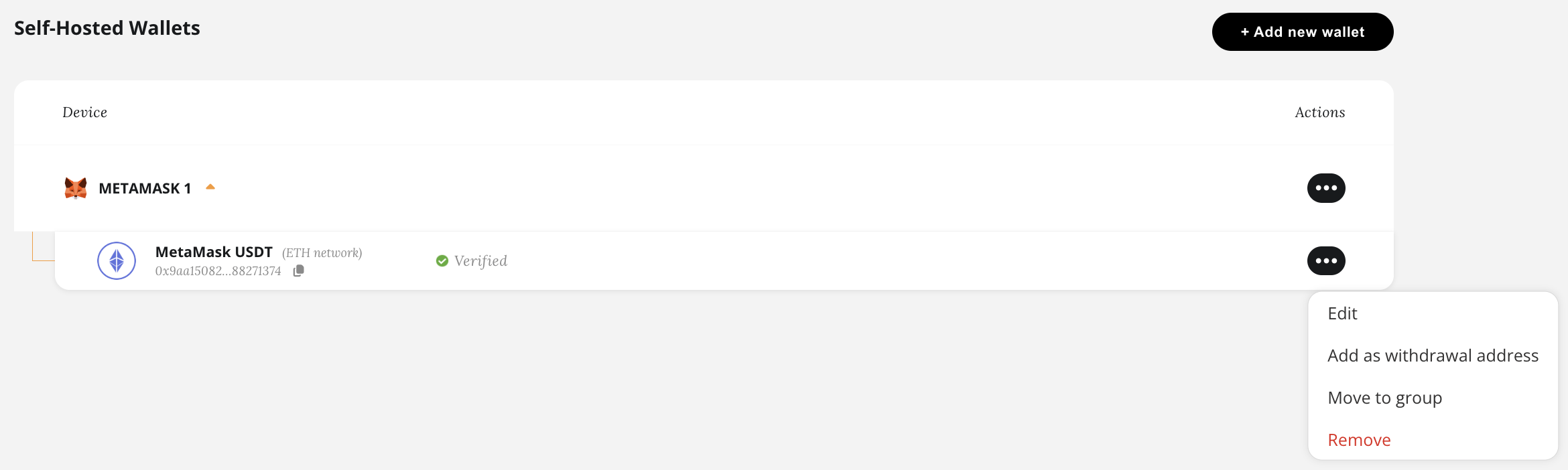
Portefeuilles matériels : confirmez la demande directement sur l'appareil. Keystone et Jade utilisent une signature par QR code : scannez le code affiché sur NiceHash avec l'appareil et suivez les instructions à l'écran.
Méthode 2 - Portefeuille non répertorié (signer le message manuellement)
Utilisez cette méthode si votre portefeuille ne figure pas dans la liste, mais permet de signer des messages (la plupart des portefeuilles disposent d'un outil Sign message, par exemple les portefeuilles Bitcoin Electrum et Sparrow).
1. Accédez à Paramètres → Portefeuilles auto-hébergés et cliquez sur Ajouter un nouveau portefeuille.
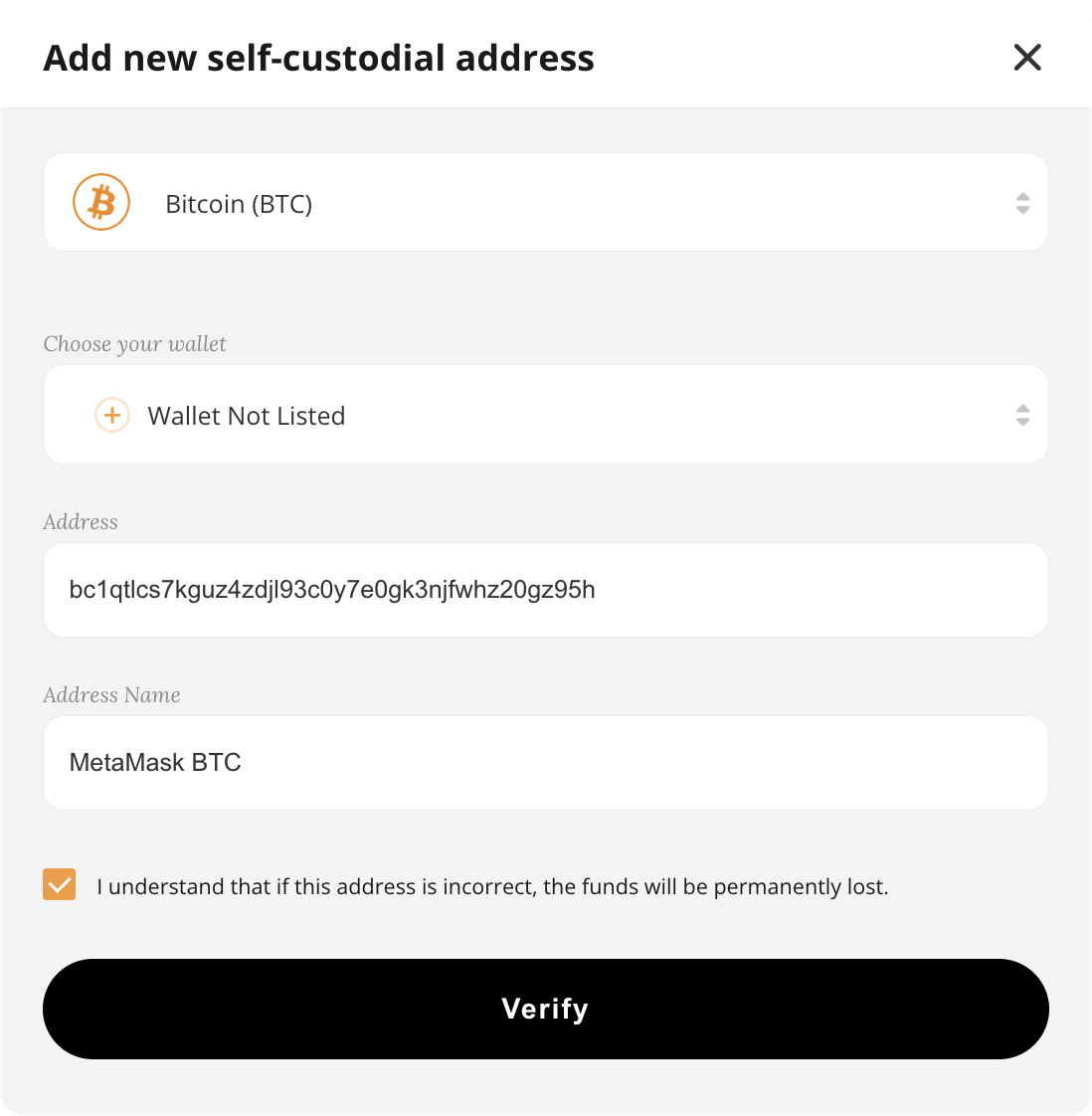
2. Sélectionnez la cryptomonnaie (et le réseau), puis sélectionnez Portefeuille non répertorié dans Sélectionnez votre portefeuille.
3. Saisissez l'Adresse de votre portefeuille et un Nom de l'adresse, cochez la case de confirmation et cliquez sur Vérifier.
4. Dans la section Ajouter Manuellement, cliquez sur Générer. Le Message à signer s'affiche.
5. Copiez le message dans son intégralité et signez-le dans votre portefeuille avec la même adresse que celle saisie à l'étape 3.
6. Collez la signature dans le champ Message signé et cliquez sur Vérifier. Le champ Clé publique étendue est facultatif.
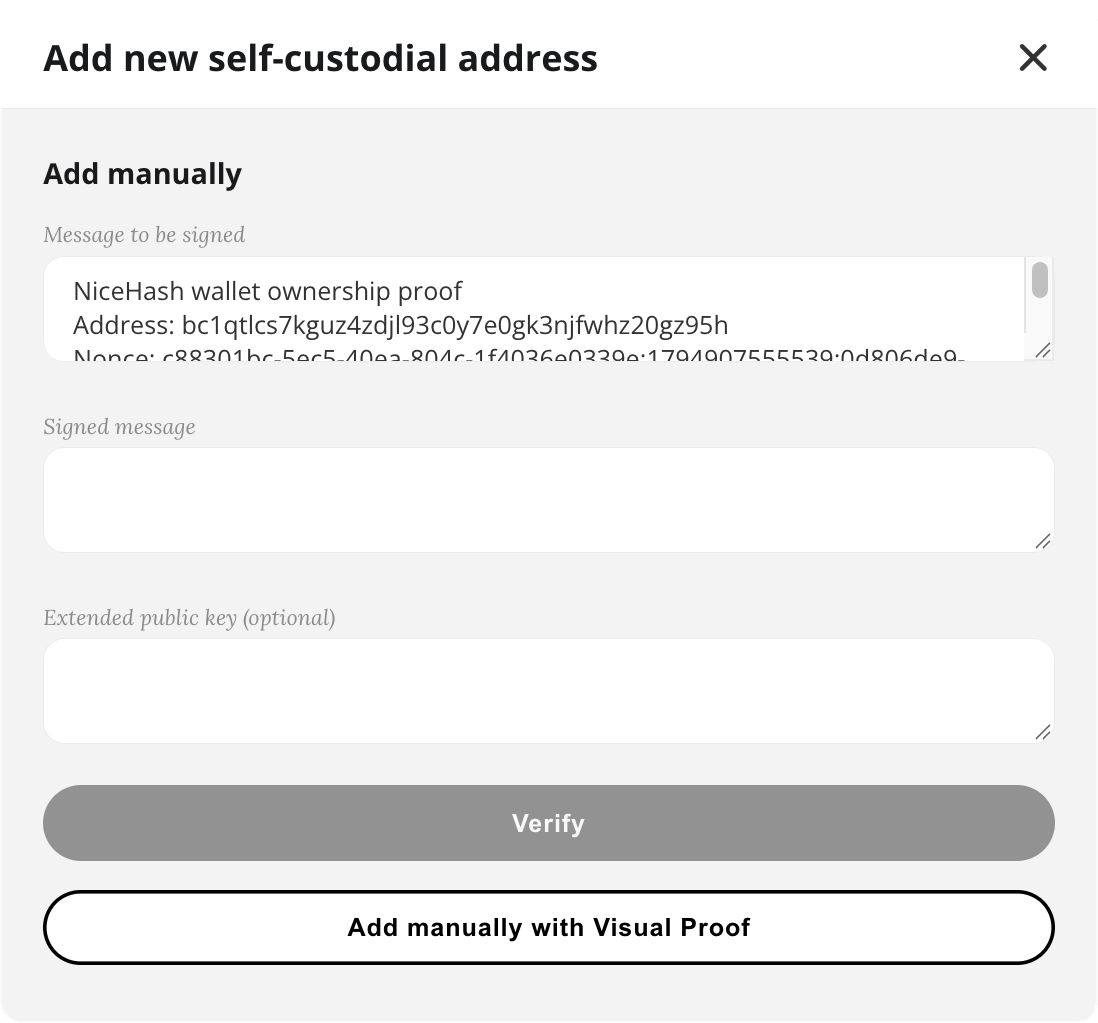
Si la signature est valide, l'adresse est vérifiée immédiatement.
Méthode 3 - Preuve visuelle
Utilisez cette méthode si votre portefeuille ne peut pas signer de messages. Les preuves visuelles sont examinées manuellement par notre équipe.
1. Suivez les étapes 1 à 3 de la méthode 2 (Portefeuille non répertorié).
2. Dans la section Preuve visuelle, cliquez sur Ajouter fichier(s) et téléchargez une photo répondant à toutes les exigences suivantes :
- Votre visage doit être clairement visible, dégagé et net.
- L'adresse du portefeuille doit être clairement visible, soit écrite à la main sur une feuille de papier, soit affichée sous forme numérique.
- Portefeuille logiciel : la photo doit également montrer votre écran avec le portefeuille ouvert.
- Portefeuille matériel : vous devez tenir l'appareil dans votre main, de manière visible sur la photo.
- L'image doit être nette et de bonne qualité, faire moins de 10 Mo et être au format .jpg ou .png.
3. Cochez la case de confirmation et cliquez sur Vérifier. Le champ Clé publique étendue est facultatif.
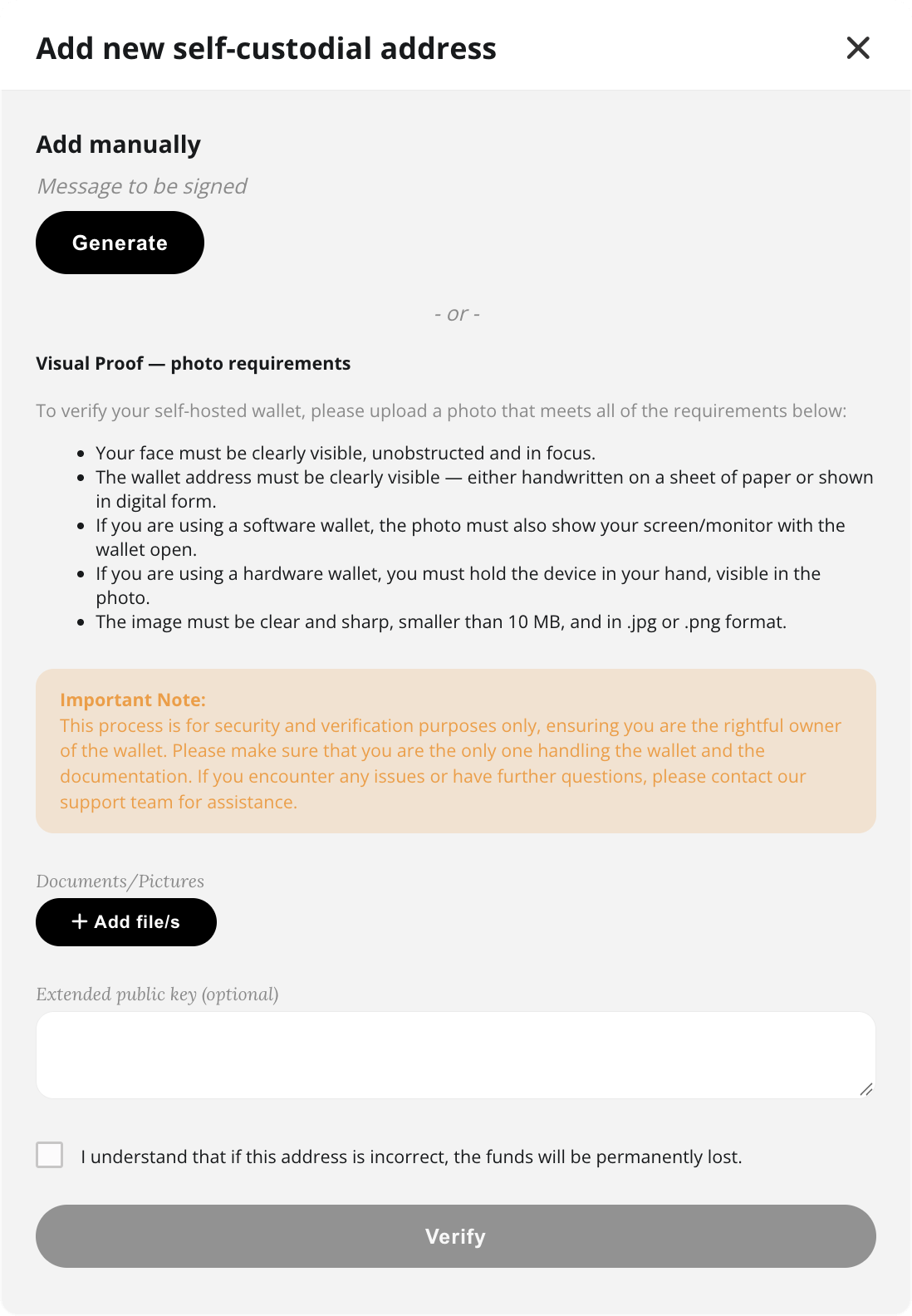
4. L'adresse apparaît comme En attente jusqu'à la fin de l'examen. La vérification peut prendre jusqu'à 72 heures, voire plus les week-ends et jours fériés. Nous vous enverrons un e-mail une fois l'examen terminé.

Ajouter l'adresse vérifiée comme adresse de retrait
Une adresse vérifiée n'est pas automatiquement ajoutée à vos adresses de retrait. Pour effectuer un retrait vers celle-ci :
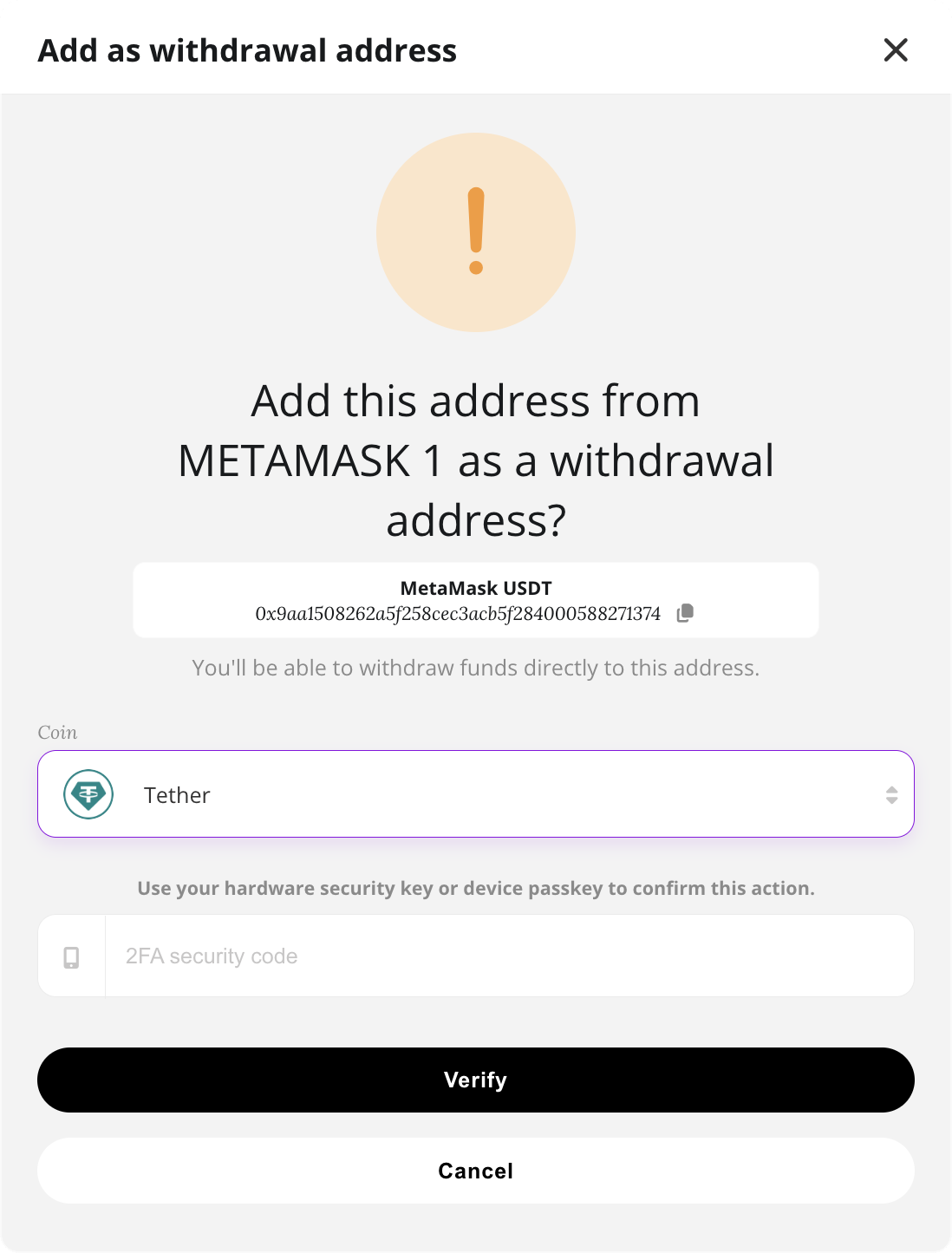
1. Dans Paramètres → Portefeuilles auto-hébergés, cliquez sur ⋯ à côté de l'adresse et sélectionnez Ajouter comme adresse de retrait.
2. Sélectionnez la cryptomonnaie (par exemple USDT ou USDC pour une adresse Ethereum), saisissez votre code 2FA et cliquez sur Vérifier.
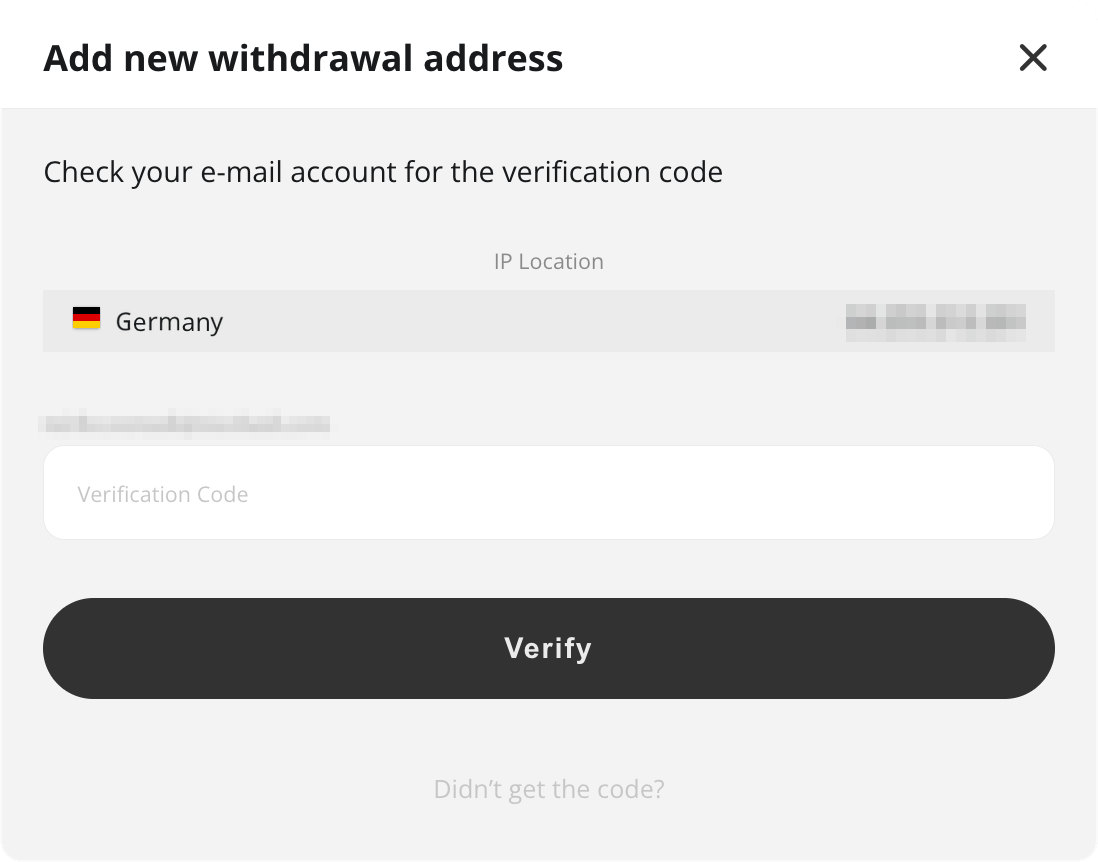
3. Saisissez le code de vérification que nous avons envoyé à votre adresse e-mail et cliquez sur Vérifier.
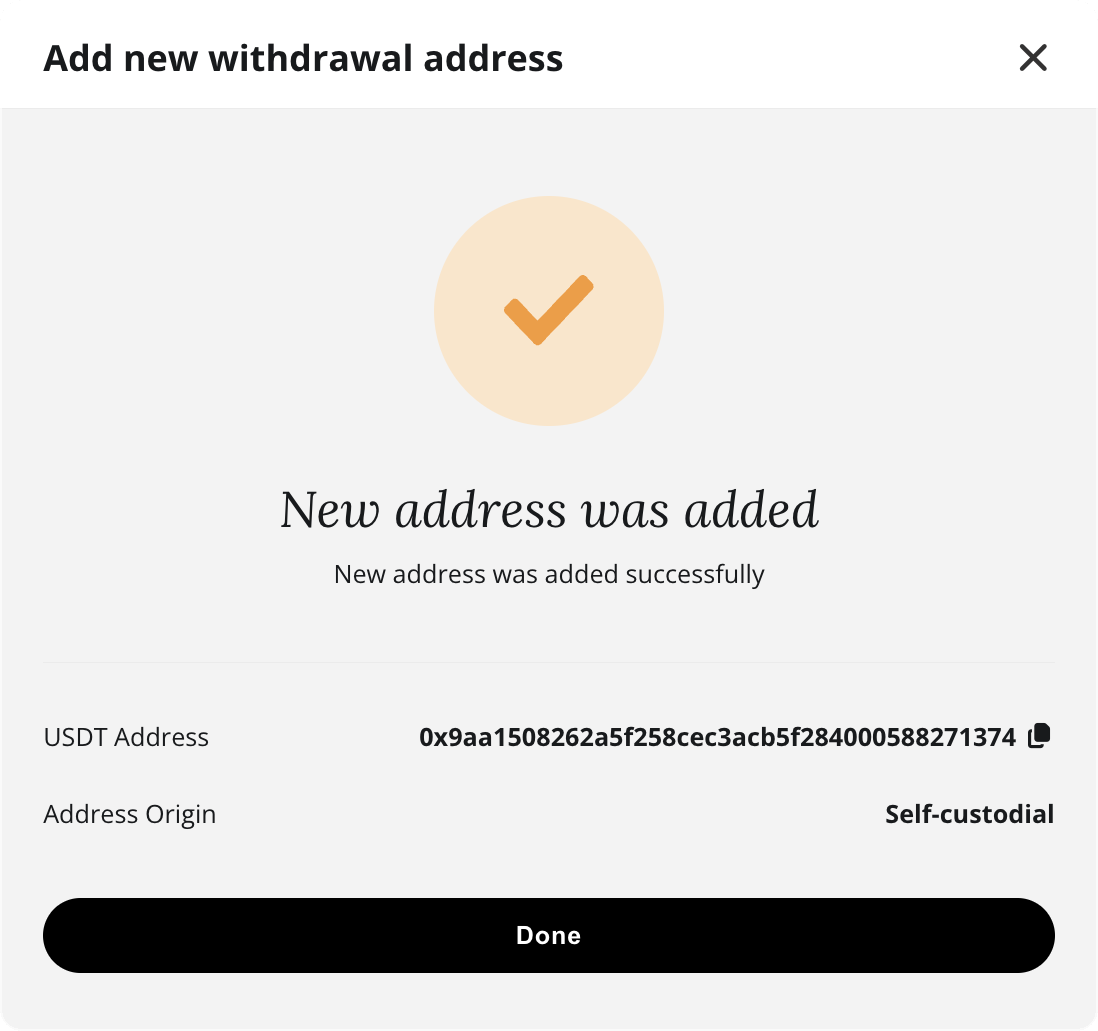
4. L'adresse est ajoutée à Paramètres → Adresses de retrait et vous pouvez la sélectionner lors d'un retrait.
Bon à savoir
- Échec de la signature ? Vous pouvez réessayer autant de fois que nécessaire.
- Vérification inachevée : une adresse dont la vérification n'a pas été terminée reste En attente. Pour recommencer, supprimez-la (⋯ → Supprimer) et ajoutez-la à nouveau.
- Vérification non réussie : si nous ne parvenons pas à vérifier une preuve visuelle, nous vous enverrons un e-mail indiquant les prochaines étapes.
- Suppression d'une adresse : la suppression d'une adresse vérifiée dans Portefeuilles auto-hébergés entraîne également sa suppression de vos adresses de retrait. Les dépôts provenant de cette adresse ne seront pas crédités tant qu'elle n'aura pas été vérifiée à nouveau.
- Limites : vous pouvez ajouter jusqu'à 20 adresses de portefeuilles auto-hébergés par organisation.
- Plusieurs organisations : vous pouvez ajouter la même adresse à toutes vos organisations. Chaque organisation doit disposer de sa propre preuve de propriété. Une adresse ne peut être vérifiée que par une seule personne.
Pour un aperçu des retraits et dépôts soumis à la règle de voyage, consultez le Guide de la règle de voyage NiceHash.