Ayuda general
¿Cómo verificar una billetera autocustodial?
Una billetera auto-custodial es una billetera cuyas claves privadas solo tú controlas, como Ledger, Trezor o MetaMask. Antes de poder retirar fondos a este tipo de billetera, NiceHash debe confirmar que te pertenece. Este requisito forma parte de la Regra de Viaje.
La verificación no mueve fondos y firmar un mensaje es gratis. Una vez verificada una dirección, puedes añadirla como dirección de retirada y los depósitos procedentes de ella se abonarán en tu billetera de NiceHash.
Antes de empezar
- Monedas y redes compatibles: Bitcoin (BTC), así como USDT y USDC en Solana, Ethereum (ERC-20) y BNB Smart Chain.
- Utiliza un ordenador: las billetera auto-cutodiales solo se pueden añadir a través de la versión web, ya que debes demostrar que eres su propietario.
- Prepara tu billetera: desbloquea tu billetera del navegador o conecta tu billetera de hardware al mismo ordenador. Si utilizas Ledger, abre la aplicación correspondiente a la moneda que estás verificando (Bitcoin, Ethereum o Solana).
Puedes iniciar la verificación desde tres lugares:
- Configuración → Billeteras auto-custodiales → Añadir nueva billetera (el método utilizado en esta guía).
- Configuración → Direcciones de retirada → Añadir nueva dirección, con Origen de la dirección: Auto-custodial. La dirección se verifica y se añade como dirección de retirada en un solo paso.
- Panel de control → Requiere atención → Resolver, junto a un depósito retenido, con Origen de la dirección Auto-custodial.
El proceso de verificación funciona de la misma manera en todos los casos. Elige uno de los tres métodos siguientes.
Método 1 - Firma digital (recomendado)
Tu billetera firma un mensaje de NiceHash. Este es el método más rápido: si la firma es válida, la dirección se verifica inmediatamente. El ejemplo siguiente utiliza MetaMask y USDT en Ethereum. Los pasos son los mismos para las demás billeteras compatibles.
1. Ve a Configuración → Billeteras auto-custodiales y haz clic en Añadir nueva billetera.
2. Selecciona la moneda y, para USDT y USDC, la red.
3. En Elegir tu billetera, selecciona tu billetera. Solo se mostrarán las billeteras compatibles con la moneda y la red seleccionadas.
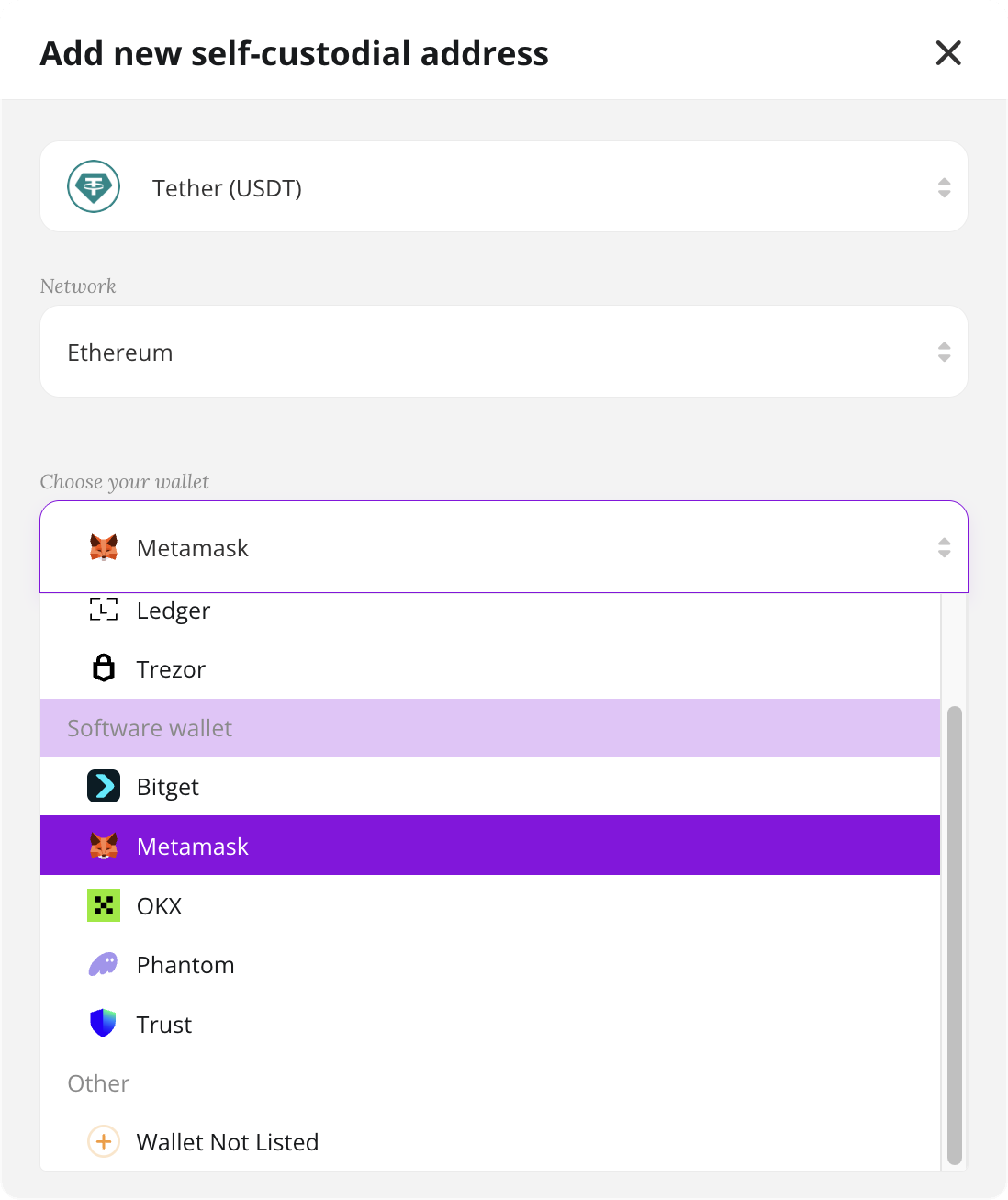
4. Tu billetera te pedirá que te conectes a NiceHash. Aprueba la conexión y, a continuación, selecciona la dirección en Elegir dirección.
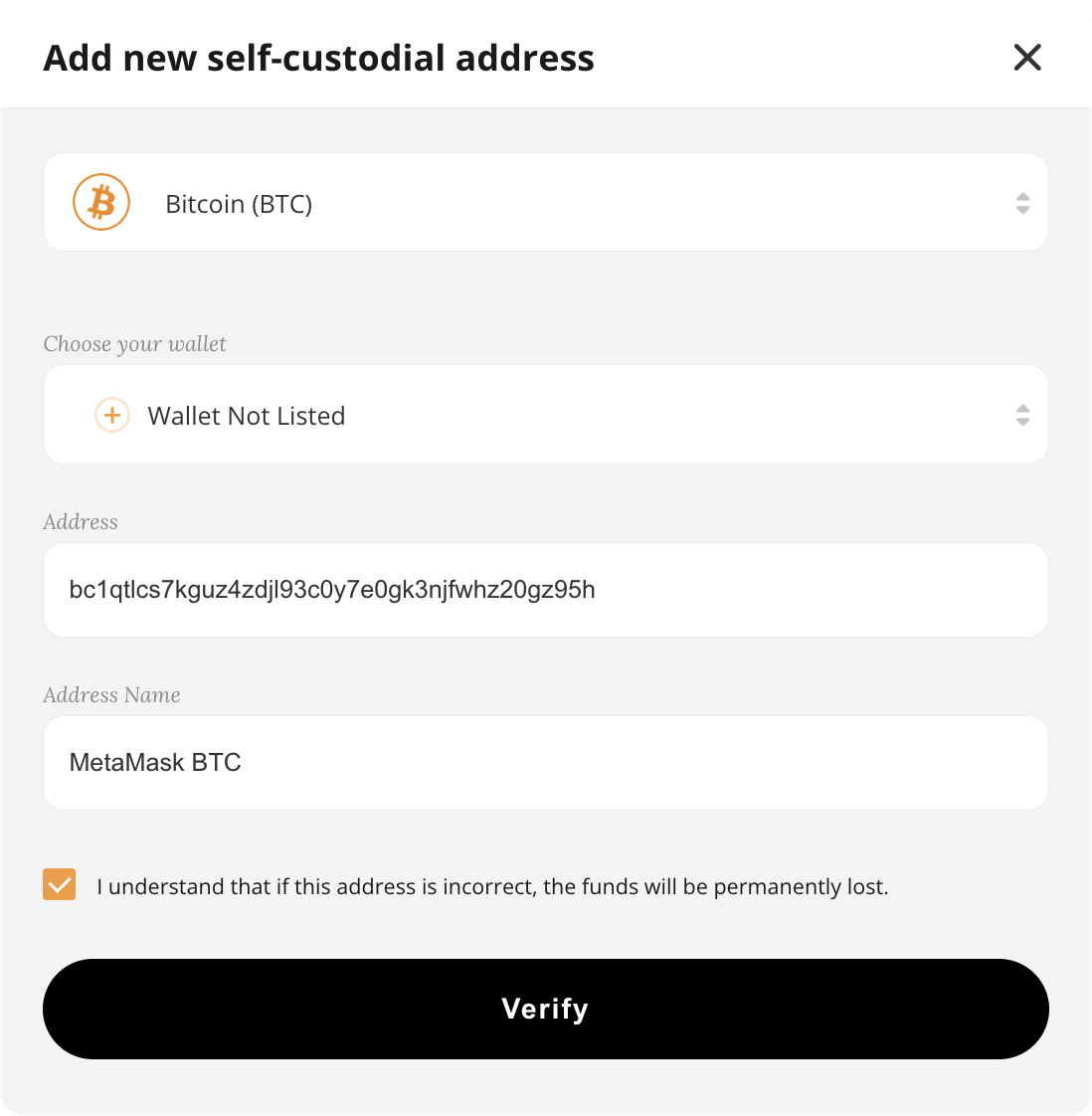
5. Introduce un Nombre de la dirección, marca la casilla Entiendo que, si esta dirección es incorrecta, los fondos se perderán permanentemente y haz clic en Verificar.
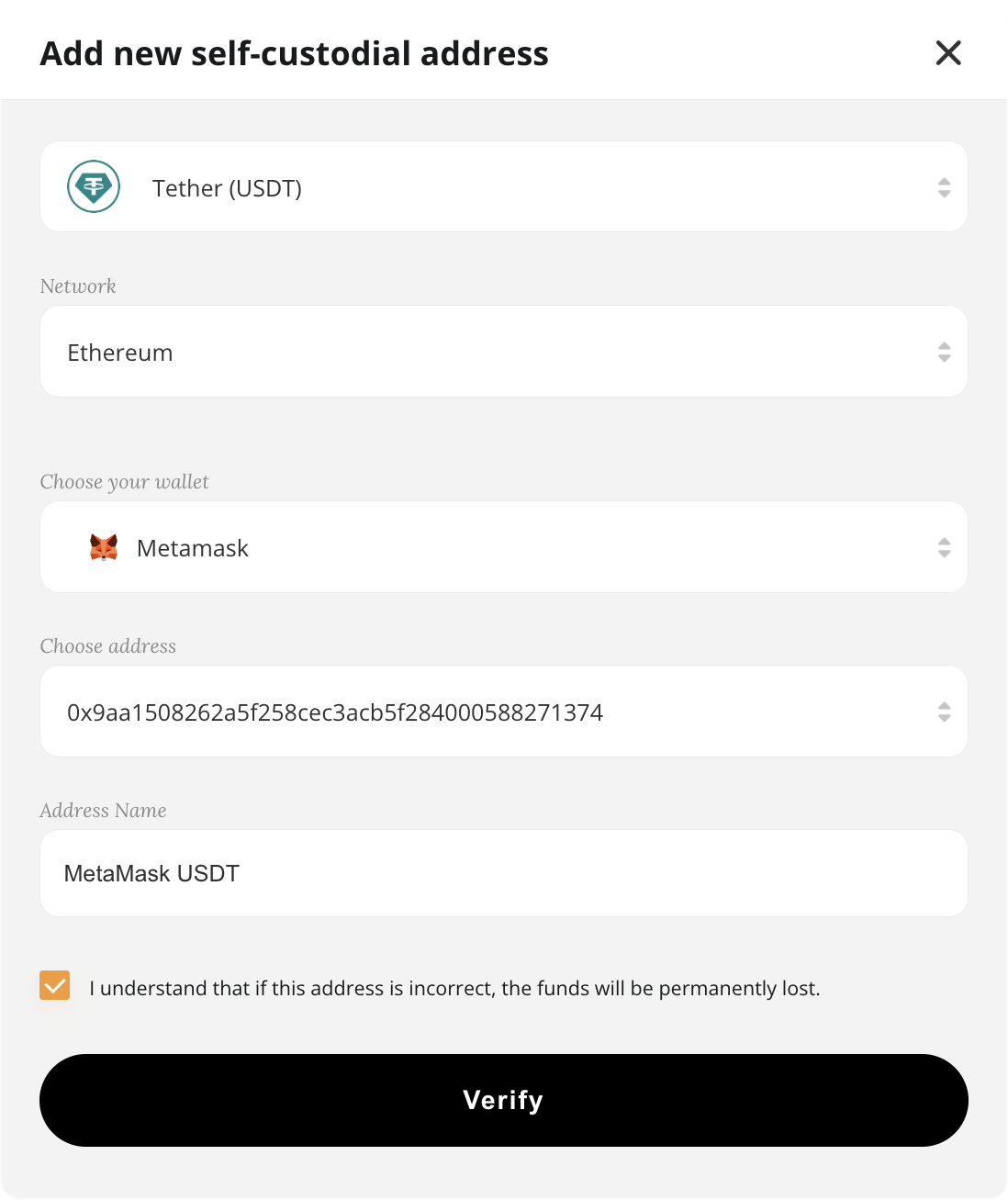
6. NiceHash envía un mensaje a tu billetera. El mensaje comienza con NiceHash wallet ownership proof e incluye tu dirección.
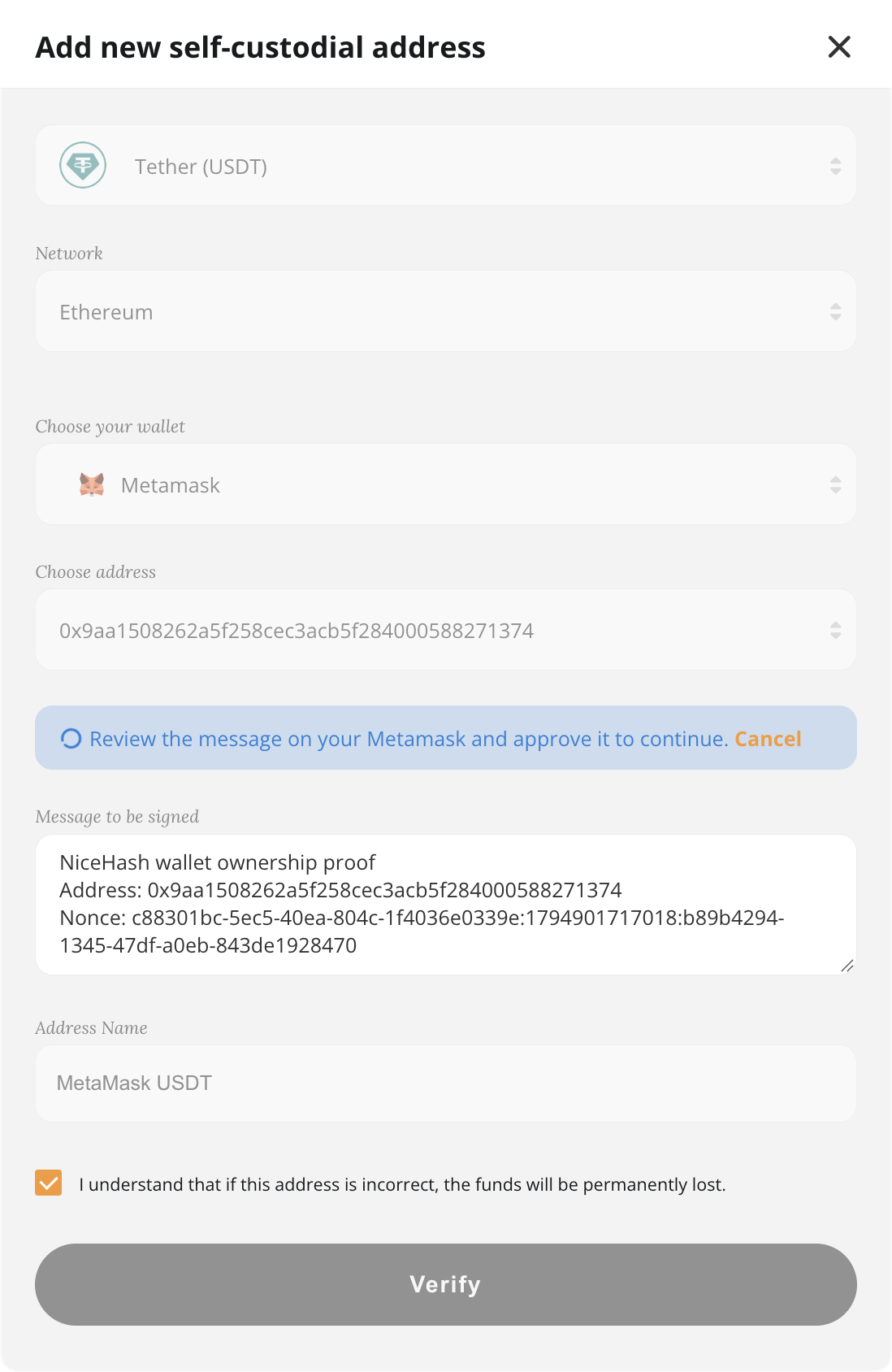
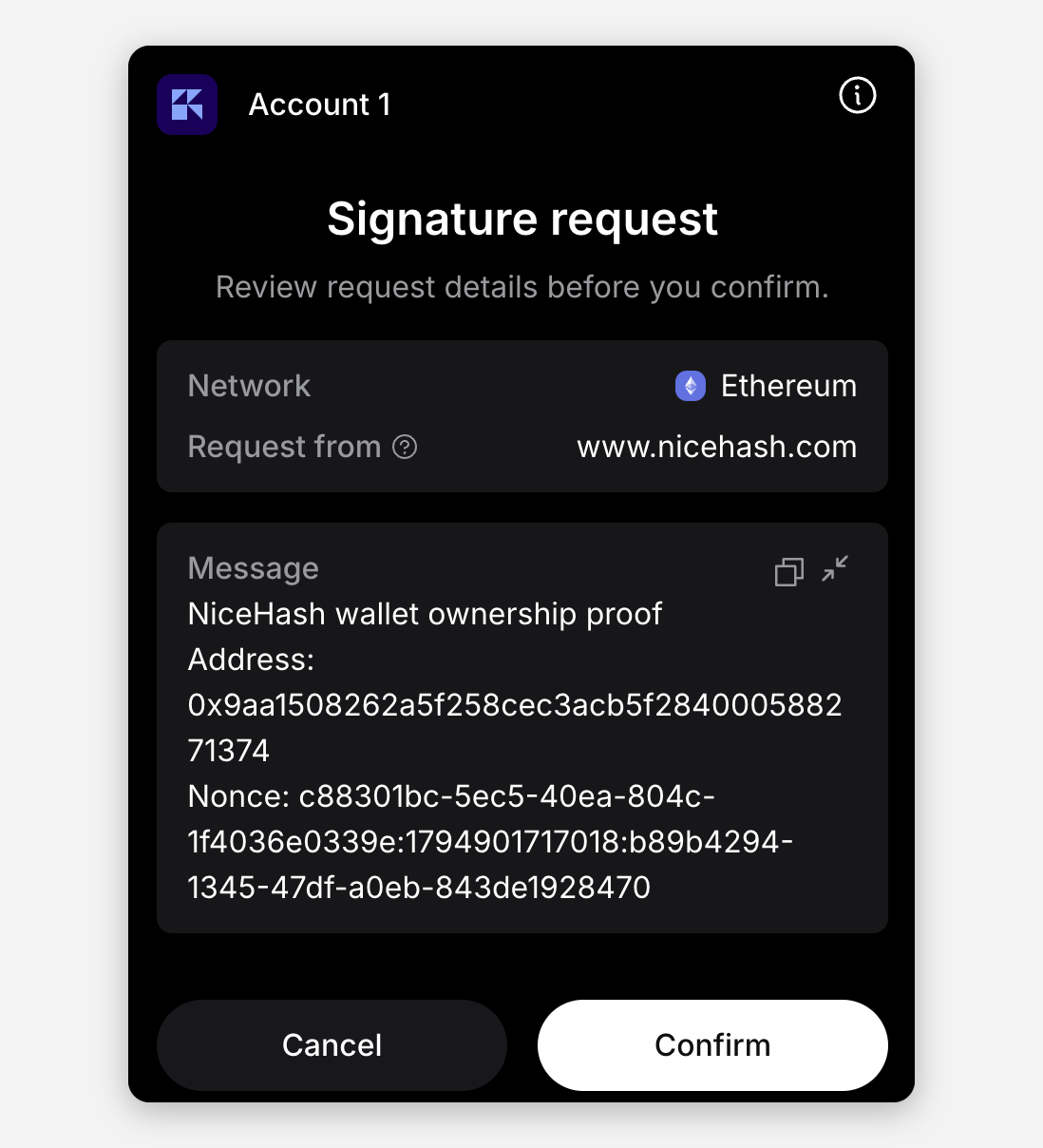
7. En tu billetera, comprueba que la solicitud procede de www.nicehash.com y que el mensaje muestra tu dirección. A continuación, haz clic en Confirmar.
8. ¡Listo! La dirección aparece como Verificada en Configuración → Billeteras auto-custodiales, agrupada bajo tu billetera (por ejemplo, METAMASK 1).
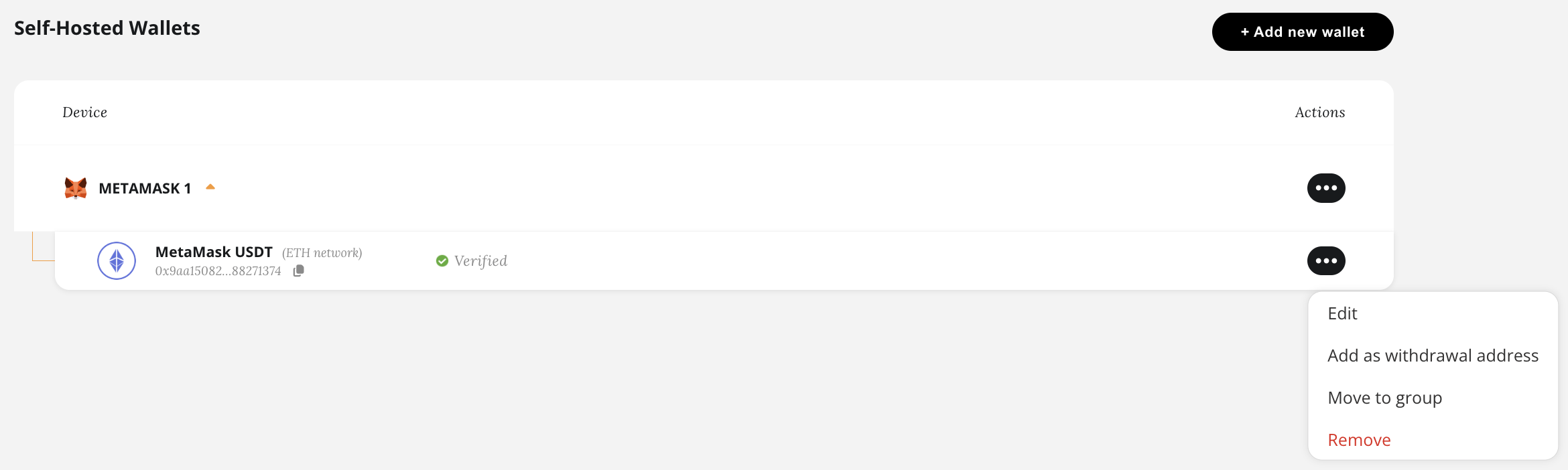
Billeteras de hardware: confirma la solicitud directamente en el dispositivo. Keystone y Jade firman mediante un código QR: escanea con el dispositivo el código que aparece en NiceHash y sigue las instrucciones en pantalla.
Método 2 - Billetera no incluida en la lista (firmar el mensaje manualmente)
Utiliza este método si tu billetera no aparece en la lista, pero permite firmar mensajes (la mayoría de las billeteras disponen de una herramienta Firmar mensaje, por ejemplo, las Billeteras Bitcoin Electrum y Sparrow).
1. Ve a Configuración → Billeteras auto-custodiales y haz clic en Añadir nueva billetera.
2. Selecciona la moneda (y la red) y, a continuación, selecciona Billetera no incluida en la lista en Elegir tu Billetera.
3. Introduce la Dirección de tu billetera y un Nombre de la dirección, marca la casilla de confirmación y haz clic en Verificar.
4. En Añadir manualmente, haz clic en Generar. Aparecerá el Mensaje que se debe firmar.
5. Copia el mensaje completo y fírmalo en tu billetera utilizando la misma dirección que introdujiste en el paso 3.
6. Pega la firma en el campo Mensaje firmado y haz clic en Verificar. El campo Clave pública extendida es opcional.
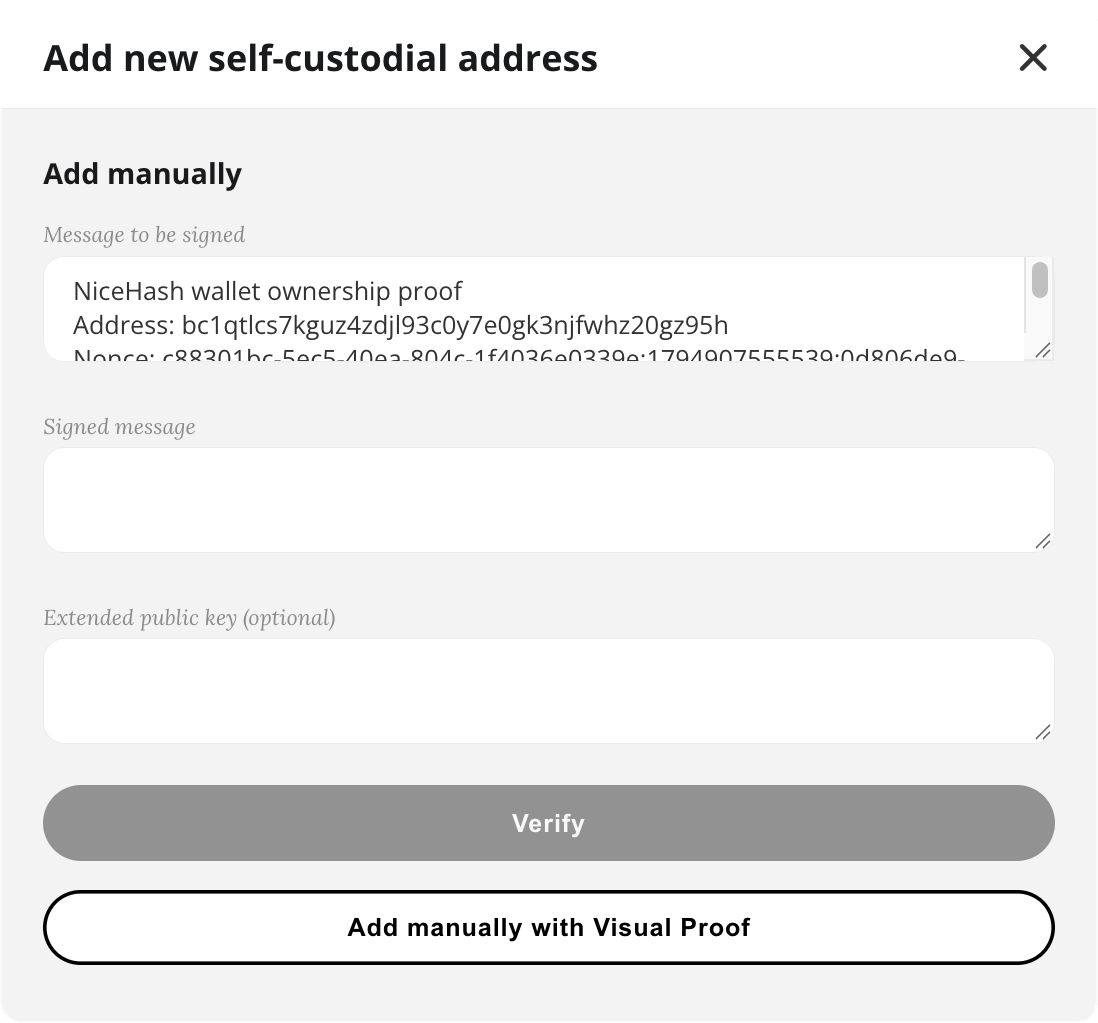
Si la firma es válida, la dirección se verifica inmediatamente.
Método 3 - Prueba visual
Utiliza este método si tu billetera no permite firmar mensajes. Nuestro equipo revisa manualmente las pruebas visuales.
1. Sigue los pasos 1-3 del Método 2 (Billetera no incluida en la lista).
2. En la sección Prueba visual, haz clic en Añadir archivo(s) y sube una fotografía que cumpla todos los requisitos siguientes:
- Tu rostro debe ser claramente visible, sin obstáculos y enfocado.
- La dirección de billetera debe ser claramente visible, ya sea escrita a mano en una hoja de papel o mostrada en formato digital.
- Billetera de software: la fotografía también debe mostrar tu pantalla con la billetera abierta.
- Billetera de hardware: debes sostener el dispositivo en la mano y este debe ser visible en la fotografía.
- La imagen debe ser clara y nítida, tener un tamaño inferior a 10 MB y estar en formato .jpg o .png.
3. Marca la casilla de confirmación y haz clic en Verificar. El campo Clave pública extendida es opcional.
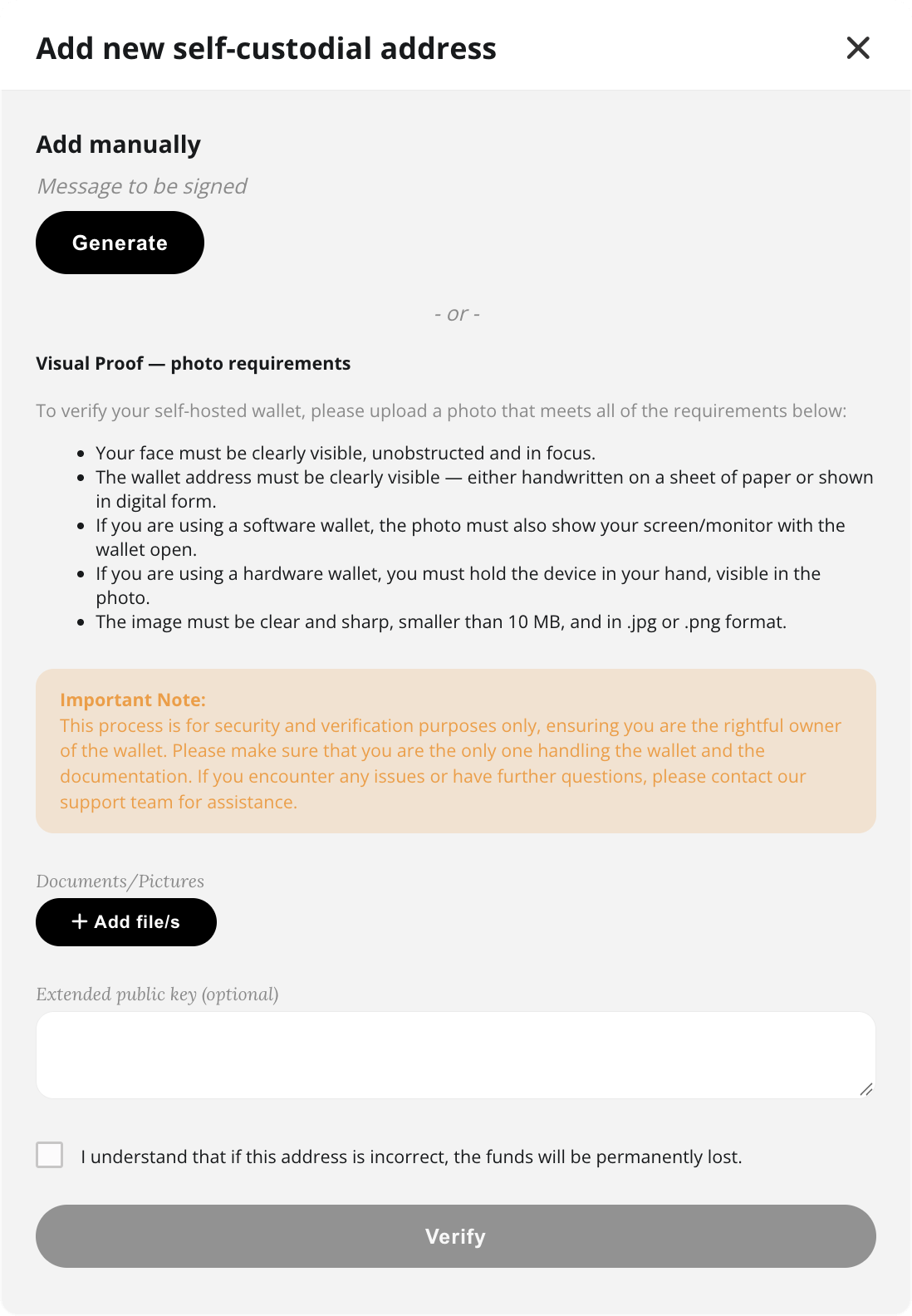
4. La dirección aparecerá como Pendiente hasta que finalice la revisión. La verificación puede tardar hasta 72 horas, y más durante los fines de semana y festivos. Te enviaremos un correo electrónico cuando finalice la revisión.

Añadir la dirección verificada como dirección de retirada
Una dirección verificada no se añade automáticamente a tus direcciones de retirada. Para retirar fondos a ella:
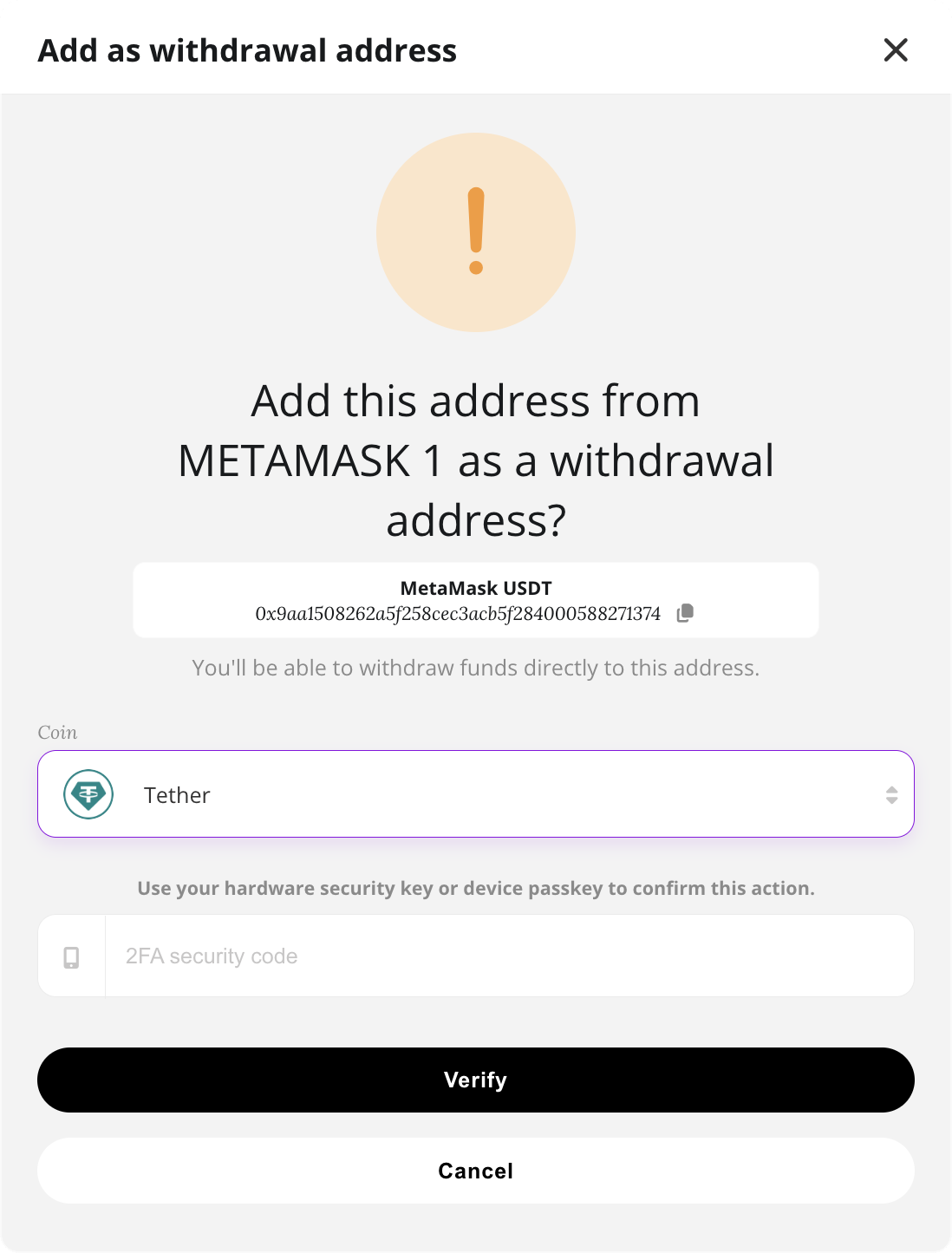
1. En Configuración → Billeteras auto-custodiales, haz clic en ⋯ junto a la dirección y selecciona Añadir como dirección de retirada.
2. Selecciona la moneda (por ejemplo, USDT o USDC para una dirección de Ethereum), introduce tu código 2FA y haz clic en Verificar.
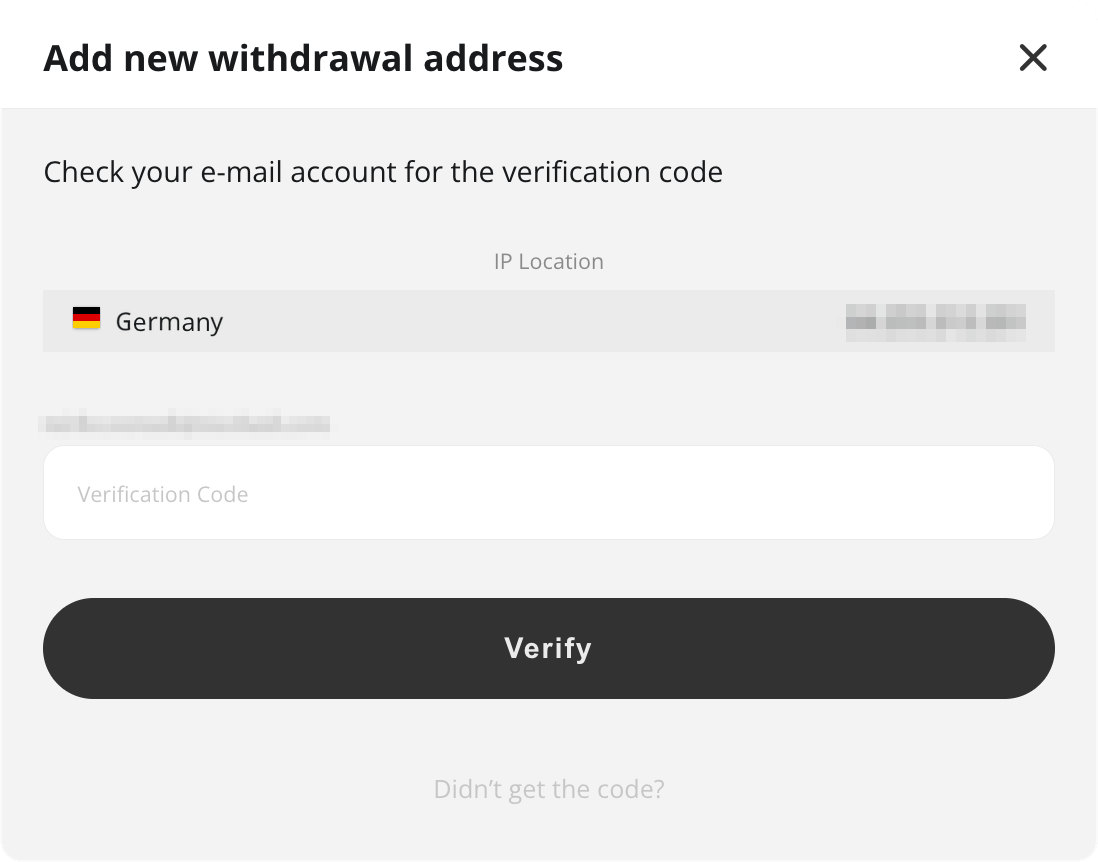
3. Introduce el código de verificación que te hemos enviado por correo electrónico y haz clic en Verificar.
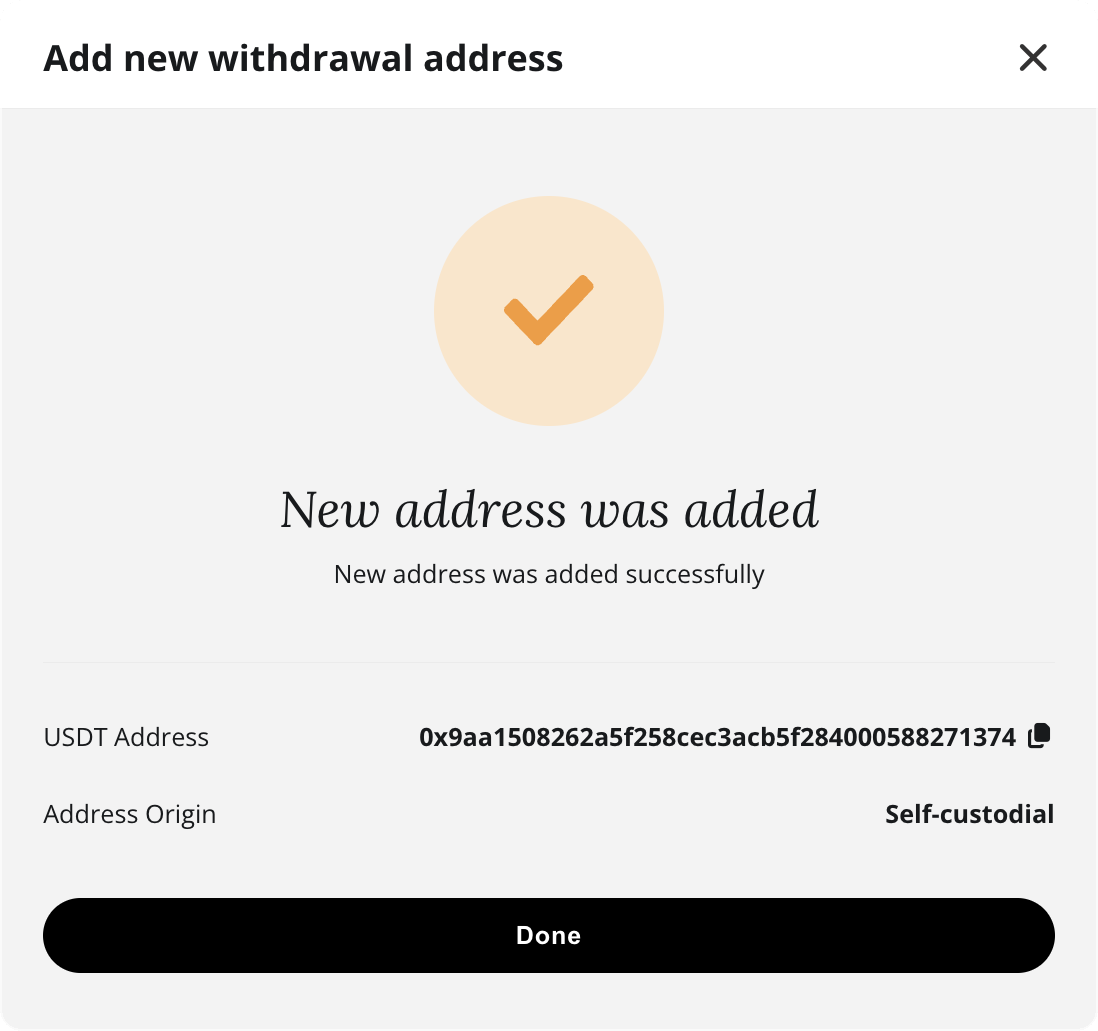
4. La dirección se añade a Configuración → Direcciones de retirada y podrás seleccionarla cuando realices una retirada.
Información útil
- ¿Ha fallado la firma? Puedes volver a intentarlo tantas veces como sea necesario.
- Verificación sin finalizar: una dirección cuya verificación no hayas completado permanecerá en estado Pendiente. Para empezar de nuevo, elimínala (⋯ → Eliminar) y vuelve a añadirla.
- Verificación no completada correctamente: si no podemos verificar una prueba visual, te enviaremos un correo electrónico con los siguientes pasos.
- Eliminar una dirección: al eliminar una dirección verificada en Billeteras auto-custodiales, también se elimina de tus direcciones de retirada. Los depósitos procedentes de ella no se abonarán hasta que vuelva a verificarse.
- Límites: puedes añadir hasta 20 direcciones de billeteras auto-custodiales por organización.
- Varias organizaciones: puedes añadir la misma dirección a todas tus organizaciones. Cada organización necesita su propia prueba de titularidad. Una dirección solo puede ser verificada por una persona.
Para consultar una descripción general de las retiradas y los depósitos conforme a la Regra de Viaje, consulta la Guía de la Regra de Viaje de NiceHash.