Allgemeine Hilfe
Wie verifiziert man eine selbstverwaltete (Non-Custodial) Geldbörse
Eine selbstverwaltete (Non-Custodial) Geldbörse ist eine Geldbörse, bei der nur Sie die Kontrolle über die privaten Schlüssel haben, z. B. Ledger, Trezor oder MetaMask. Bevor Sie eine Auszahlung an eine solche Geldbörse vornehmen können, muss NiceHash bestätigen, dass die Geldbörse Ihnen gehört. Dies ist aufgrund der Travel Rule erforderlich.
Bei der Verifizierung werden keine Guthaben übertragen, und das Signieren einer Nachricht ist kostenlos. Sobald eine Adresse verifiziert wurde, können Sie sie als Auszahlungsadresse hinzufügen. Einzahlungen von dieser Adresse werden Ihrem NiceHash-Wallet gutgeschrieben.
Bevor Sie beginnen
- Unterstützte Coins und Netzwerke: Bitcoin (BTC) sowie USDT und USDC auf Solana, Ethereum (ERC-20) und BNB Smart Chain.
- Verwenden Sie einen Computer: Selbstverwaltete Geldbörsen können nur über die Webversion hinzugefügt werden, da Sie nachweisen müssen, dass Ihnen die Geldbörse gehört.
- Halten Sie Ihre Geldbörse bereit: Entsperren Sie Ihre Browser-Wallet oder verbinden Sie Ihre Hardware-Wallet mit demselben Computer. Öffnen Sie bei einem Ledger die App für den Coin, den Sie verifizieren möchten (Bitcoin, Ethereum oder Solana).
Sie können die Verifizierung an drei verschiedenen Stellen starten:
- Einstellungen → Selbstverwaltete Geldbörsen → Neue Wallet hinzufügen (wird in dieser Anleitung verwendet).
- Einstellungen → Auszahlungsadressen → Neue Adresse hinzufügen, mit dem Ursprung der Adresse: Selbstverwaltet. Die Adresse wird in einem Schritt verifiziert und als Auszahlungsadresse hinzugefügt.
- Dashboard → Aktion erforderlich → Auflösen neben einer zurückgehaltenen Einzahlung, mit dem Ursprung der Adresse Selbstverwaltet.
Der Verifizierungsvorgang selbst funktioniert überall gleich. Wählen Sie eine der drei nachfolgenden Methoden.
Methode 1 – Digitale Signatur (empfohlen)
Ihre Geldbörse signiert eine Nachricht von NiceHash. Dies ist die schnellste Methode: Wenn die Signatur gültig ist, wird die Adresse sofort verifiziert. Das folgende Beispiel zeigt MetaMask und USDT auf Ethereum. Die Schritte sind für alle anderen unterstützten Wallets gleich.
1. Gehen Sie zu Einstellungen → Selbstverwaltete Geldbörsen und klicken Sie auf Neue Wallet hinzufügen.
2. Wählen Sie den Coin und bei USDT und USDC zusätzlich das Netzwerk aus.
3. Wählen Sie unter Geldbörse auswählen Ihre Geldbörse aus. Es werden nur Geldbörsen angezeigt, die den ausgewählten Coin und das ausgewählte Netzwerk unterstützen.
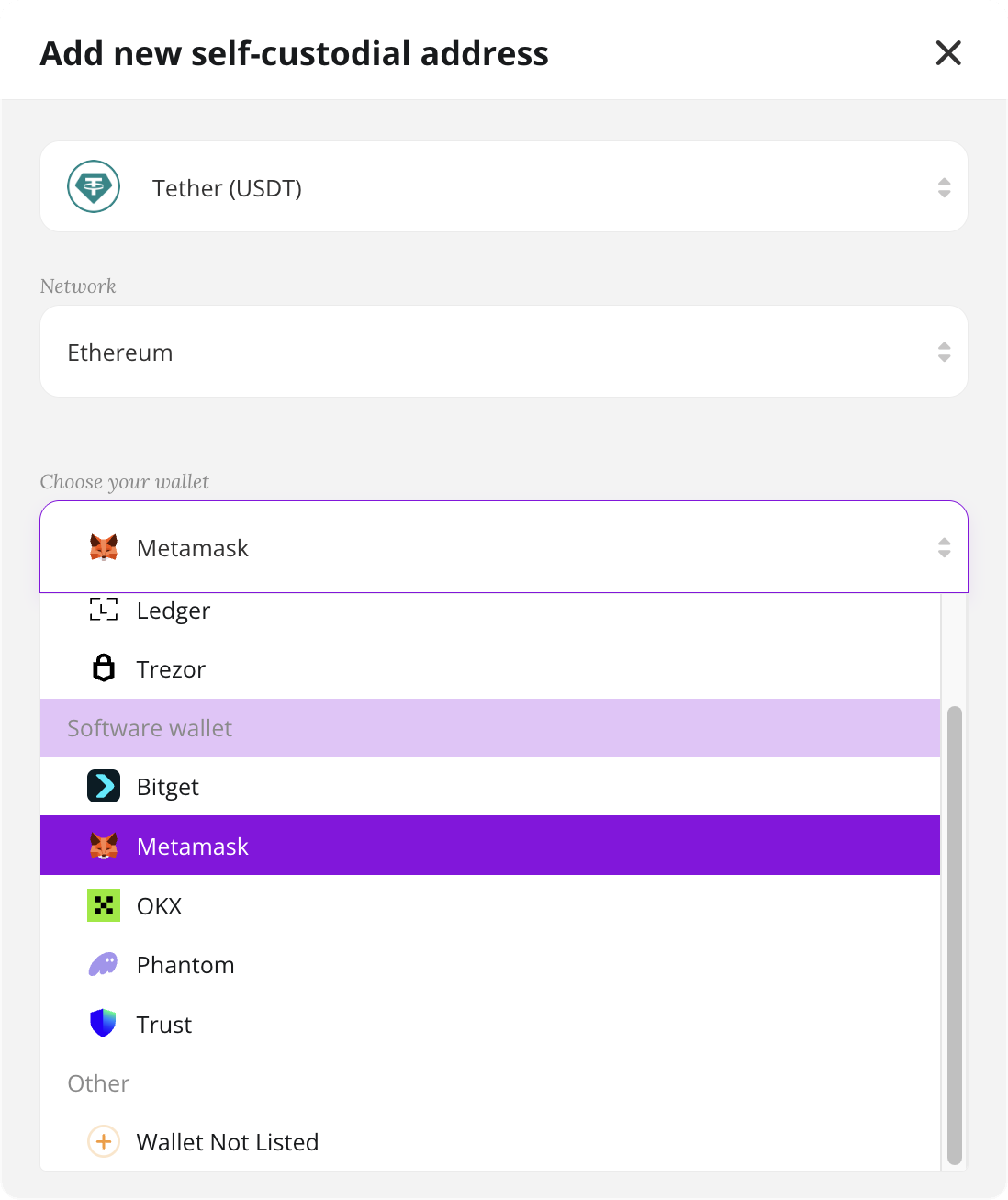
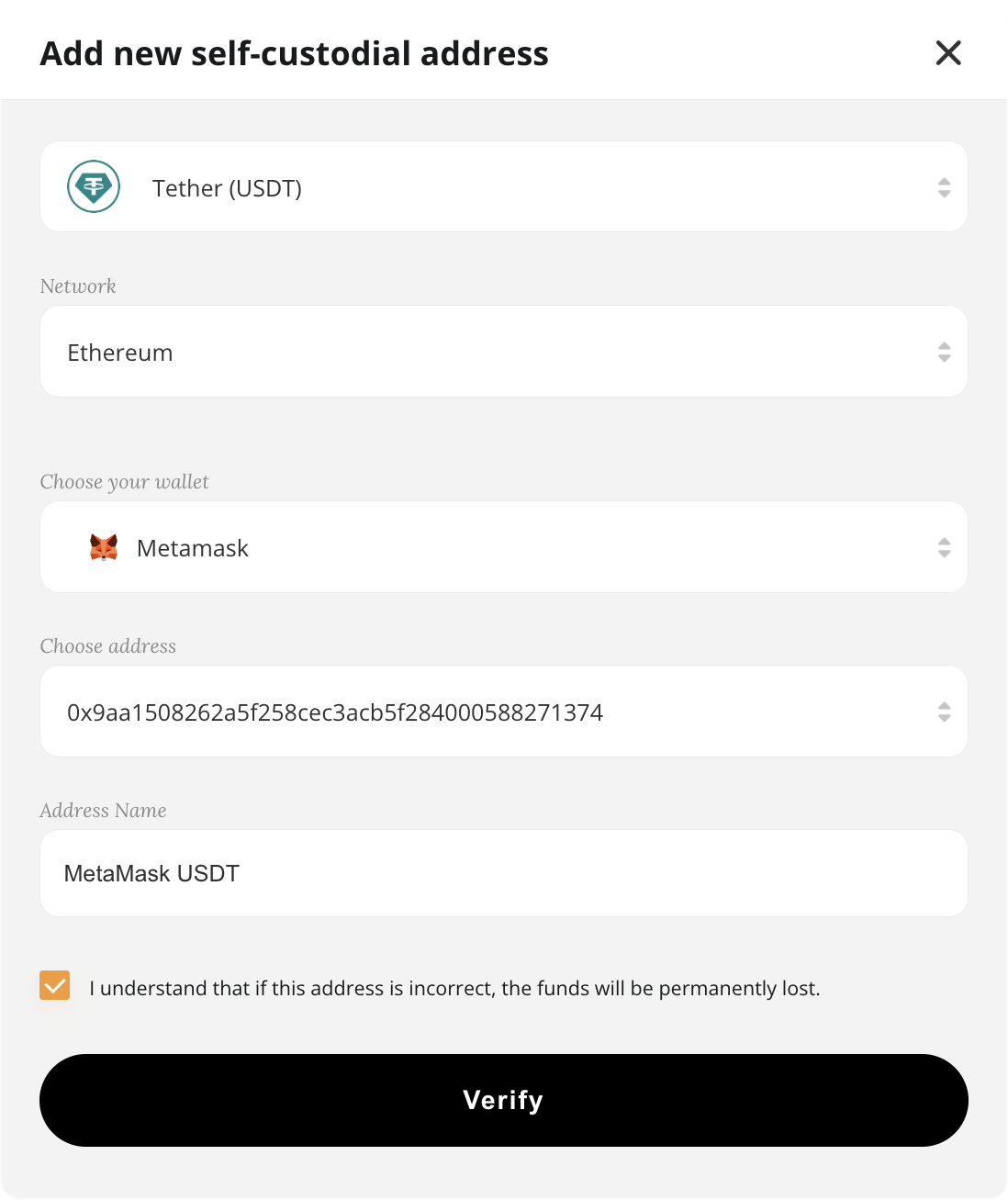
4. Ihre Geldbörse fordert Sie auf, eine Verbindung zu NiceHash herzustellen. Bestätigen Sie die Verbindung und wählen Sie anschließend die Adresse unter Adresse auswählen aus.
5. Geben Sie einen Adressnamen ein, aktivieren Sie das Kontrollkästchen Ich verstehe, dass die Guthaben dauerhaft verloren gehen, wenn diese Adresse falsch ist und klicken Sie auf Verifizieren.
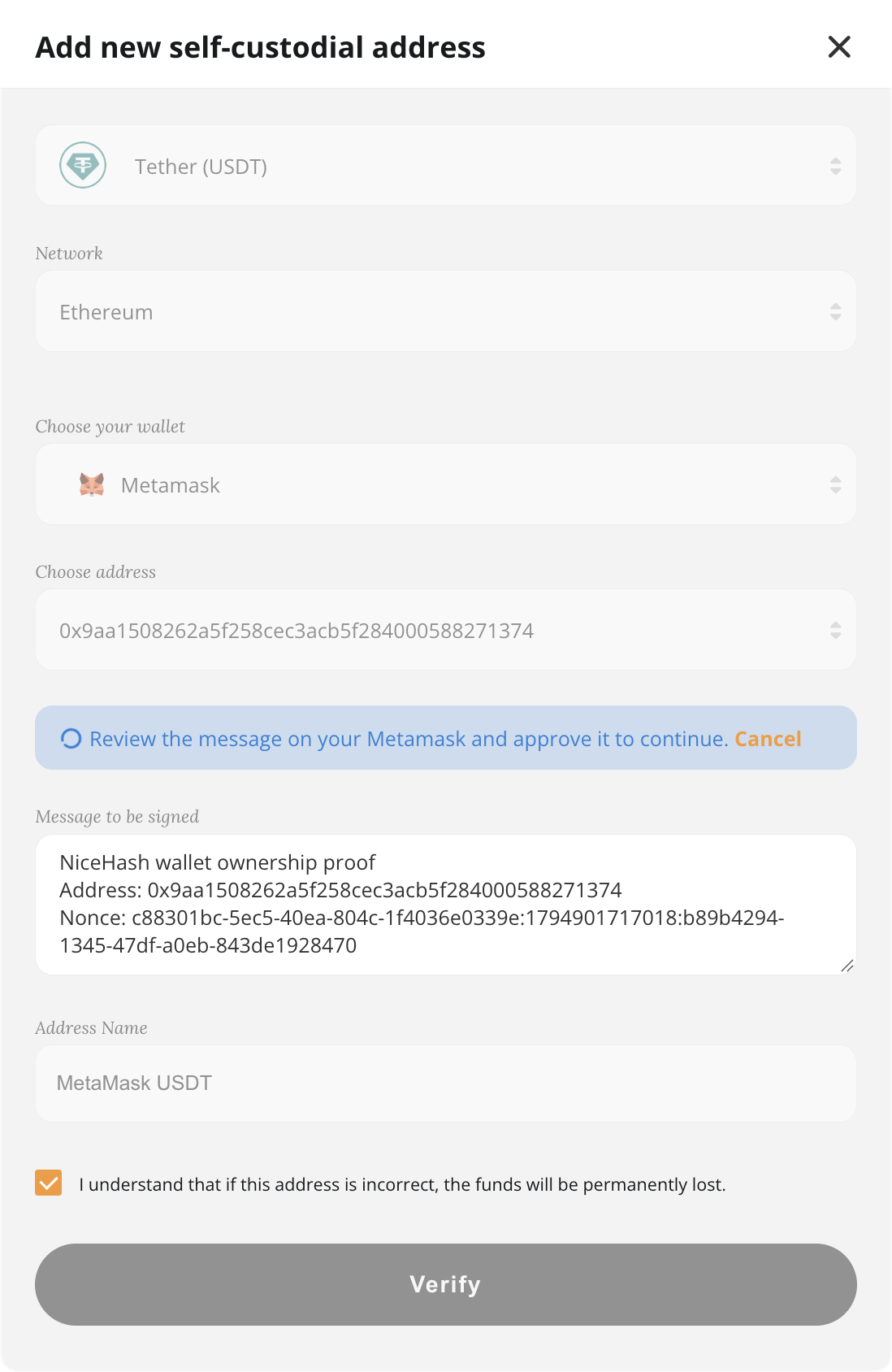
6. NiceHash sendet eine Nachricht an Ihre Geldbörse. Die Nachricht beginnt mit NiceHash wallet ownership proof und enthält Ihre Adresse.
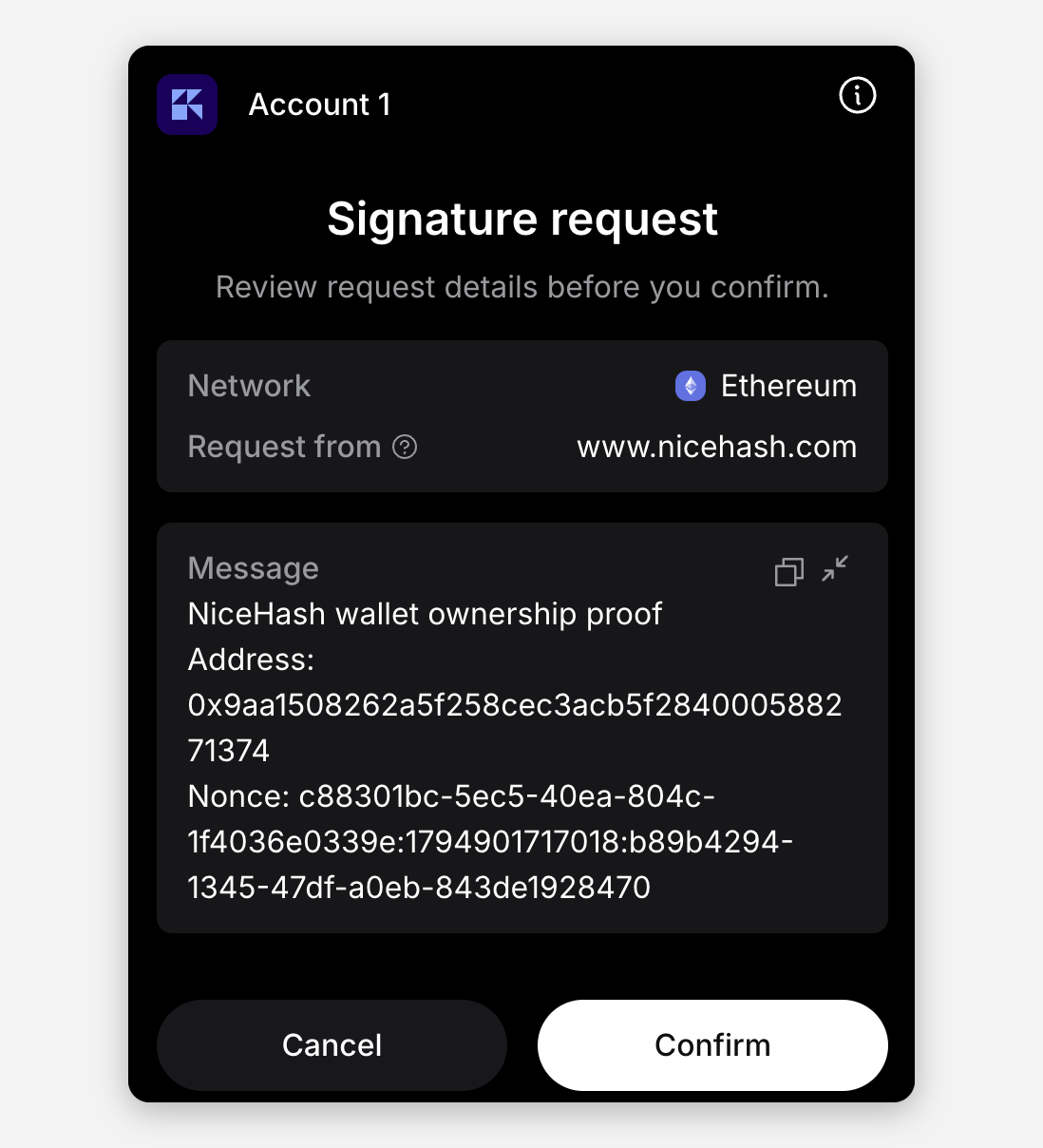
7. Überprüfen Sie in Ihrer Geldbörse, ob die Anfrage von www.nicehash.com stammt und ob die Nachricht Ihre Adresse enthält. Klicken Sie anschließend auf Bestätigen.
8. Fertig. Die Adresse wird unter Einstellungen → Selbstverwaltete Geldbörsen als Verifiziert angezeigt und Ihrer Geldbörse zugeordnet (z. B. METAMASK 1).
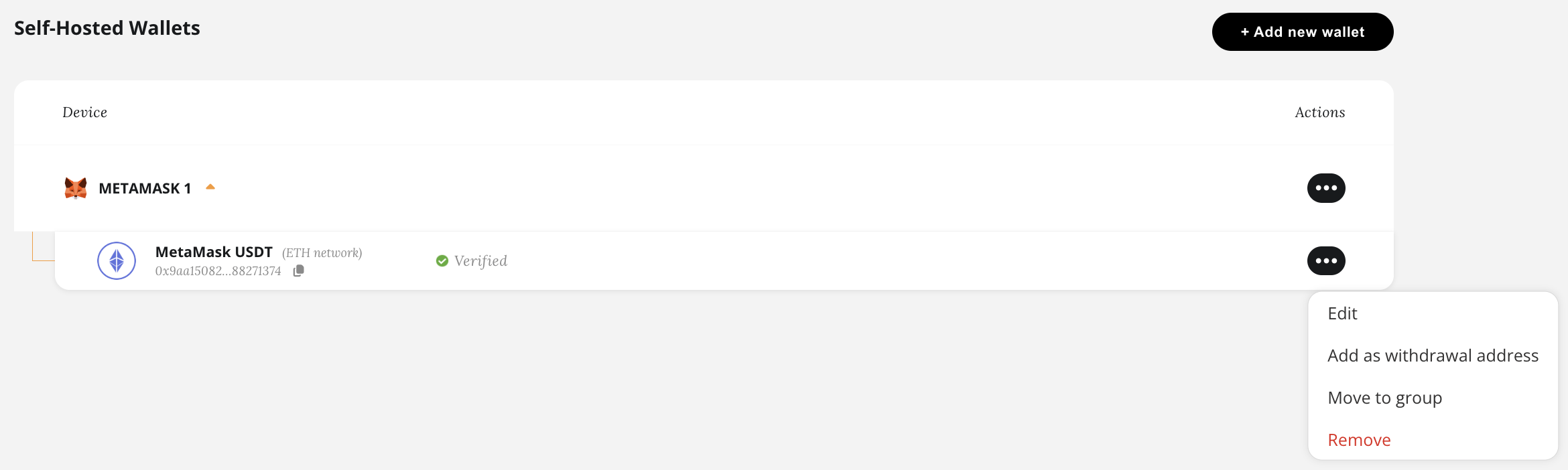
Hardware-Wallets: Bestätigen Sie die Anfrage direkt auf dem Gerät. Keystone und Jade signieren mithilfe eines QR-Codes: Scannen Sie den auf NiceHash angezeigten Code mit dem Gerät und folgen Sie den Anweisungen auf dem Bildschirm.
Methode 2 – Wallet nicht aufgeführt (Nachricht manuell signieren)
Verwenden Sie diese Methode, wenn Ihre Geldbörse nicht in der Liste aufgeführt ist, aber Nachrichten signieren kann (die meisten Geldbörsen verfügen über eine Funktion zum Signieren von Nachrichten, z. B. die Bitcoin-Wallets Electrum und Sparrow).
1. Gehen Sie zu Einstellungen → Selbstverwaltete Geldbörsen und klicken Sie auf Neue Wallet hinzufügen.
2. Wählen Sie den Coin (und das Netzwerk) aus und wählen Sie anschließend unter Geldbörse auswählen die Option Wallet nicht aufgeführt.
3. Geben Sie Ihre Wallet-Adresse und einen Adressnamen ein, aktivieren Sie das Bestätigungsfeld und klicken Sie auf Verifizieren.
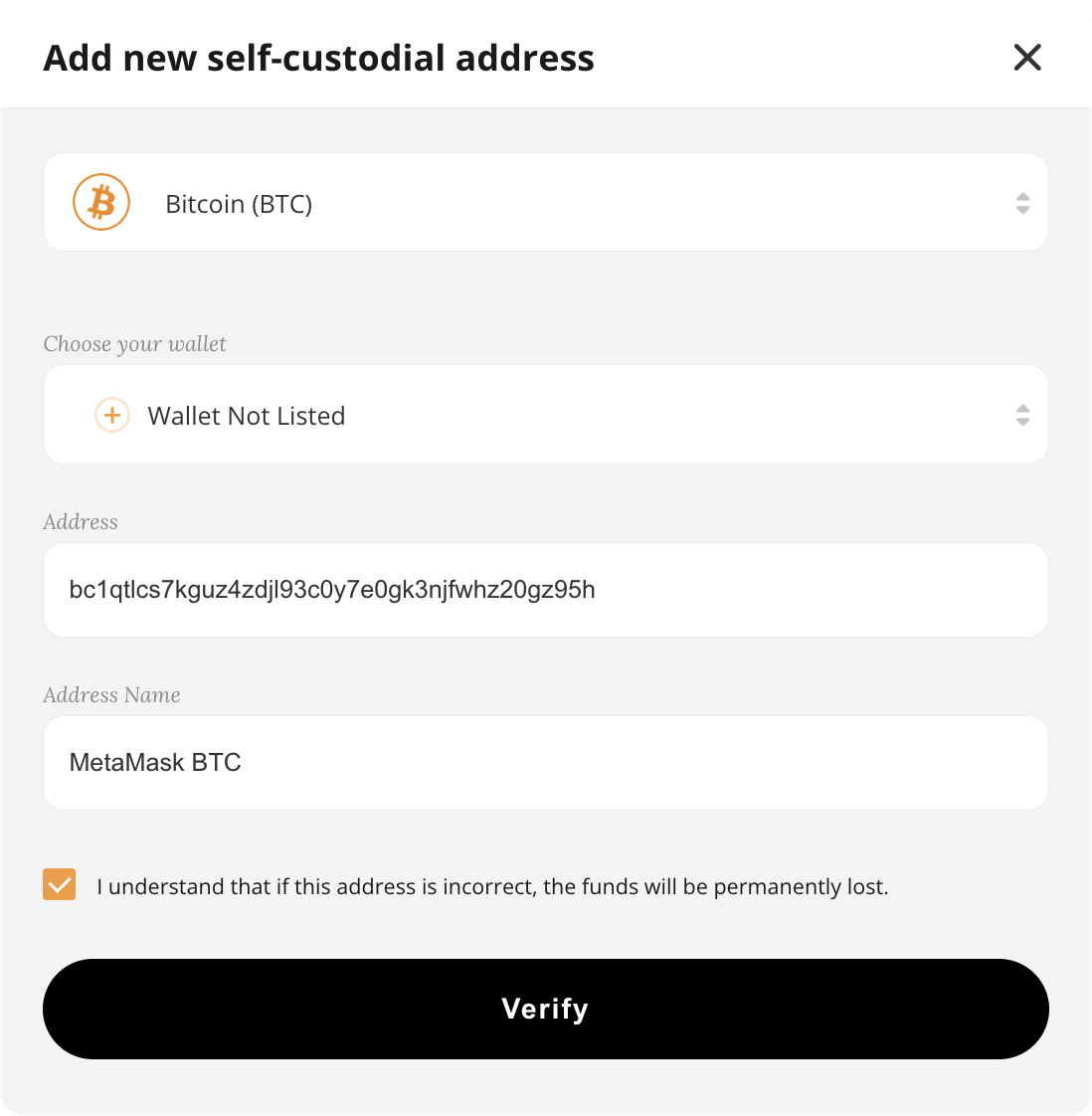
4. Klicken Sie unter Manuell hinzufügen auf Generieren. Die Zu signierende Nachricht wird angezeigt.
5. Kopieren Sie die vollständige Nachricht und signieren Sie sie in Ihrer Geldbörse mit derselben Adresse, die Sie in Schritt 3 eingegeben haben.
6. Fügen Sie die Signatur in das Feld Signierte Nachricht ein und klicken Sie auf Verifizieren. Das Feld Erweiterter öffentlicher Schlüssel ist optional.
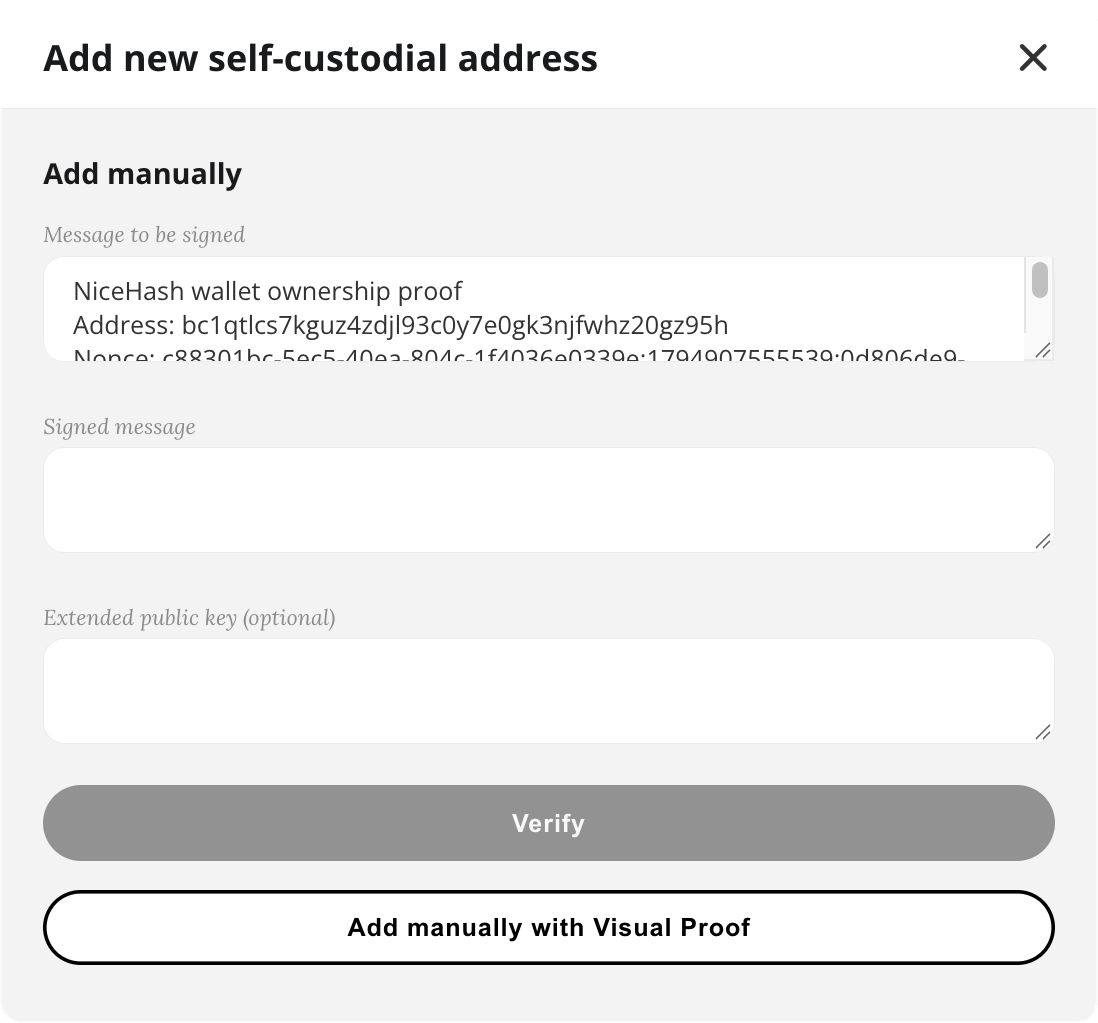
Wenn die Signatur gültig ist, wird die Adresse sofort verifiziert.
Methode 3 – Visueller Nachweis
Verwenden Sie diese Methode, wenn Ihre Geldbörse keine Nachrichten signieren kann. Visuelle Nachweise werden von unserem Team manuell geprüft.
1. Befolgen Sie die Schritte 1–3 aus Methode 2 (Wallet nicht aufgeführt).
2. Klicken Sie im Abschnitt Visueller Nachweis auf Datei(en) hinzufügen und laden Sie ein Foto hoch, das alle folgenden Anforderungen erfüllt:
- Ihr Gesicht ist deutlich sichtbar, nicht verdeckt und scharf fokussiert.
- Die Wallet-Adresse ist deutlich sichtbar, entweder handschriftlich auf einem Blatt Papier oder in digitaler Form angezeigt.
- Software-Wallet: Das Foto zeigt außerdem Ihren Bildschirm mit der geöffneten Geldbörse.
- Hardware-Wallet: Sie halten das Gerät in der Hand, sodass es auf dem Foto sichtbar ist.
- Das Bild ist klar und scharf, kleiner als 10 MB und liegt im Format .jpg oder .png vor.
3. Aktivieren Sie das Bestätigungsfeld und klicken Sie auf Verifizieren. Das Feld Erweiterter öffentlicher Schlüssel ist optional.
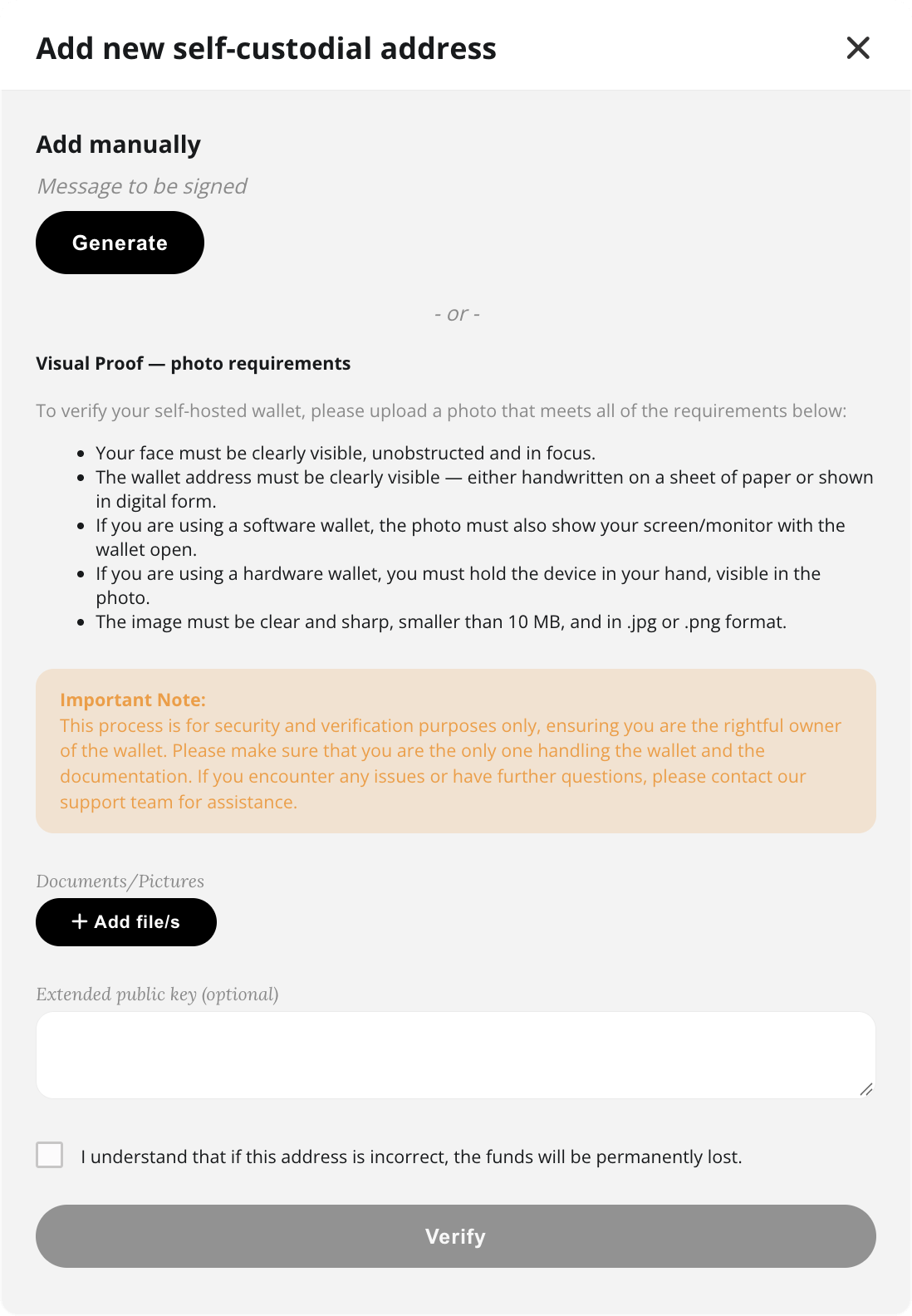
4. Die Adresse wird bis zum Abschluss der Prüfung als Ausstehend angezeigt. Die Verifizierung kann bis zu 72 Stunden dauern, an Wochenenden und Feiertagen auch länger. Sie erhalten eine E-Mail, sobald die Prüfung abgeschlossen ist.

Die verifizierte Adresse als Auszahlungsadresse hinzufügen
Eine verifizierte Adresse wird nicht automatisch zu Ihren Auszahlungsadressen hinzugefügt. Um eine Auszahlung an diese Adresse vorzunehmen:
1. Klicken Sie unter Einstellungen → Selbstverwaltete Geldbörsen neben der Adresse auf ⋯ und wählen Sie Als Auszahlungsadresse hinzufügen.
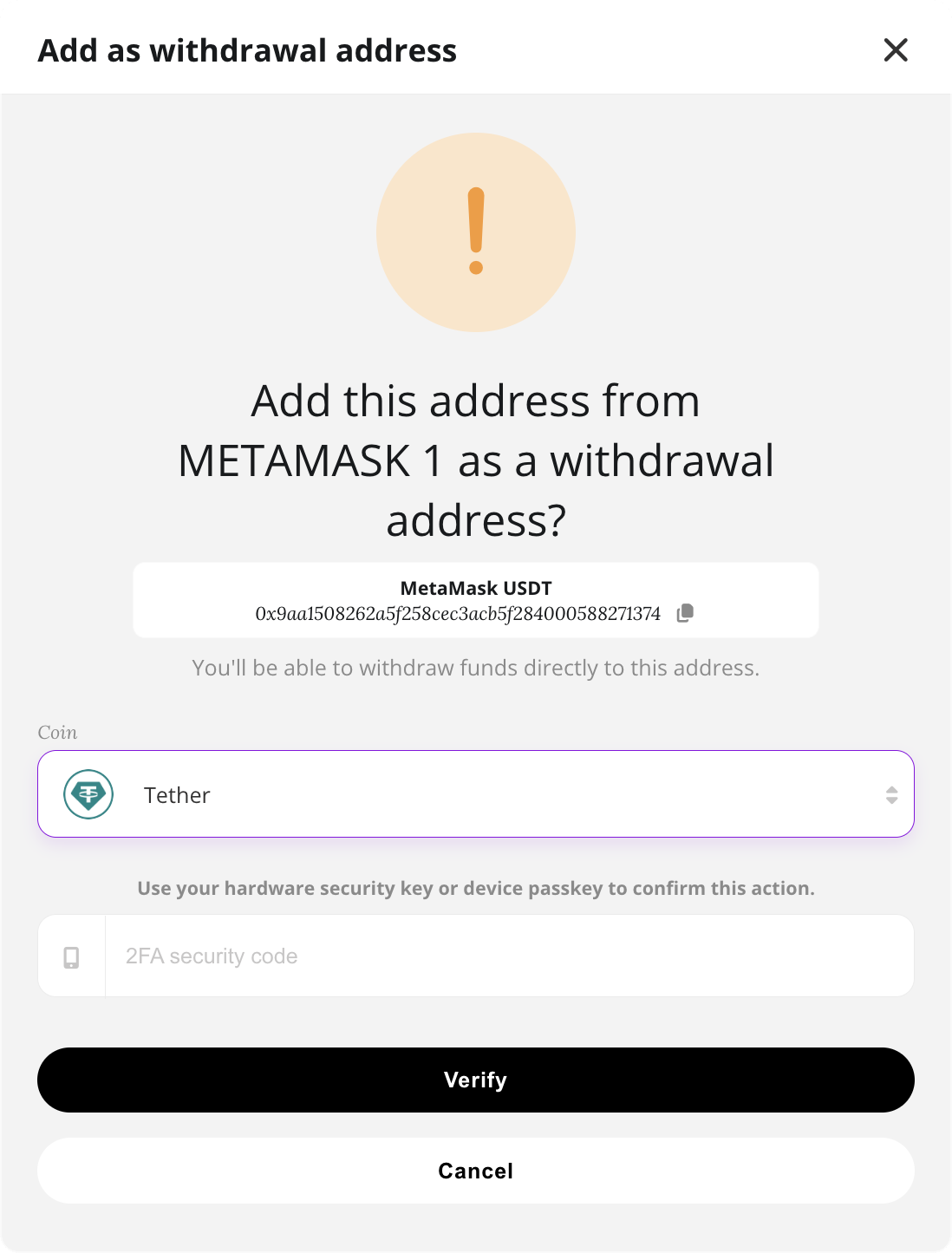
2. Wählen Sie den Coin aus (z. B. USDT oder USDC für eine Ethereum-Adresse), geben Sie Ihren 2FA-Code ein und klicken Sie auf Verifizieren.
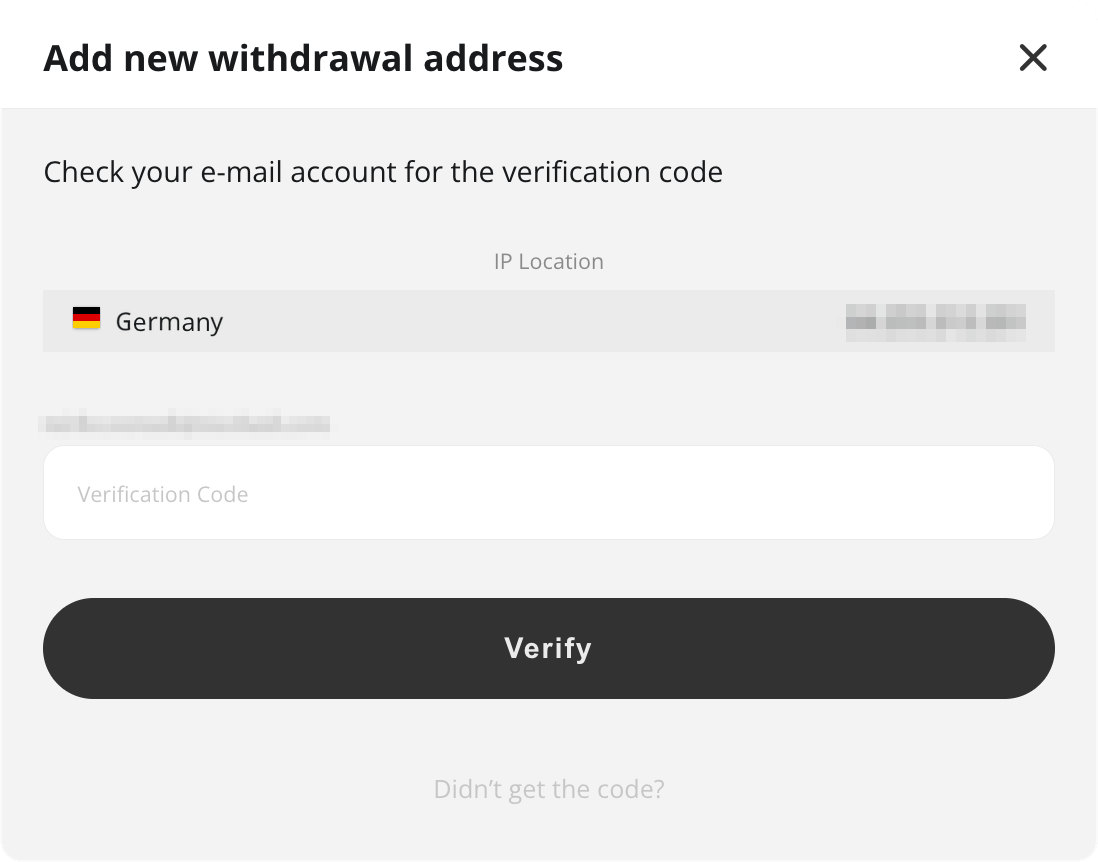
3. Geben Sie den Bestätigungscode ein, den wir Ihnen per E-Mail gesendet haben, und klicken Sie auf Verifizieren.
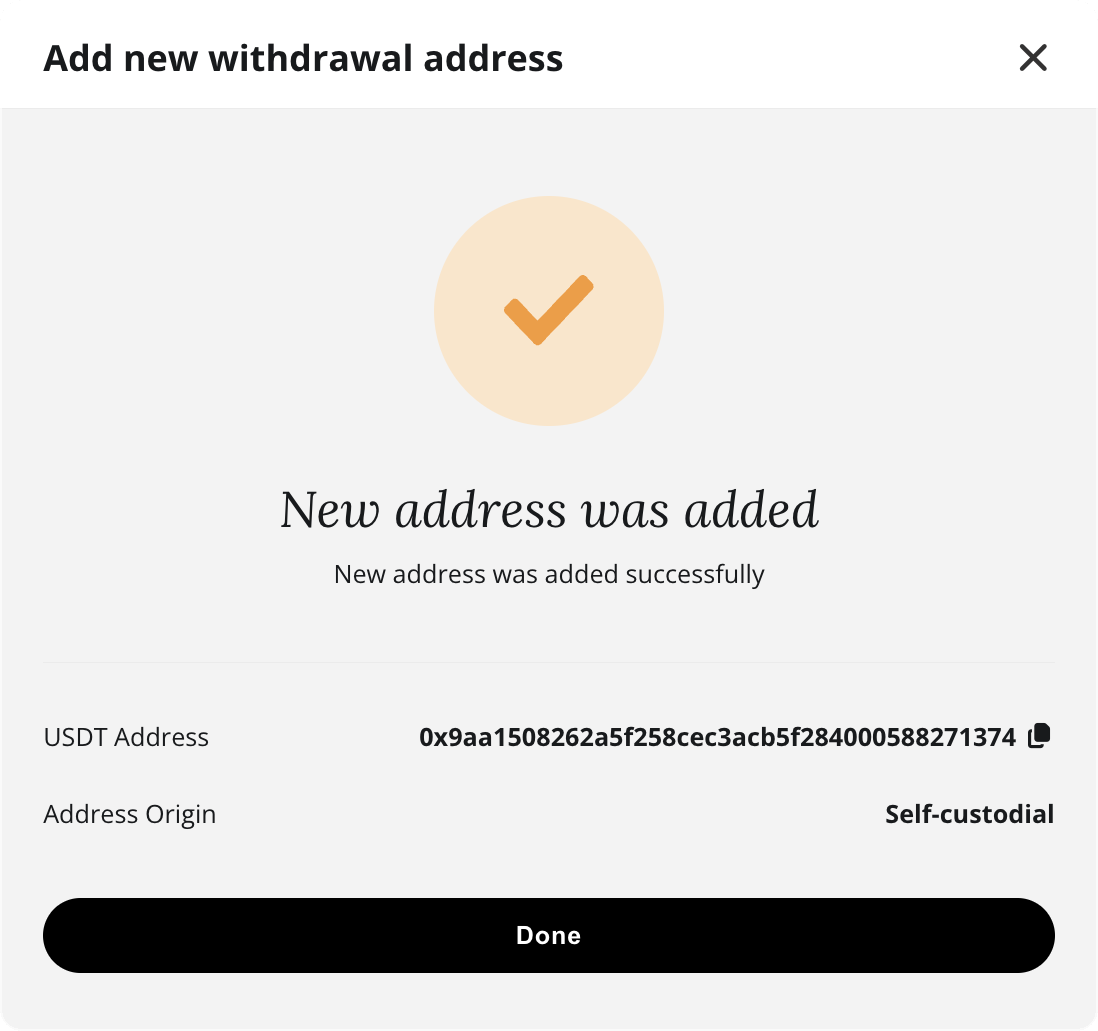
4. Die Adresse wird zu Einstellungen → Auszahlungsadressen hinzugefügt und kann bei einer Auszahlung ausgewählt werden.
Gut zu wissen
- Signierung fehlgeschlagen? Sie können es beliebig oft erneut versuchen.
- Unvollständige Verifizierung: Eine Adresse, deren Verifizierung Sie nicht abgeschlossen haben, bleibt im Status Ausstehend. Um den Vorgang erneut zu starten, entfernen Sie die Adresse (⋯ → Entfernen) und fügen Sie sie erneut hinzu.
- Verifizierung nicht erfolgreich: Wenn wir einen visuellen Nachweis nicht verifizieren können, senden wir Ihnen eine E-Mail mit den nächsten Schritten.
- Adresse entfernen: Wenn Sie eine verifizierte Adresse unter Selbstverwaltete Geldbörsen entfernen, wird sie auch aus Ihren Auszahlungsadressen entfernt. Einzahlungen von dieser Adresse werden erst wieder gutgeschrieben, wenn sie erneut verifiziert wurde.
- Limits: Sie können bis zu 20 Adressen selbstverwalteter Geldbörsen pro Organisation hinzufügen.
- Mehrere Organisationen: Sie können dieselbe Adresse zu all Ihren Organisationen hinzufügen. Für jede Organisation ist ein eigener Eigentumsnachweis erforderlich. Eine Adresse kann nur von einer Person verifiziert werden.
Eine Übersicht über Auszahlungen und Einzahlungen gemäß der Travel Rule finden Sie im NiceHash Travel-Rule-Leitfaden.