Общая справка
Как подписать сообщение для подтверждения с помощью кошелька?
При подтверждении некастодиального кошелька (кошелька самостоятельного хранения) с помощью Цифровой подписи или метода Кошелёк отсутствует в списке вы подписываете короткое сообщение с помощью своего кошелька. Подпись подтверждает, что вы контролируете этот адрес.
Подписание сообщения не создаёт транзакцию, не приводит к перемещению средств и не требует оплаты комиссии. Оно не предоставляет NiceHash доступ к вашему кошельку. NiceHash никогда не попросит вас предоставить фразу для восстановления или приватный ключ — ни при каких обстоятельствах не вводите их.
В этой статье описан процесс подписания сообщения. Инструкцию по полной проверке см. в статье «Как подтвердить некастодиальный кошелёк (кошелёк самостоятельного хранения)?».
Сообщение для подписи
Для каждой проверки генерируется отдельное сообщение. Оно выглядит следующим образом:
NiceHash wallet ownership proof
Address: your wallet address
Nonce: a unique code
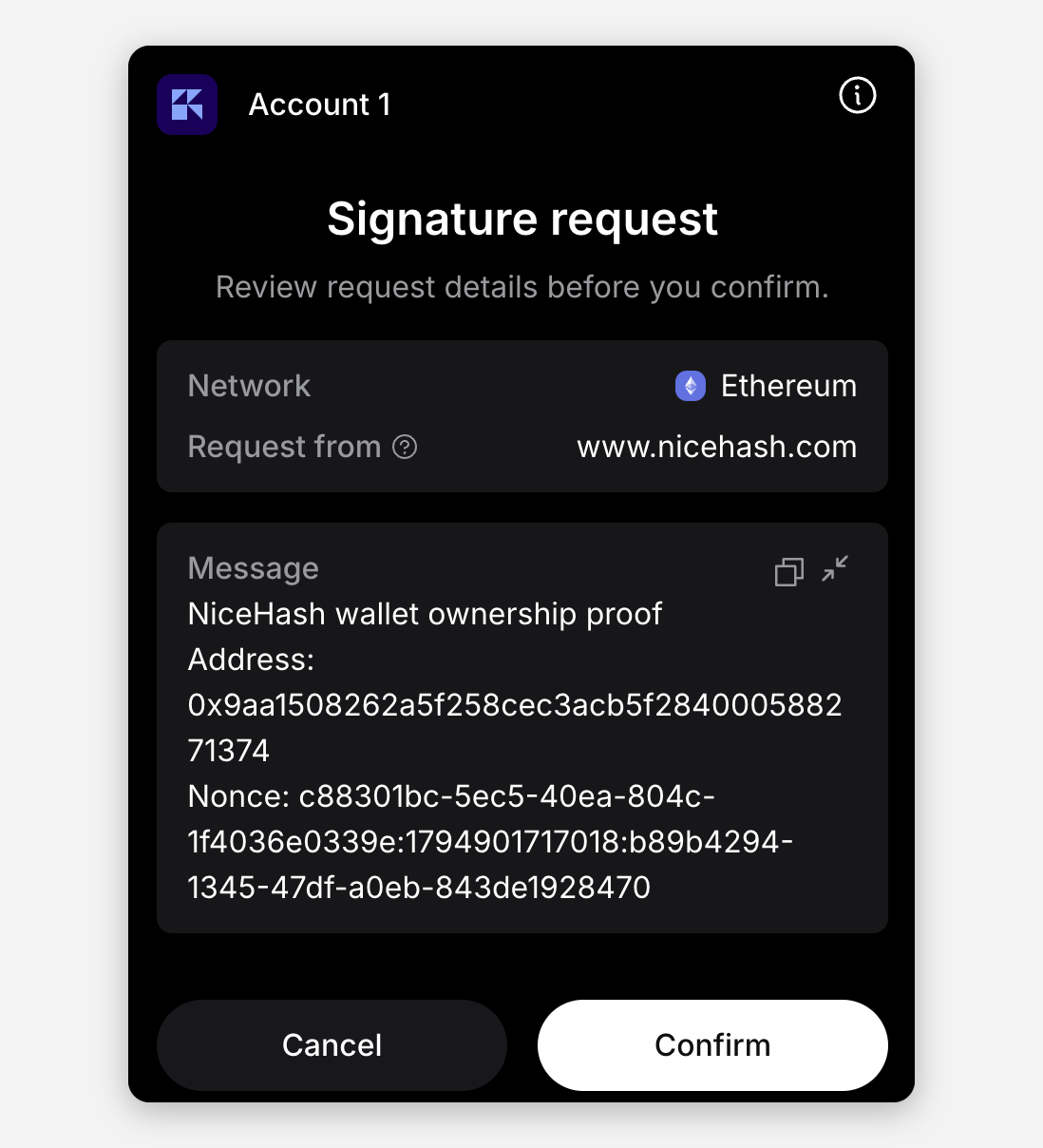
Перед подписанием убедитесь, что:
- запрос поступил с сайта www.nicehash.com;
- сообщение начинается со слов NiceHash wallet ownership proof;
- указанный в сообщении адрес совпадает с адресом, который вы подтверждаете.
Всегда подписывайте сообщение, созданное в рамках текущей проверки. Сообщение из предыдущей попытки недействительно.
Подписание с помощью поддерживаемого кошелька
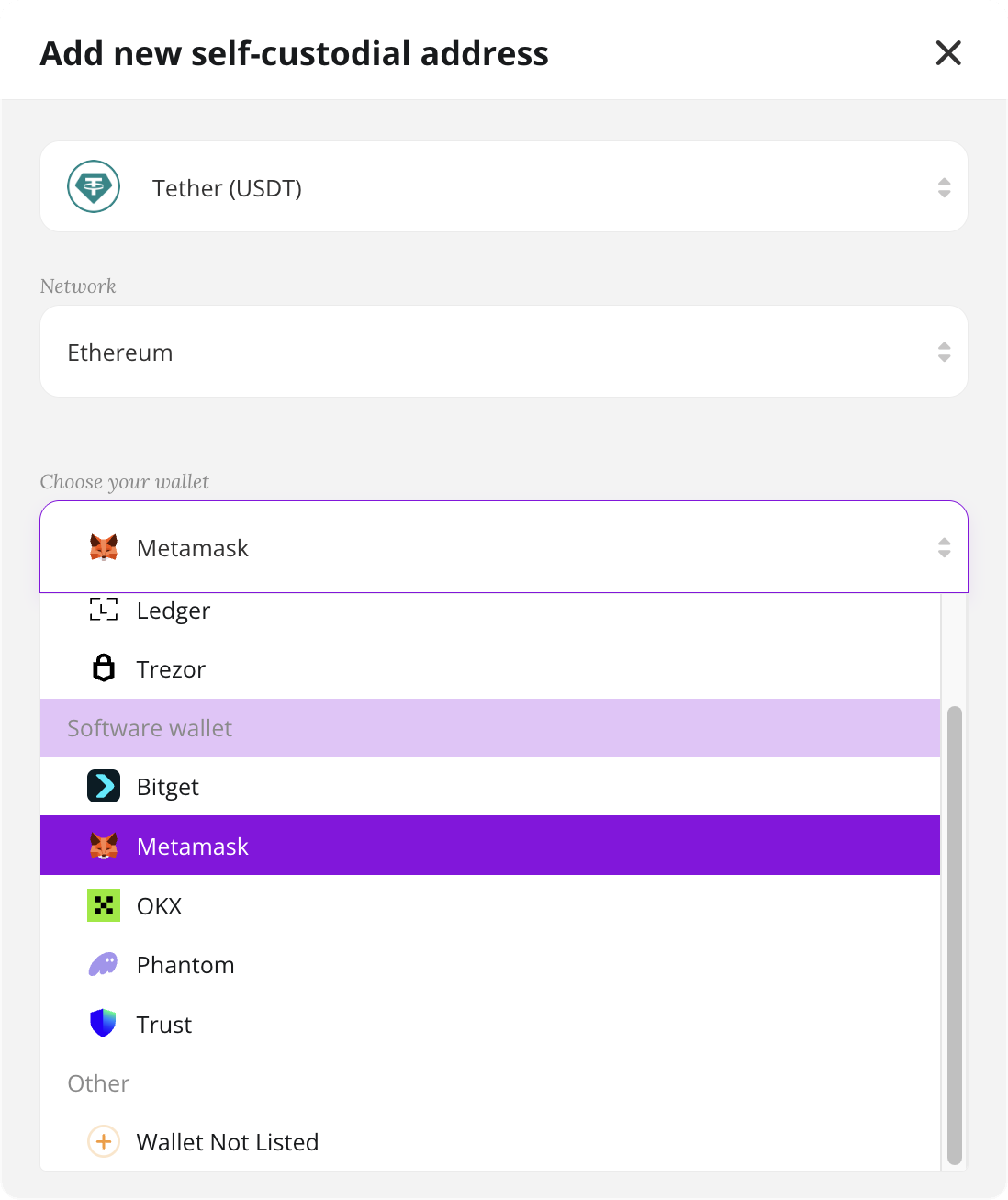
Выберите свой кошелёк в разделе Выберите кошелёк. В списке отображаются только кошельки, поддерживающие выбранную монету и сеть.
Браузерные кошельки
MetaMask, Trust Wallet, OKX Wallet, Bitget Wallet, Phantom и UniSat.
- Установите расширение кошелька в браузере, который используете для работы с NiceHash, и разблокируйте кошелёк.
- Выберите кошелёк на сайте NiceHash и подтвердите подключение в самом кошельке.
- Выберите адрес, укажите его название, установите флажок подтверждения и нажмите Подтвердить.
- NiceHash предложит проверить сообщение в вашем кошельке. Проверьте запрос в кошельке и нажмите Confirm (или Sign).
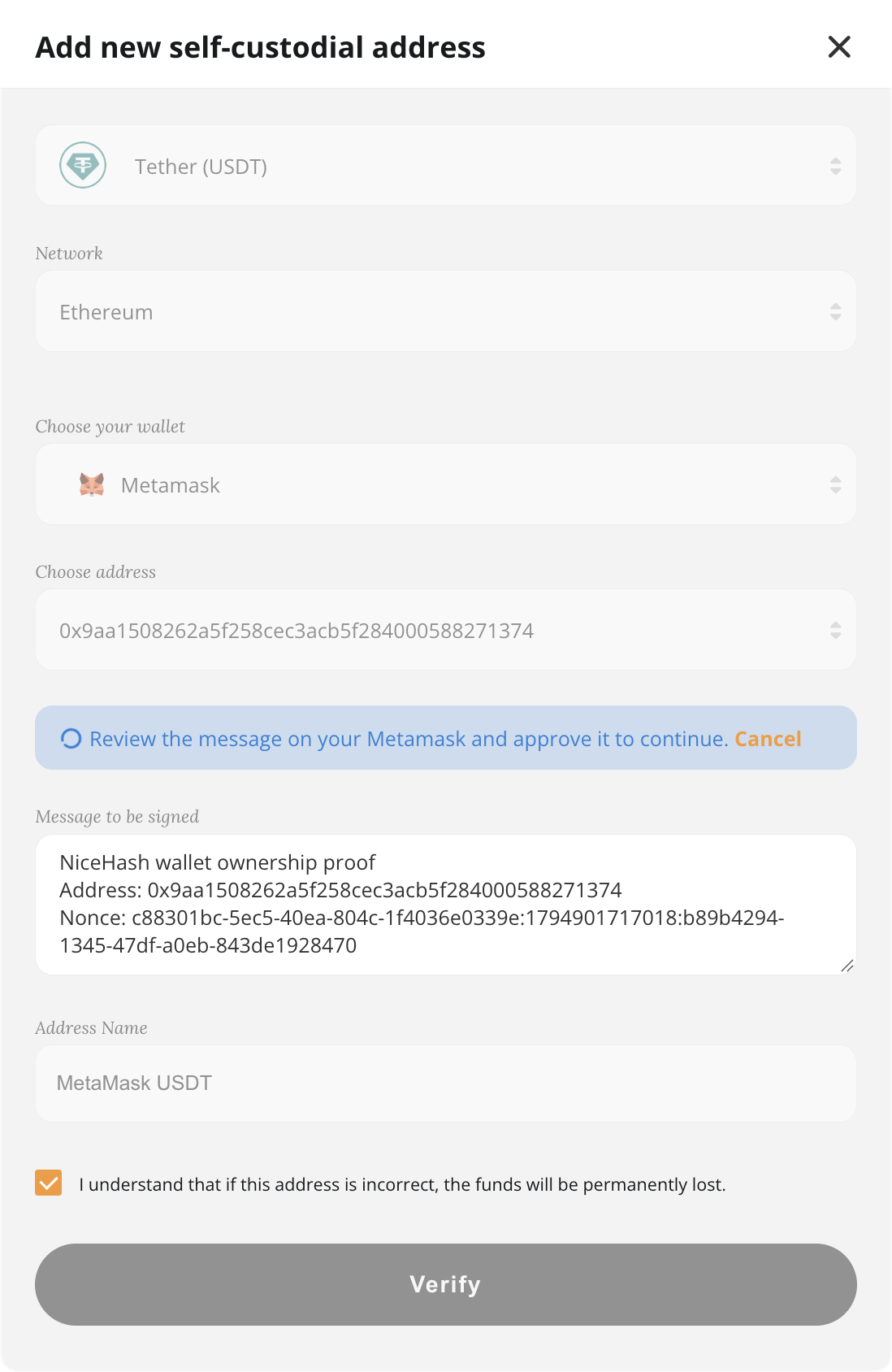
Если в кошельке несколько аккаунтов, убедитесь, что вы подписываете сообщение с помощью того аккаунта, адрес которого подтверждаете.
Аппаратные кошельки
- Ledger: подключите устройство через USB и разблокируйте его. Откройте приложение для монеты, которую вы подтверждаете: Биткоин, Ethereum (также для BNB Smart Chain) или Solana. Закройте Ledger Live на время подписания. Проверьте сообщение на устройстве и подтвердите его.
- Trezor: подключите устройство через USB, разблокируйте его, проверьте сообщение на устройстве и подтвердите его.
- Keystone и Jade используют для подписания QR-код: отсканируйте устройством QR-код, отображаемый на сайте NiceHash, подтвердите сообщение на устройстве и следуйте инструкциям на экране, чтобы отправить подпись обратно. Jade поддерживает только Биткоин.
Подписание вручную (Кошелёк отсутствует в списке)
Если вашего кошелька нет в списке, вы можете подписать сообщение с помощью функции подписи сообщения в кошельке. Например, в Биткоин-кошельках Electrum и Sparrow эта функция находится в разделе Tools → Sign/Verify Message.
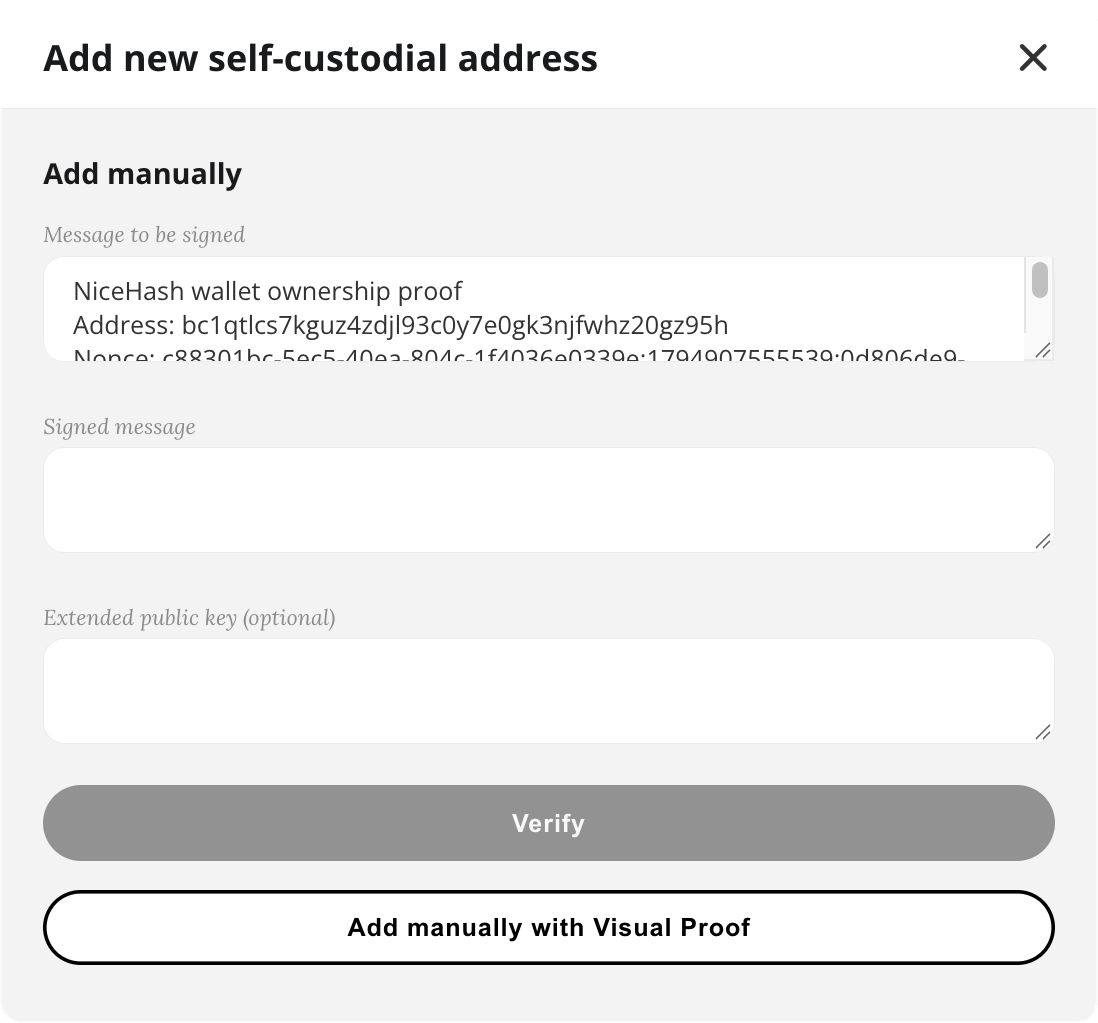
- Выберите Кошелёк отсутствует в списке, укажите адрес кошелька и его название, установите флажок подтверждения и нажмите Подтвердить.
- В разделе Добавить вручную нажмите Генерировать.
- Скопируйте весь текст из поля Сообщение для подписи без изменений (все три строки).
- В кошельке откройте инструмент подписи сообщения, выберите тот же адрес, который вы указали на сайте NiceHash, вставьте сообщение и нажмите Sign.
- Скопируйте подпись, вставьте её в поле Подписанное сообщение на сайте NiceHash и нажмите Подтвердить.
Если кошелёк позволяет выбрать формат подписи, но выбранный формат не принимается, попробуйте подписать сообщение ещё раз, выбрав другой формат.
Если не удаётся подписать сообщение
- Окно кошелька не открывается: разблокируйте кошелёк, разрешите всплывающие окна для nicehash.com и обновите страницу. Если у вас установлено несколько расширений кошельков, отключите те, которыми не пользуетесь.
- Вашего кошелька нет в списке: проверьте выбранную монету и сеть, поскольку в списке отображаются только кошельки, которые их поддерживают. В противном случае воспользуйтесь вариантом Кошелёк отсутствует в списке.
- Выбран неправильный адрес: переключитесь на нужный аккаунт в кошельке и начните проверку заново.
- Ledger отображает ошибку: убедитесь, что устройство разблокировано, открыто правильное приложение, а Ledger Live закрыт.
- Подпись не принимается: скопируйте сообщение полностью ещё раз, подпишите его с помощью того же адреса, который указали, и вставьте полную подпись.
- Вы не завершили проверку: адрес останется в статусе В ожидании. Удалите его (⋯ → Удалить) в разделе «Настройки» → «Кошельки самостоятельного хранения» и начните проверку заново. Количество попыток не ограничено.
- Ваш кошелёк не поддерживает подпись сообщений: вместо этого воспользуйтесь методом Визуальное подтверждение, описанным в статье Как подтвердить некастодиальный кошелёк (кошелёк самостоятельного хранения)?
Если вам по-прежнему нужна помощь, свяжитесь с нами по адресу support@nicehash.com.