Ajuda Geral
Como assinar a mensagem de verificação com a sua carteira de auto-custódia?
Quando verifica uma carteira de autoalojada (de auto-custódia) através de uma Assinatura digital ou da opção Carteira não listada, assina uma mensagem com a sua carteira. A assinatura comprova que controla o endereço.
A assinatura de uma mensagem não cria uma transação, não movimenta fundos e não tem qualquer custo. Também não concede à NiceHash qualquer tipo de acesso à sua carteira. A NiceHash nunca lhe irá pedir a frase de recuperação ou a chave privada - nunca as introduza em lado nenhum.
Este artigo explica o processo de assinatura. Para obter instruções sobre o processo completo de verificação, consulte Como verificar uma carteira de auto-custódia.
A mensagem que assina
A mensagem é gerada para cada verificação e tem o seguinte aspeto:
NiceHash wallet ownership proof
Address: o seu endereço de carteira
Nonce: um código único
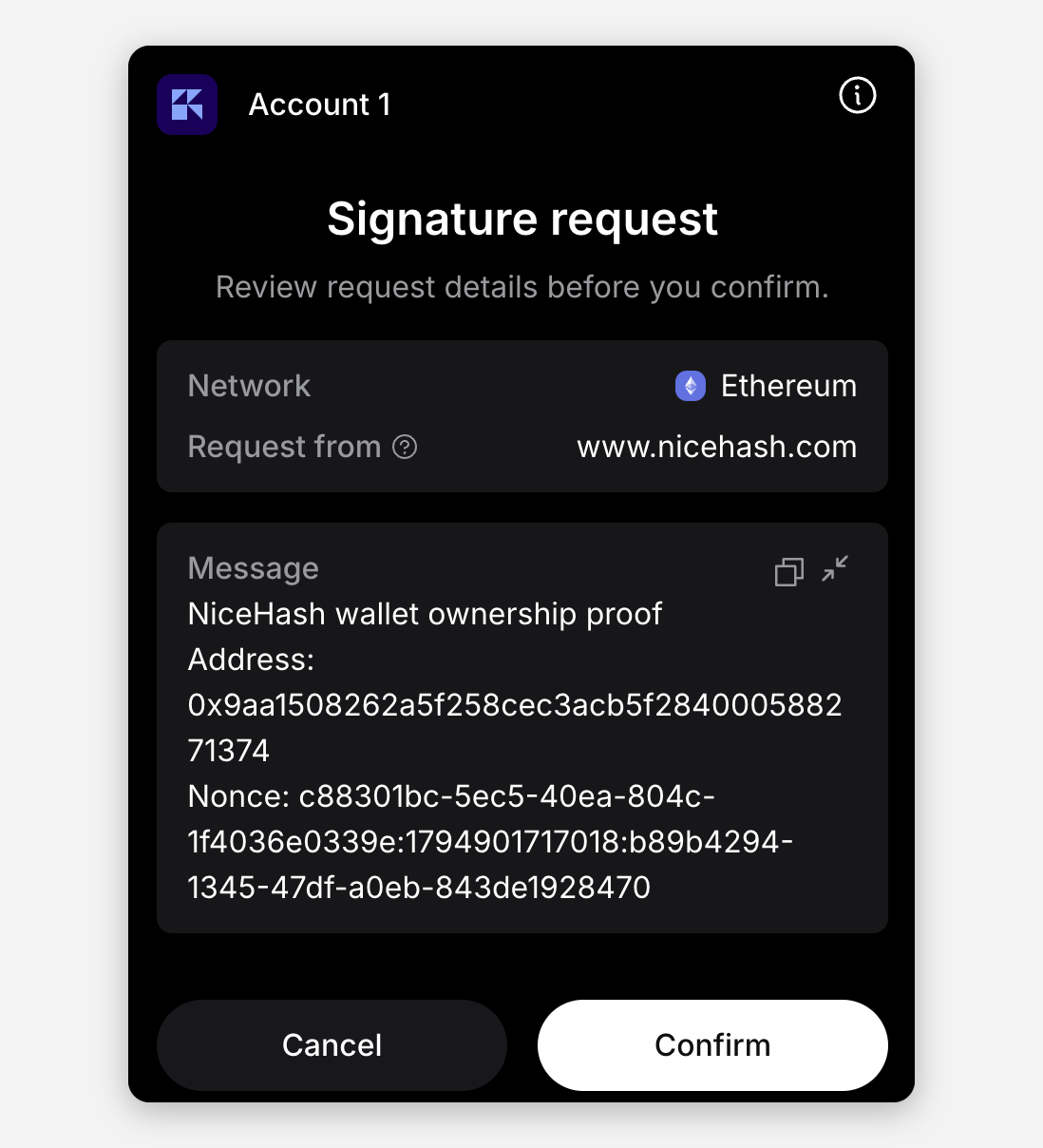
Antes de assinar, confirme que:
- o pedido tem origem em www.nicehash.com,
- a mensagem começa com NiceHash wallet ownership proof,
- o endereço apresentado na mensagem corresponde ao endereço que está a verificar.
Assine sempre a mensagem da verificação que está a realizar. Uma mensagem de uma tentativa anterior não é válida.
Assinar com uma carteira suportada
Selecione a sua carteira em Escolha a sua carteira. Só são apresentadas as carteiras que suportam a moeda e a rede selecionadas.
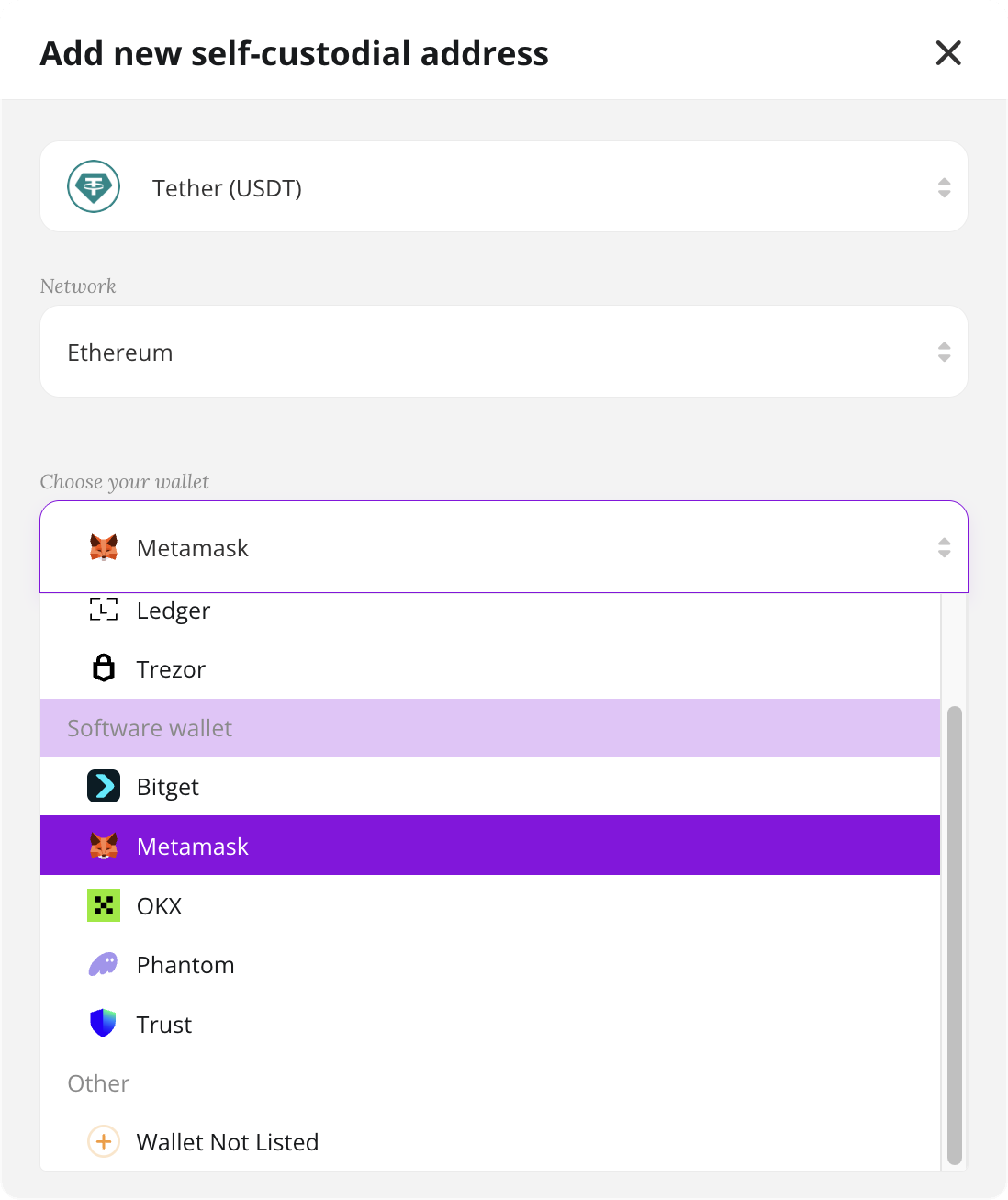
Carteiras de navegador
MetaMask, Trust Wallet, OKX Wallet, Bitget Wallet, Phantom e UniSat.
- Instale a extensão da carteira no navegador que utiliza para aceder à NiceHash e desbloqueie-a.
- Selecione a carteira na NiceHash e autorize a ligação na própria carteira.
- Escolha o endereço, introduza um nome para o endereço, assinale a confirmação e clique em Verificar.
- A NiceHash irá pedir-lhe que reveja a mensagem na sua carteira. Na carteira, confirme o pedido e clique em Confirmar (ou Assinar).
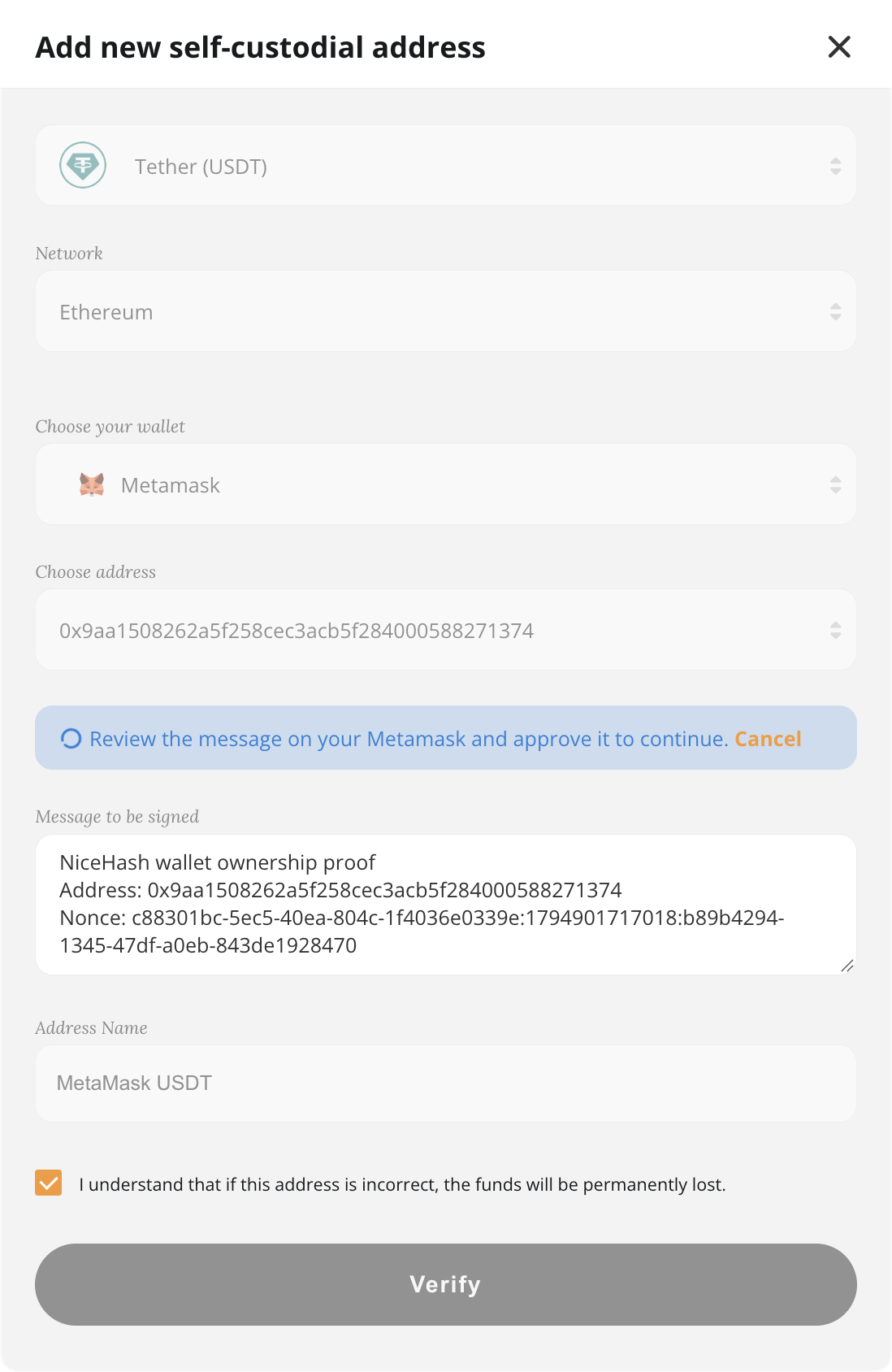
Se tiver várias contas na carteira, certifique-se de que a conta utilizada para assinar corresponde ao endereço que está a verificar.
Carteiras de hardware
- Ledger: ligue o dispositivo através de USB e desbloqueie-o. Abra a aplicação correspondente à moeda que está a verificar: Bitcoin, Ethereum (também para BNB Smart Chain) ou Solana. Feche o Ledger Live durante a assinatura. Reveja a mensagem no dispositivo e autorize-a.
- Trezor: ligue o dispositivo através de USB, desbloqueie-o, reveja a mensagem no dispositivo e autorize-a.
- Keystone e Jade utilizam um código QR para assinar: leia o código QR apresentado na NiceHash com o dispositivo, autorize a mensagem no dispositivo e siga as instruções apresentadas no ecrã para enviar a assinatura de volta. A Jade só suporta Bitcoin.
Assinar manualmente (Carteira não listada)
Se a sua carteira não estiver na lista, pode assinar a mensagem através da ferramenta Assinar mensagem da sua carteira. Por exemplo, nas carteiras Bitcoin Electrum e Sparrow, esta opção encontra-se em Ferramentas → Assinar/Verificar Mensagem.
- Selecione Carteira não listada, introduza o endereço da sua carteira e um nome para o endereço, assinale a confirmação e clique em Verificar.
- Na secção Adicionar manualmente, clique em Gerar.
- Copie a Mensagem a assinar na íntegra, exatamente como é apresentada (as três linhas).
- Na sua carteira, abra a ferramenta Assinar mensagem, selecione o mesmo endereço que introduziu na NiceHash, cole a mensagem e clique em Assinar.
- Copie a assinatura, cole-a no campo Mensagem assinada na NiceHash e clique em Verificar.
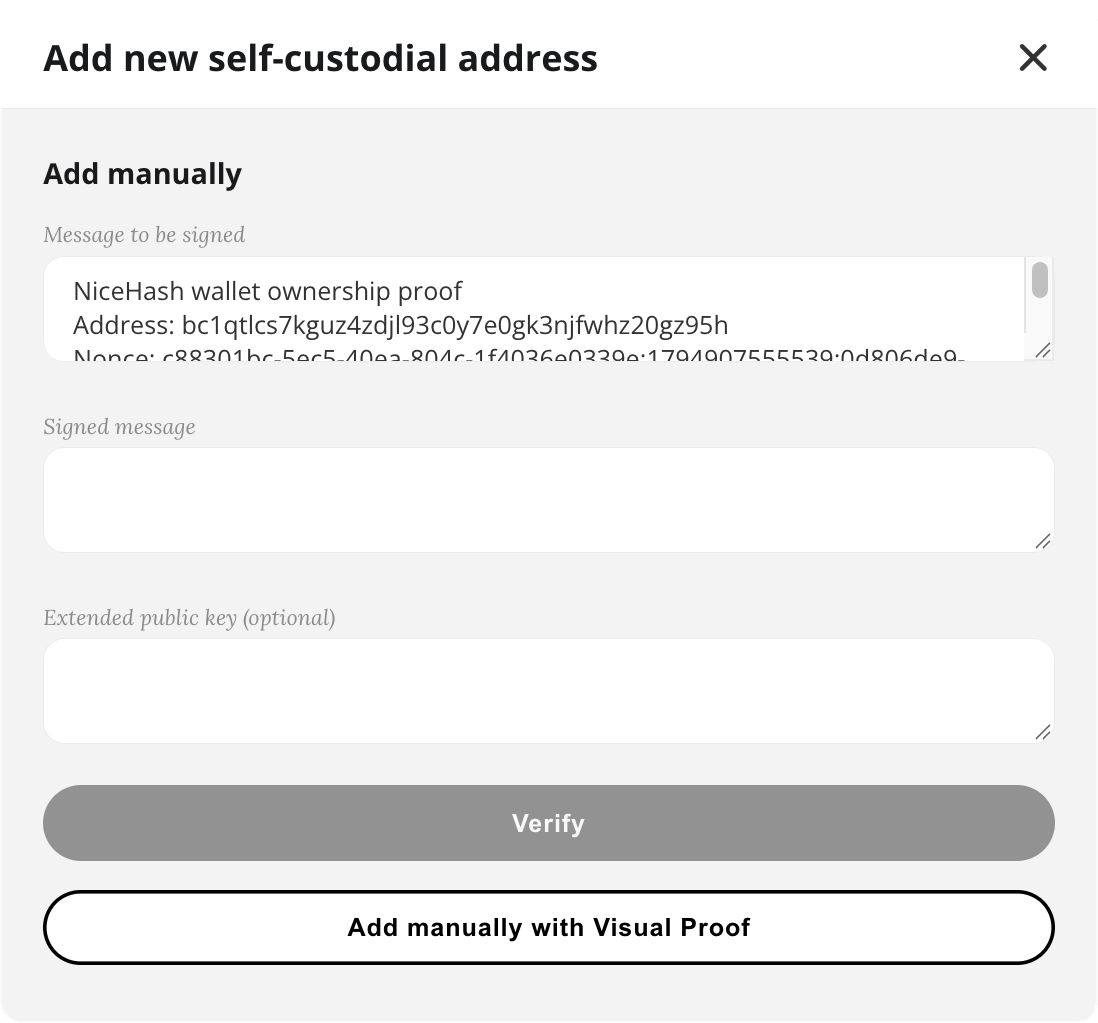
Se a sua carteira permitir escolher o formato da assinatura e esta não for aceite, volte a assinar utilizando um formato diferente.
Se a assinatura não funcionar
- A janela da carteira não abre: desbloqueie a carteira, permita janelas pop-up para nicehash.com e atualize a página. Se tiver várias extensões de carteiras instaladas, desative as que não está a utilizar.
- A sua carteira não aparece na lista: confirme a moeda e a rede selecionadas, uma vez que só são apresentadas as carteiras que as suportam. Caso contrário, utilize a opção Carteira não listada.
- Está selecionado o endereço errado: mude para a conta correta na sua carteira e recomece o processo.
- O Ledger apresenta um erro: certifique-se de que o dispositivo está desbloqueado, de que a aplicação correta está aberta e de que o Ledger Live está fechado.
- A assinatura não é aceite: volte a copiar a mensagem completa, assine-a com o mesmo endereço que introduziu e cole a assinatura na íntegra.
- Não concluiu o processo: o endereço permanece com o estado Pendente. Remova-o (⋯ → Remover) em Definições → Carteiras autoalojadas e recomece. Não existe qualquer limite para o número de tentativas.
- A sua carteira não permite assinar mensagens: utilize antes a opção Comprovativo visual, conforme explicado em Como verificar uma carteira autoalojada (de custódia própria)?
Se continuar a precisar de ajuda, contacte-nos através do endereço support@nicehash.com.