全般的なヘルプ
ウォレットを使って認証メッセージに署名するには?
自己管理型(セルフカストディ)ウォレットをデジタル署名またはウォレットが一覧にないの方法で検証する場合、ウォレットで短いメッセージに署名します。その署名によって、お客様がそのアドレスを管理していることが証明されます。
メッセージへの署名はトランザクションを作成せず、資金を移動することもなく、手数料もかかりません。また、NiceHash にお客様のウォレットへのアクセス権が与えられることもありません。NiceHash がリカバリーフレーズや秘密鍵を求めることは決してありません。どこにも入力しないでください。
この記事では署名の手順を説明します。検証全体の流れについては、「自己管理型(セルフカストディ)ウォレットを検証するには?」をご覧ください。
署名するメッセージ
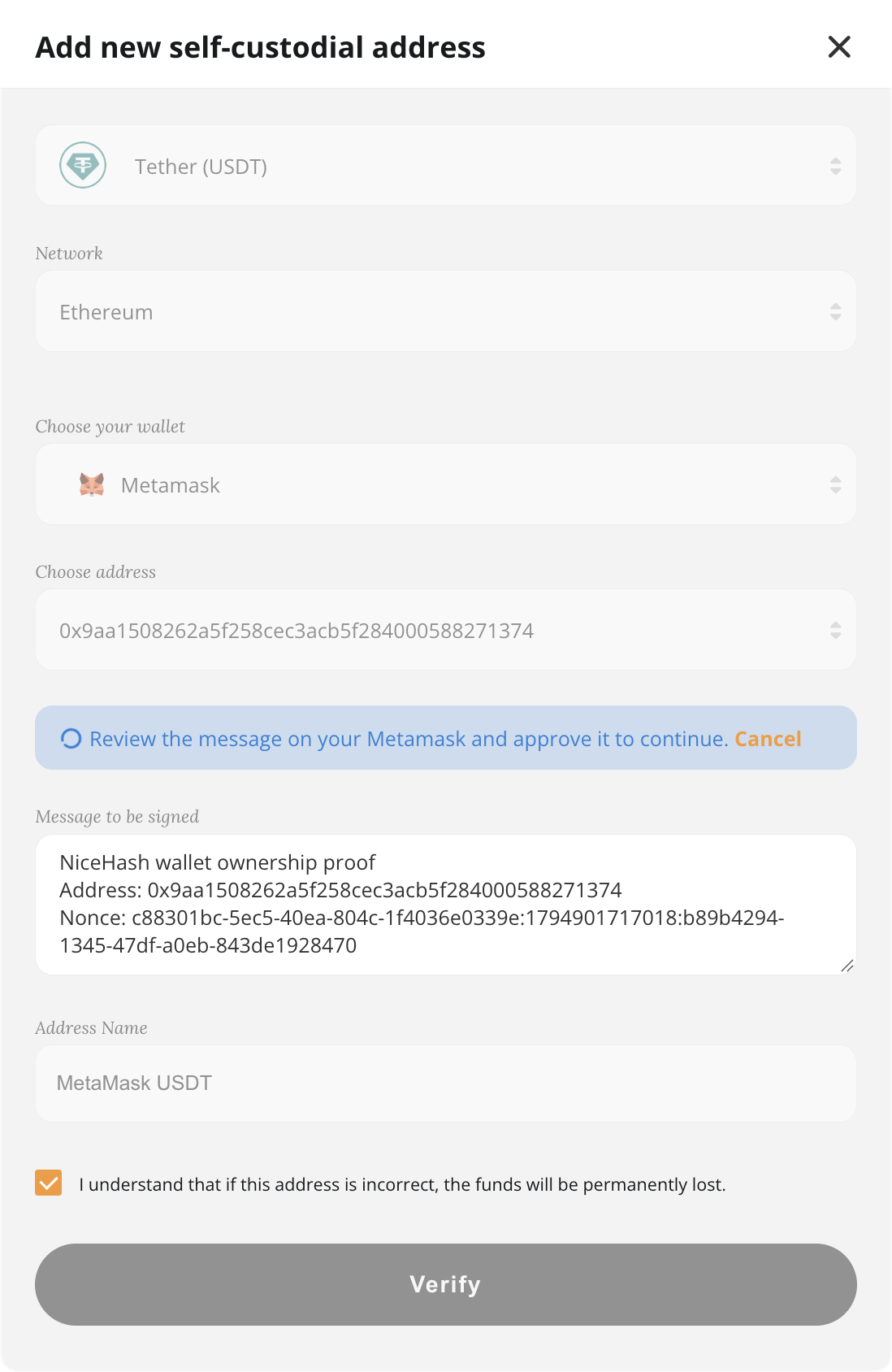
メッセージは検証ごとに生成され、次のような内容になります:
NiceHash wallet ownership proof
Address: お客様のウォレットアドレス
Nonce: 一意のコード
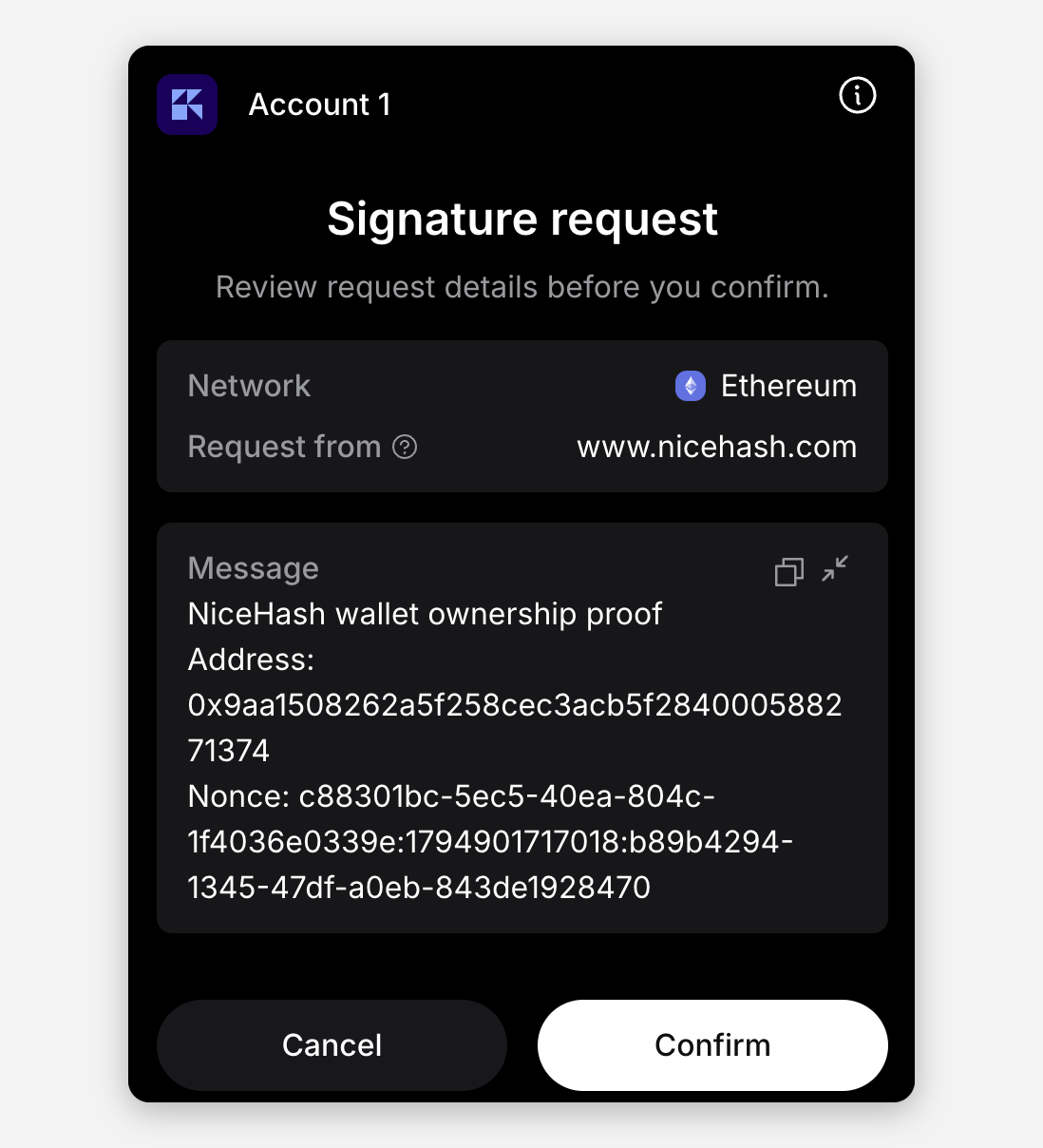
署名する前に、次の点を確認してください:
- リクエストが www.nicehash.com からのものであること、
- メッセージが NiceHash wallet ownership proof で始まっていること、
- メッセージ内のアドレスが、検証しているアドレスと一致していること。
必ず現在の検証で生成されたメッセージに署名してください。以前の試行で作成されたメッセージは無効です。
対応ウォレットでの署名
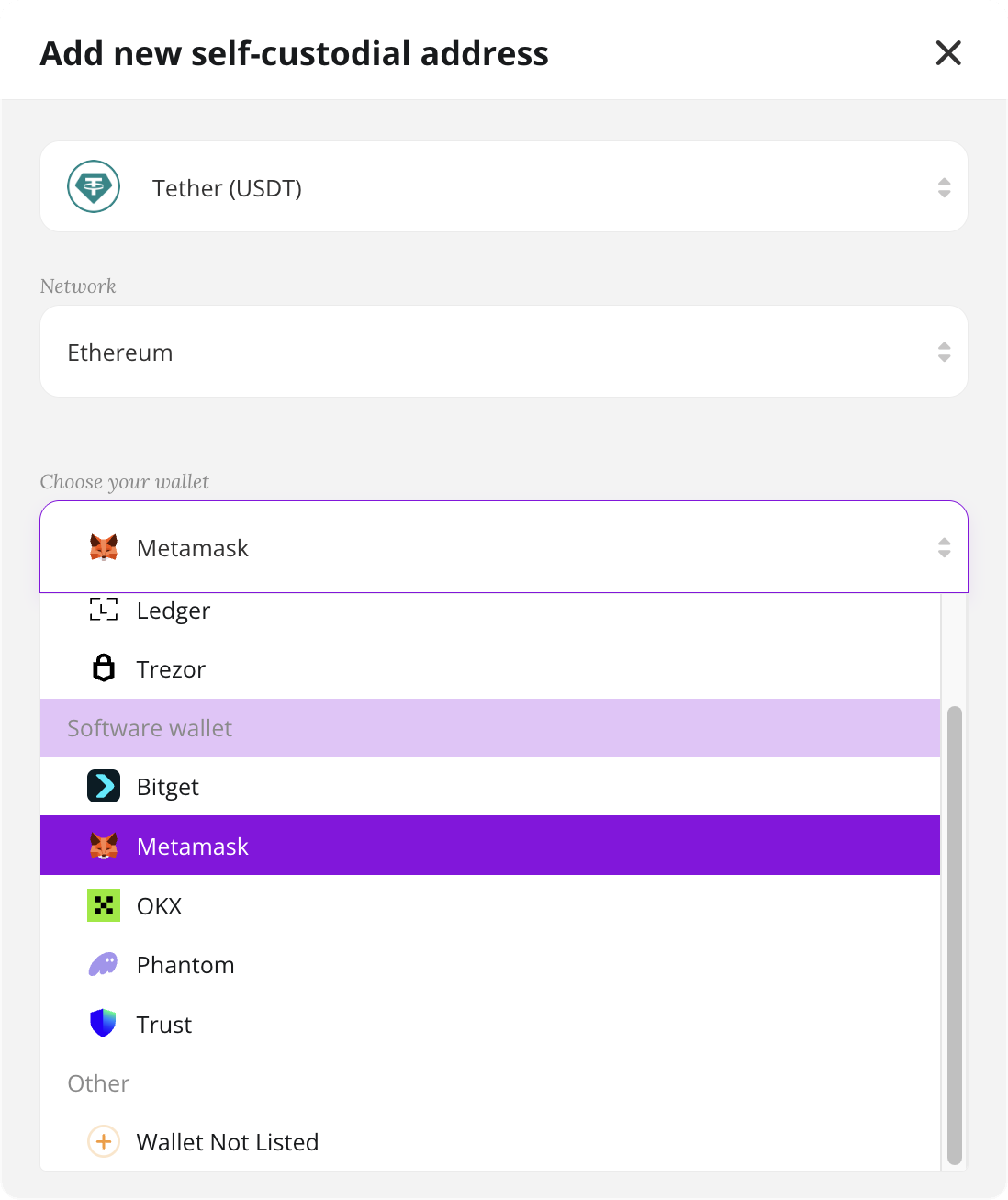
ウォレットを選択で、お使いのウォレットを選択します。選択したコインとネットワークに対応したウォレットのみが表示されます。
ブラウザウォレット
MetaMask、Trust Wallet、OKX Wallet、Bitget Wallet、Phantom、UniSat。
- NiceHash で使用しているブラウザにウォレットの拡張機能をインストールし、ロックを解除します。
- NiceHash でウォレットを選択し、ウォレットで接続を承認します。
- アドレスを選択し、アドレス名を入力して、確認欄にチェックを入れ、検証をクリックします。
- NiceHash がウォレットでメッセージを確認するよう求めます。ウォレットでリクエストを確認し、確認(または署名)をクリックします。
ウォレットに複数のアカウントがある場合は、署名に使うアカウントが検証中のアドレスと一致していることを確認してください。
ハードウェアウォレット
- Ledger:USB でデバイスを接続し、ロックを解除します。検証するコインに対応するアプリを開いてください:Bitcoin、Ethereum(BNB Smart Chain の場合も)、または Solana。署名中は Ledger Live を閉じてください。デバイス上でメッセージを確認して承認します。
- Trezor:USB でデバイスを接続し、ロックを解除して、デバイス上でメッセージを確認し承認します。
- Keystone と Jade は QR コードで署名します。NiceHash に表示された QR コードをデバイスでスキャンし、デバイス上でメッセージを承認して、画面の指示に従い署名を返送してください。Jade は Bitcoin のみに対応しています。
手動での署名(ウォレットが一覧にない場合)
お使いのウォレットが一覧にない場合は、ウォレットのメッセージ署名ツールでメッセージに署名できます。たとえば、ビットコインウォレットの Electrum や Sparrow では、ツール → 署名/検証からこの機能を使えます。
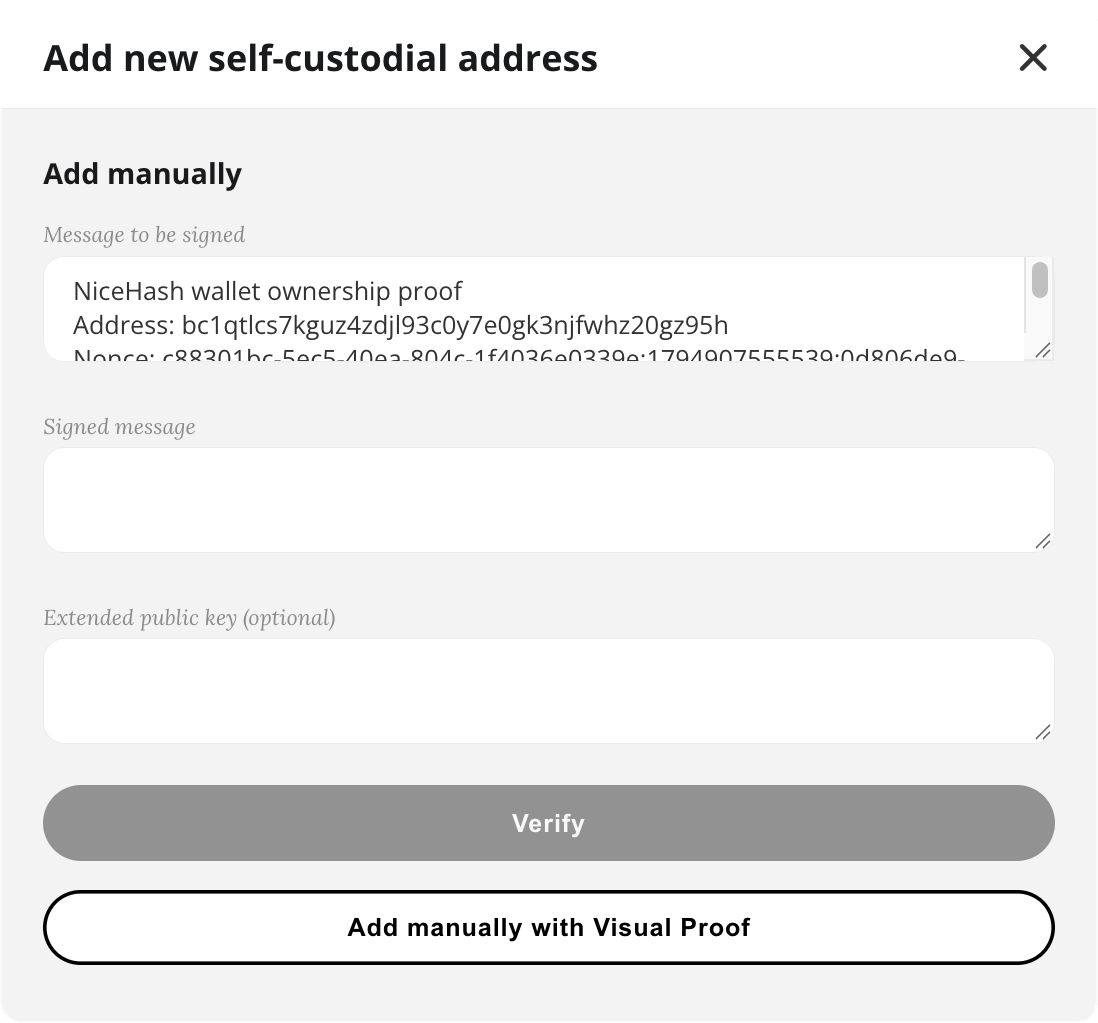
- ウォレットが一覧にないを選択し、ウォレットアドレスとアドレス名を入力して、確認欄にチェックを入れ、検証をクリックします。
- 手動で追加の下にある生成をクリックします。
- 署名するメッセージを、表示どおり(3 行すべて)そのままコピーします。
- ウォレットでメッセージ署名ツールを開き、NiceHash で入力したのと同じアドレスを選択して、メッセージを貼り付け、署名をクリックします。
- 署名をコピーし、NiceHash の署名済みメッセージ欄に貼り付けて、検証をクリックします。
ウォレットで署名形式を選べ、その署名が受け付けられない場合は、別の形式で署名し直してください。
署名がうまくいかない場合
- ウォレットのウィンドウが開かない:ウォレットのロックを解除し、nicehash.com でのポップアップを許可して、ページを再読み込みしてください。複数のウォレット拡張機能をインストールしている場合は、使用していないものを無効にしてください。
- お使いのウォレットが一覧にない:選択したコインとネットワークを確認してください。対応するウォレットのみが表示されます。それでも見つからない場合は、ウォレットが一覧にないを使用してください。
- 間違ったアドレスが選択されている:ウォレットで正しいアカウントに切り替えて、やり直してください。
- Ledger にエラーが表示される:デバイスのロックが解除されていること、正しいアプリが開いていること、Ledger Live が閉じていることを確認してください。
- 署名が受け付けられない:メッセージ全体を再度コピーし、入力したのと同じアドレスで署名して、署名を完全な状態で貼り付けてください。
- 手順を完了しなかった:アドレスは保留中のままになります。設定 → 自己管理型ウォレットで削除(⋯ → 削除)してから、もう一度始めてください。試行回数に制限はありません。
- お使いのウォレットがメッセージに署名できない:代わりにビジュアル証明を使用してください。詳細は「自己管理型(セルフカストディ)ウォレットを検証するには?」をご覧ください。
それでもサポートが必要な場合は、support@nicehash.com までご連絡ください。