Aide générale
Comment signer le message de vérification avec votre portefeuille ?
Lorsque vous vérifiez un portefeuille auto-hébergé (self-custodial) à l'aide de la Signature numérique ou de l'option Portefeuille non répertorié, vous signez un court message avec votre portefeuille. La signature prouve que vous contrôlez l'adresse.
La signature d'un message ne crée pas de transaction, ne transfère aucun fonds et ne coûte rien. Elle ne donne à NiceHash aucun accès à votre portefeuille. NiceHash ne vous demandera jamais votre phrase de récupération ni votre clé privée : ne les saisissez jamais nulle part.
Cet article explique l'étape de signature. Pour la procédure de vérification complète, consultez « Comment vérifier un portefeuille auto-hébergé (self-custodial) ? »
Le message que vous signez
Un message est généré pour chaque vérification et ressemble à ceci :
NiceHash wallet ownership proof
Address: your wallet address
Nonce: a unique code
Avant de signer, vérifiez que :
- la demande provient de www.nicehash.com,
- le message commence par NiceHash wallet ownership proof,
- l'adresse figurant dans le message est bien celle que vous vérifiez.
Signez toujours le message généré lors de votre vérification en cours. Un message provenant d'une tentative précédente n'est pas valide.
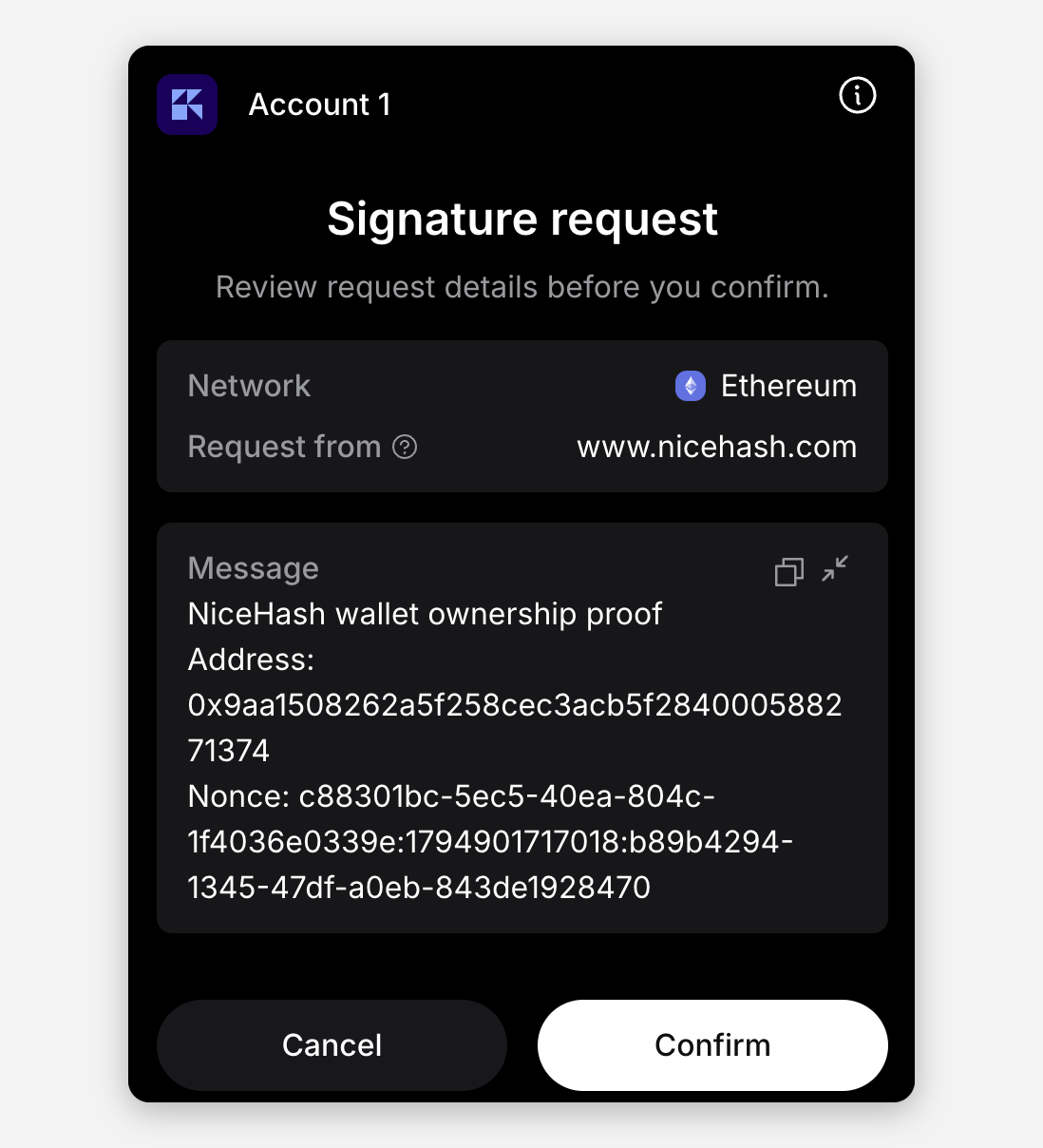
Signer avec un portefeuille pris en charge
Sélectionnez votre portefeuille dans Sélectionnez votre portefeuille. Seuls les portefeuilles compatibles avec la cryptomonnaie et le réseau sélectionnés sont affichés.
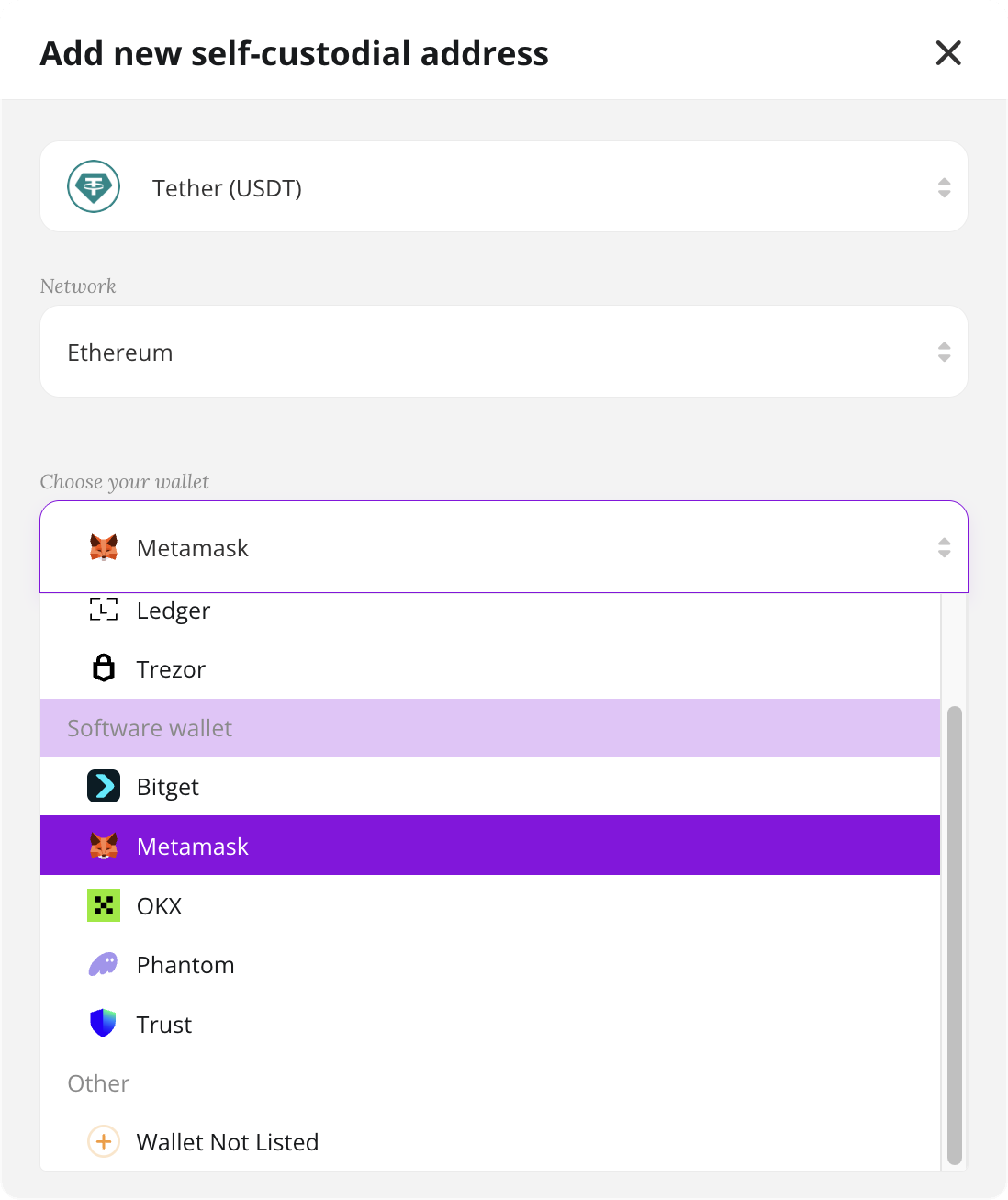
Portefeuilles de navigateur
MetaMask, Trust Wallet, OKX Wallet, Bitget Wallet, Phantom et UniSat.
- Installez l'extension du portefeuille dans le navigateur que vous utilisez pour NiceHash et déverrouillez-la.
- Sélectionnez le portefeuille sur NiceHash et autorisez la connexion dans le portefeuille.
- Sélectionnez l'adresse, saisissez un nom d'adresse, cochez la case de confirmation et cliquez sur Vérifier.
- NiceHash vous demande de vérifier le message dans votre portefeuille. Dans celui-ci, vérifiez la demande et cliquez sur Confirmer (ou Sign).
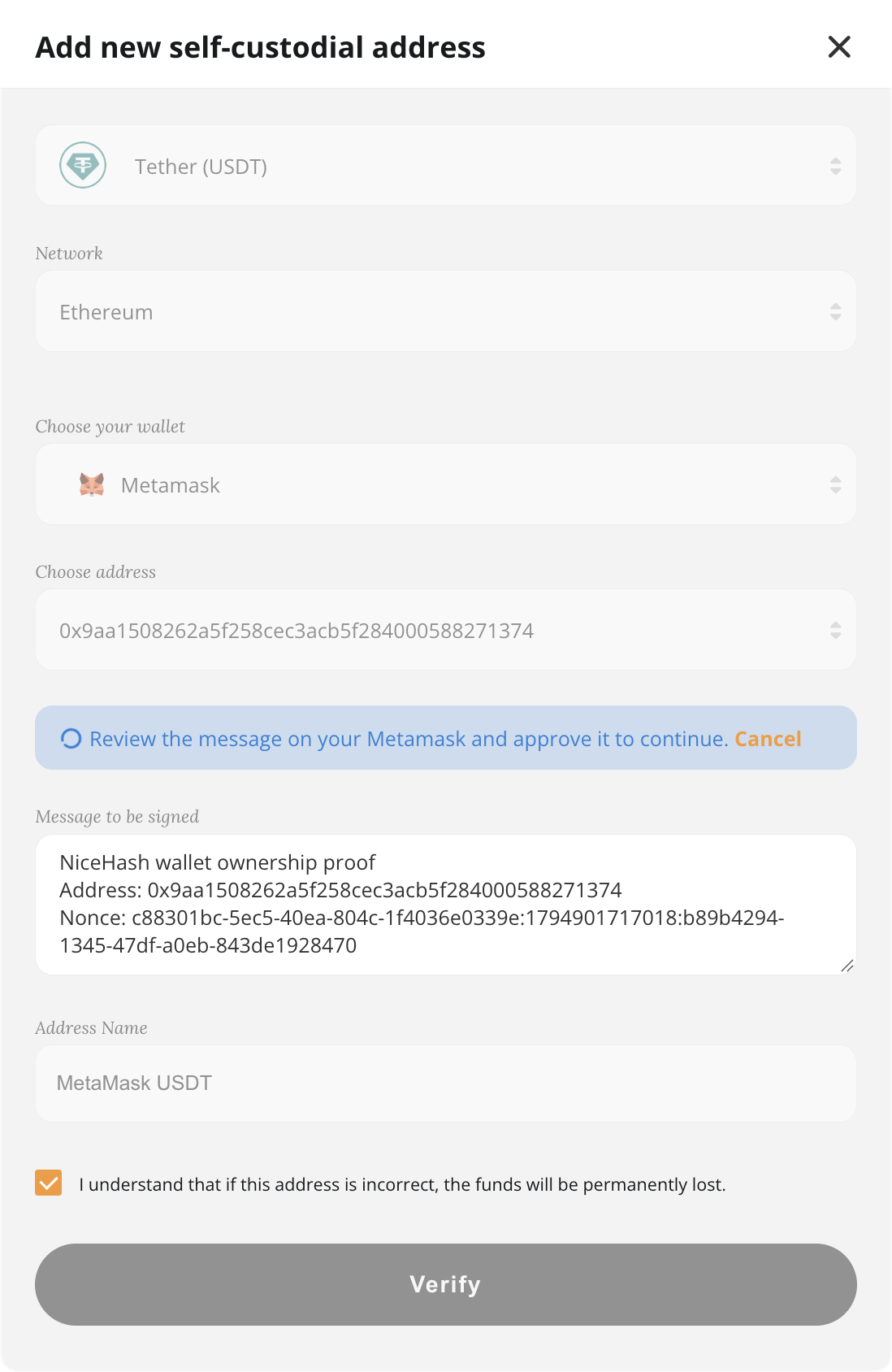
Si votre portefeuille contient plusieurs comptes, assurez-vous que le compte avec lequel vous signez correspond bien à l'adresse que vous vérifiez.
Portefeuilles matériels
- Ledger : connectez l'appareil via USB et déverrouillez-le. Ouvrez l'application correspondant à la cryptomonnaie que vous vérifiez : Bitcoin, Ethereum (également pour BNB Smart Chain) ou Solana. Fermez Ledger Live pendant la signature. Vérifiez le message sur l'appareil et approuvez-le.
- Trezor : connectez l'appareil via USB, déverrouillez-le, vérifiez le message sur l'appareil et approuvez-le.
- Keystone et Jade utilisent un QR code pour signer : scannez le QR code affiché sur NiceHash avec l'appareil, approuvez le message sur l'appareil et suivez les instructions à l'écran pour renvoyer la signature. Jade prend uniquement en charge Bitcoin.
Signer manuellement (Portefeuille non répertorié)
Si votre portefeuille ne figure pas dans la liste, vous pouvez signer le message à l'aide de l'outil Sign message de votre portefeuille. Par exemple, les portefeuilles Bitcoin Electrum et Sparrow proposent cette fonctionnalité dans Tools → Sign/Verify Message.
- Sélectionnez Portefeuille non répertorié, saisissez l'adresse de votre portefeuille et un nom d'adresse, cochez la case de confirmation et cliquez sur Vérifier.
- Dans la section Ajouter Manuellement, cliquez sur Générer.
- Copiez l'intégralité du Message à signer, exactement comme affiché (les trois lignes).
- Dans votre portefeuille, ouvrez l'outil Sign message, sélectionnez la même adresse que celle saisie sur NiceHash, collez le message et cliquez sur Sign.
- Copiez la signature, collez-la dans le champ Message signé sur NiceHash et cliquez sur Vérifier.
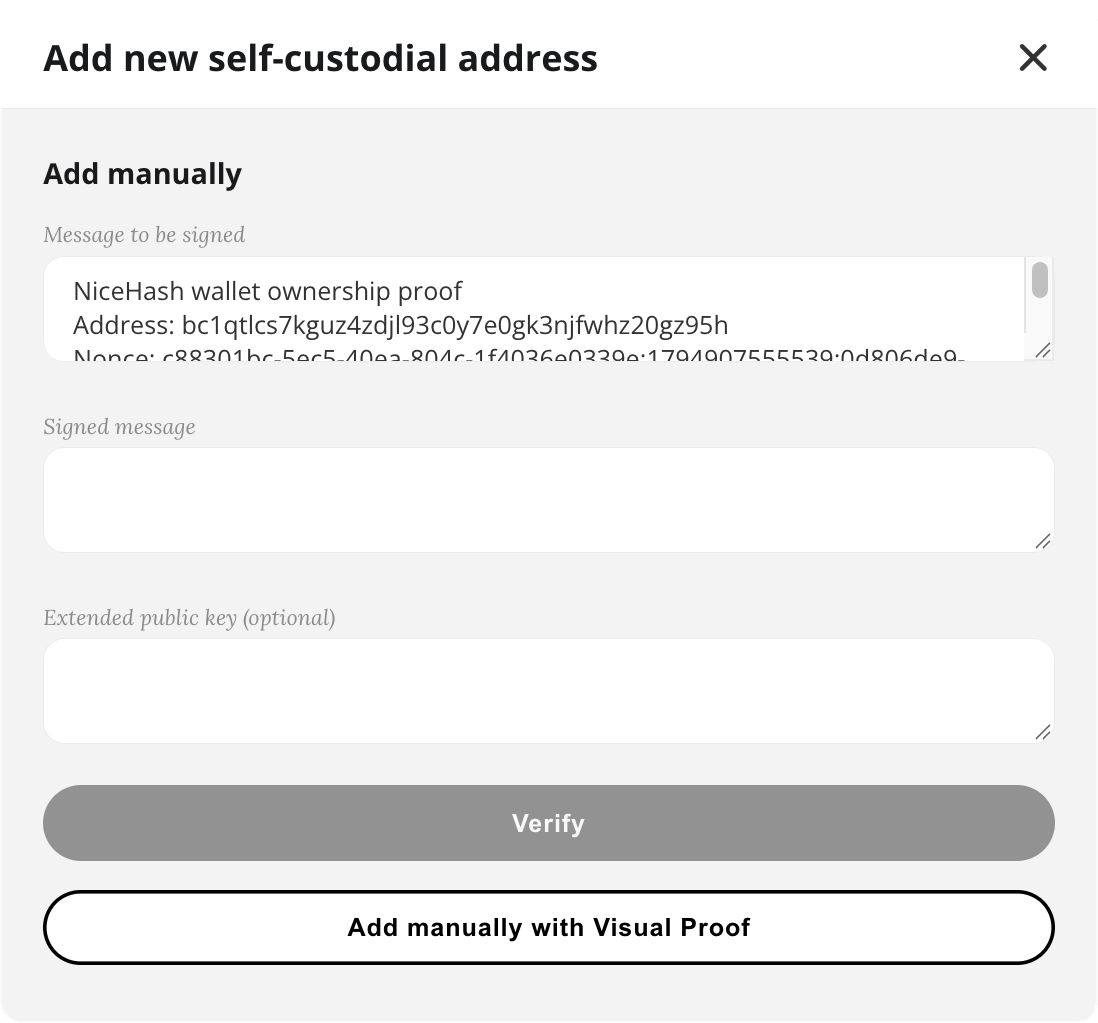
Si votre portefeuille vous permet de choisir le format de signature et que la signature n'est pas acceptée, essayez à nouveau avec un autre format.
Si la signature ne fonctionne pas
- La fenêtre du portefeuille ne s'ouvre pas : déverrouillez le portefeuille, autorisez les fenêtres pop-up pour nicehash.com et actualisez la page. Si plusieurs extensions de portefeuille sont installées, désactivez celles que vous n'utilisez pas.
- Votre portefeuille ne figure pas dans la liste : vérifiez la cryptomonnaie et le réseau sélectionnés, car seuls les portefeuilles compatibles sont affichés. Sinon, utilisez l'option Portefeuille non répertorié.
- La mauvaise adresse est sélectionnée : passez au compte correct dans votre portefeuille et recommencez.
- Ledger affiche une erreur : assurez-vous que l'appareil est déverrouillé, que la bonne application est ouverte et que Ledger Live est fermé.
- La signature n'est pas acceptée : recopiez le message dans son intégralité, signez-le avec la même adresse que celle saisie et collez la signature complète.
- Vous n'avez pas terminé : l'adresse reste En attente. Supprimez-la (⋯ → Supprimer) dans Paramètres → Portefeuilles auto-hébergés et recommencez. Le nombre de tentatives n'est pas limité.
- Votre portefeuille ne peut pas signer de messages : utilisez plutôt la Preuve visuelle, comme expliqué dans Comment vérifier un portefeuille auto-hébergé (self-custodial) ?
Si vous avez encore besoin d'aide, contactez-nous à support@nicehash.com.