Ayuda general
¿Cómo firmar la mensaje de verificación en su billetera auto-custodial?
Cuando verificas una billetera autoalojada (de autocustodia) mediante Firma digital o Billetera no incluida en la lista, firmas un mensaje breve con tu billetera. La firma demuestra que controlas la dirección.
Firmar un mensaje no crea ninguna transacción, no mueve fondos ni tiene ningún coste. Tampoco concede a NiceHash acceso a tu wallet. NiceHash nunca te pedirá tu frase de recuperación ni tu clave privada: no las introduzcas nunca en ningún sitio.
Este artículo explica el proceso de firma. Para completar la verificación, consulta ¿Cómo verificar una wallet autoalojada (de autocustodia)?.
El mensaje que firmas
El mensaje se genera para cada verificación y tiene este aspecto:
NiceHash wallet ownership proof
Address: tu dirección de billetera
Nonce: un código único
Antes de firmarlo, comprueba que:
- la solicitud procede de www.nicehash.com,
- el mensaje empieza por NiceHash wallet ownership proof,
- la dirección del mensaje es la dirección que estás verificando.
Firma siempre el mensaje de tu verificación actual. Un mensaje de un intento anterior no es válido.
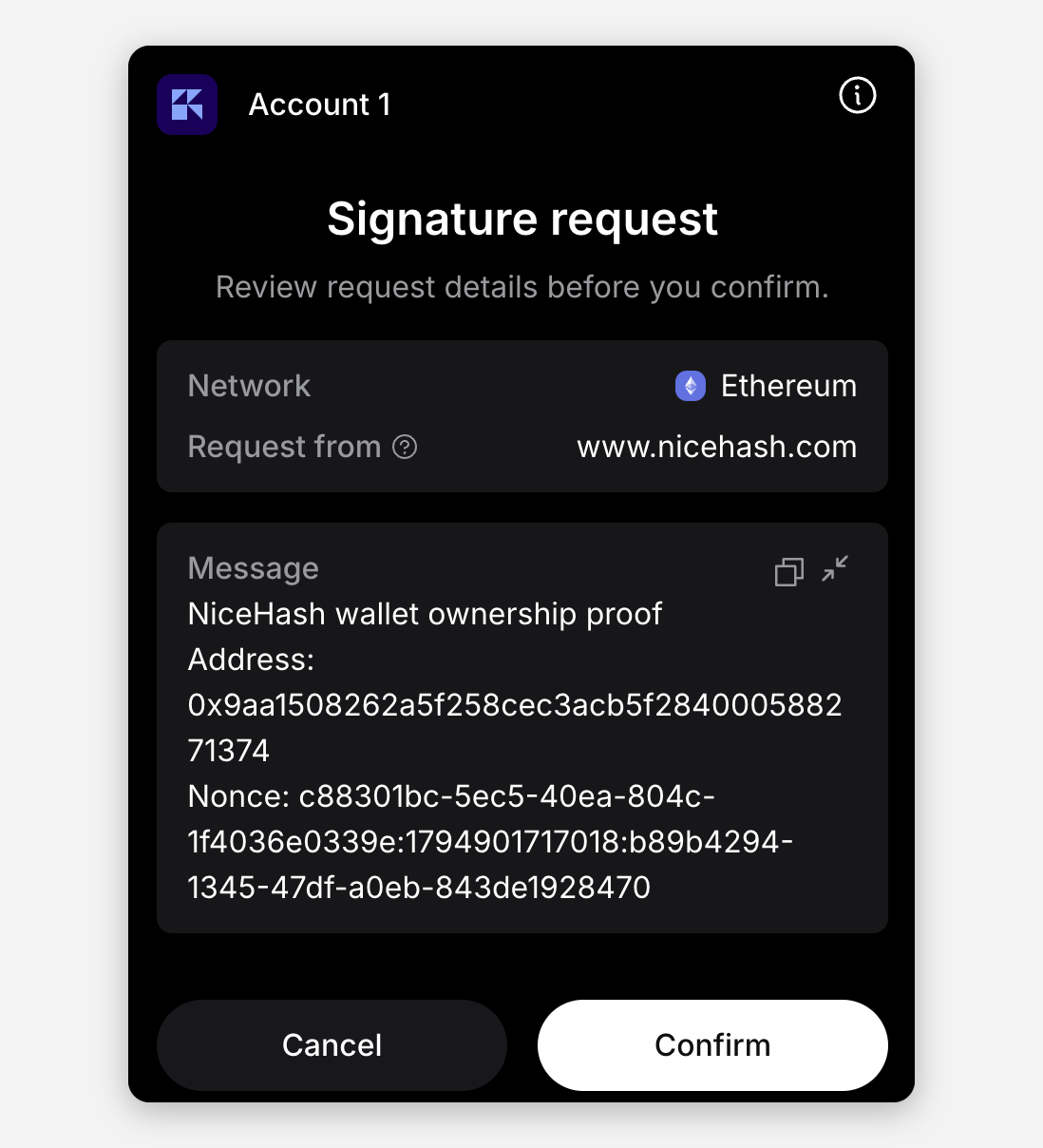
Firmar con una billetera compatible
Selecciona tu wallet en Elije tu billetera. Solo se muestran las billetera compatibles con la moneda y la red seleccionadas.
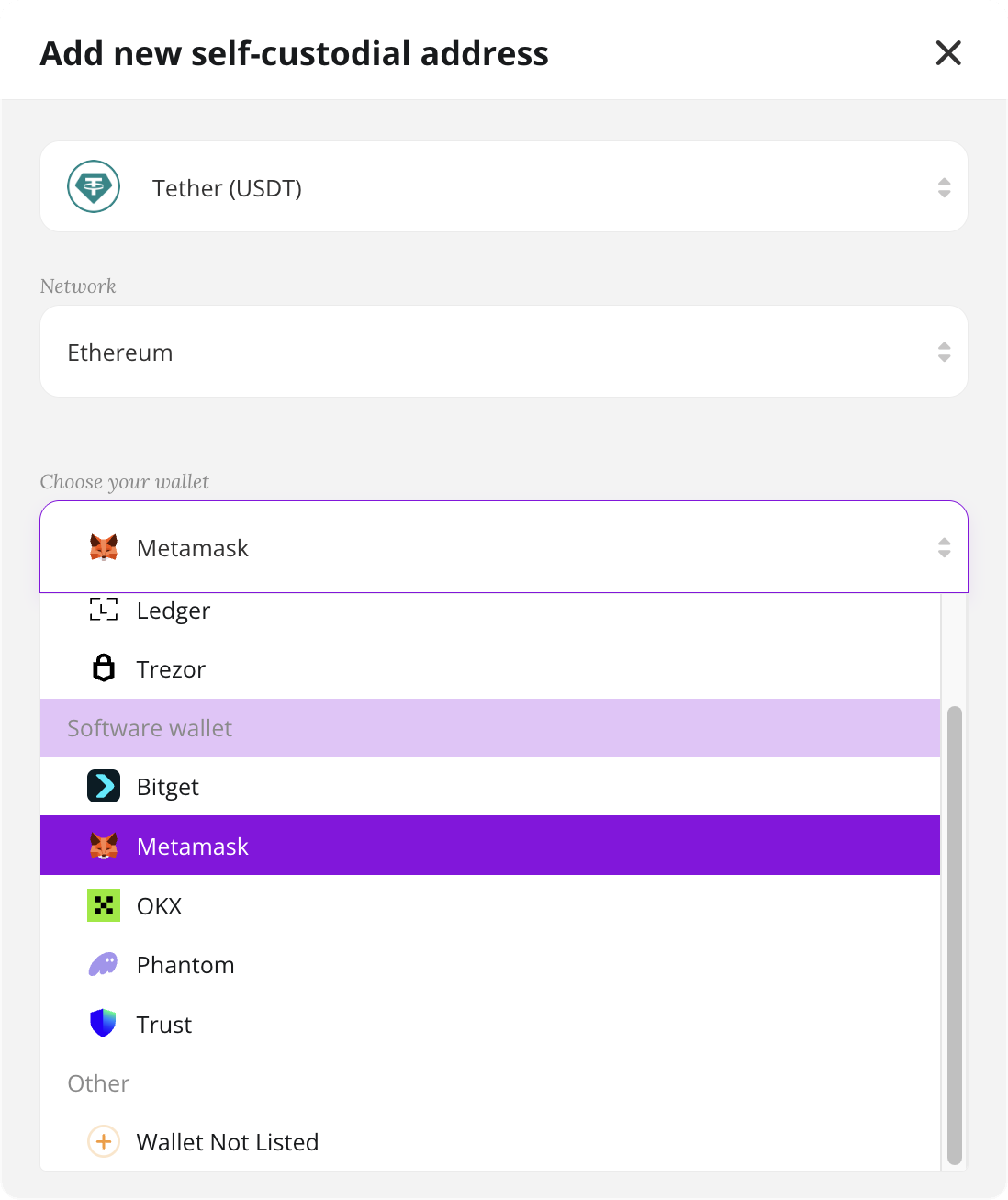
Billeteras de navegador
MetaMask, Trust Wallet, OKX Wallet, Bitget Wallet, Phantom y UniSat.
- Instala la extensión de la wallet en el navegador que utilizas para acceder a NiceHash y desbloquéala.
- Selecciona la wallet en NiceHash y aprueba la conexión en la propia wallet.
- Elige la dirección, introduce un nombre para la dirección, marca la casilla de confirmación y haz clic en Vericar.
- NiceHash te pedirá que revises el mensaje en tu wallet. Comprueba la solicitud en la billetera y haz clic en Confirmar (o Firmar).
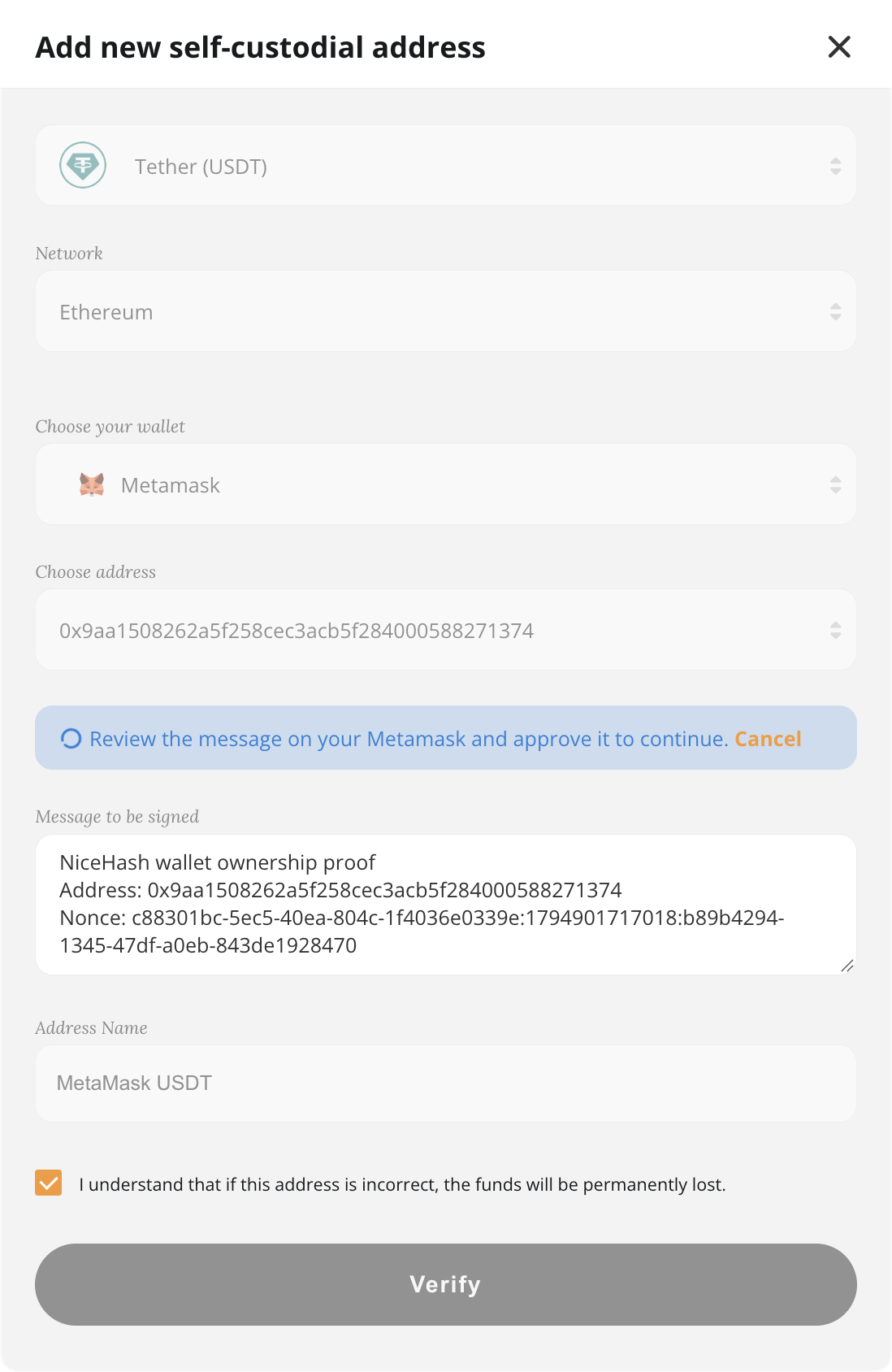
Si tienes varias cuentas en la billetera, asegúrate de que la cuenta con la que firmas corresponde a la dirección que estás verificando.
Billeteras de hardware
- Ledger: conecta el dispositivo por USB y desbloquéalo. Abre la aplicación correspondiente a la moneda que estás verificando: Bitcoin, Ethereum (también para BNB Smart Chain) o Solana. Cierra Ledger Live mientras realizas la firma. Revisa el mensaje en el dispositivo y apruébalo.
- Trezor: conecta el dispositivo por USB, desbloquéalo, revisa el mensaje en el dispositivo y apruébalo.
- Keystone y Jade firman mediante un código QR: escanea con el dispositivo el código QR que aparece en NiceHash, aprueba el mensaje en el dispositivo y sigue las instrucciones que aparecen en pantalla para enviar la firma de vuelta. Jade solo es compatible con Bitcoin.
Firmar manualmente (Billetera no incluida en la lista)
Si tu billetera no aparece en la lista, puedes firmar el mensaje con la herramienta Firmar mensaje de tu billetera. Por ejemplo, las billeteras de Bitcoin Electrum y Sparrow incluyen esta opción en Herramientas → Firmar/Verificar Mensaje.
- Selecciona Billetera No Listaada, introduce la dirección de tu billetera y un nombre para la dirección, marca la casilla de confirmación y haz clic en Verificar.
- En Añadir manualmente, haz clic en Generar.
- Copia todo el contenido de Mensaje a ser firmada, exactamente como aparece (las tres líneas).
- En tu billetera, abre la herramienta Firmar mensaje, selecciona la misma dirección que has introducido en NiceHash, pega el mensaje y haz clic en Firmar.
- Copia la firma, pégala en el campo Mensaje firmada de NiceHash y haz clic en Verificar.
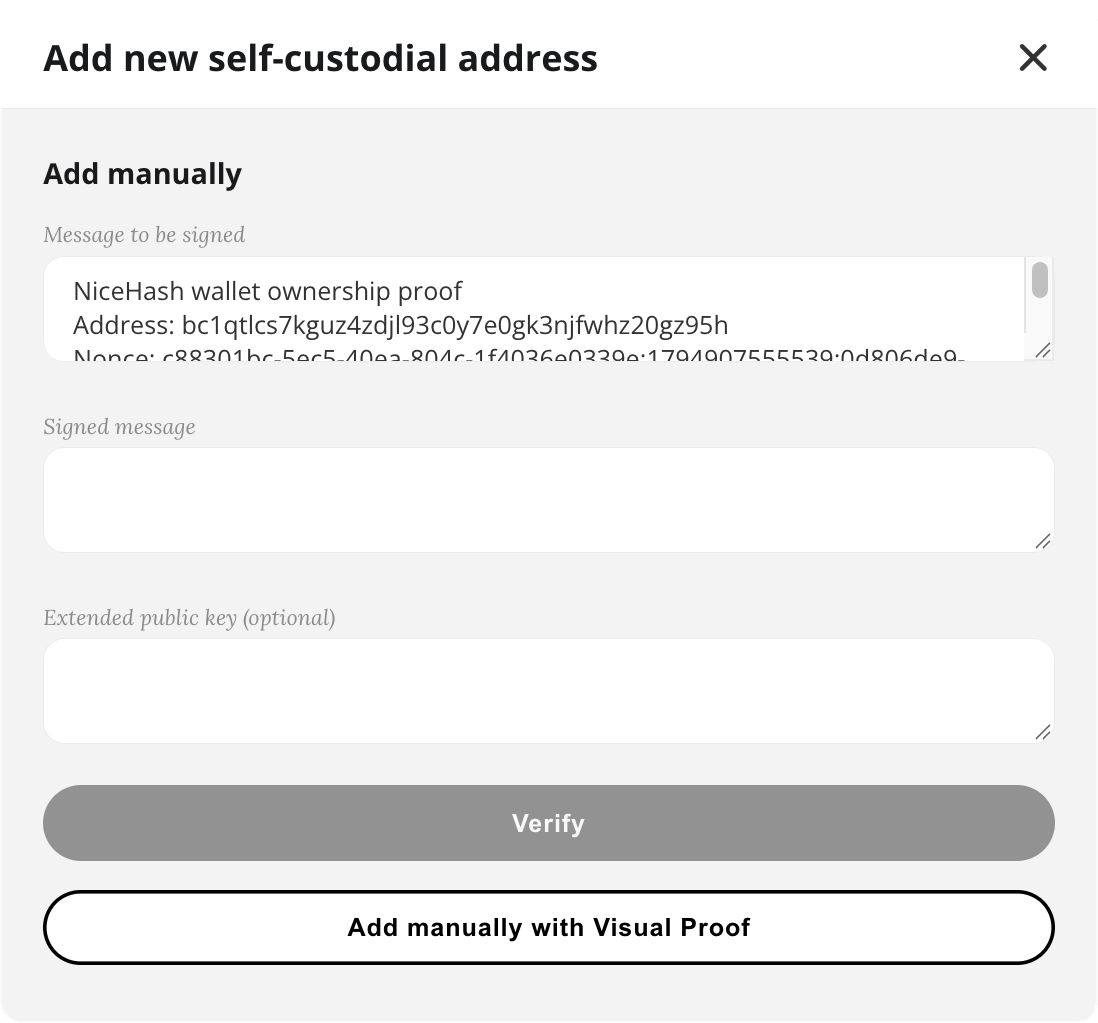
Si tu billetera te permite elegir el formato de la firma y esta no se acepta, vuelve a firmar utilizando un formato diferente.
Si la firma no funciona
- La ventana de la billetera no se abre: desbloquea la billetera, permite las ventanas emergentes para nicehash.com y actualiza la página. Si tienes instaladas varias extensiones de billeteras, desactiva las que no estés utilizando.
- Tu billetera no aparece en la lista: comprueba la moneda y la red seleccionadas, ya que solo se muestran las billeteras compatibles con ellas. Si no aparece, utiliza Billetera No Listada.
- Se ha seleccionado la dirección equivocada: cambia a la cuenta correcta en tu billetera y vuelve a empezar.
- Ledger muestra un error: asegúrate de que el dispositivo está desbloqueado, de que tienes abierta la aplicación correcta y de que Ledger Live está cerrado.
- La firma no se acepta: vuelve a copiar el mensaje completo, fírmalo con la misma dirección que has introducido y pega la firma completa.
- No has completado el proceso: la dirección seguirá en estado Pendente. Elimínala (⋯ → Remover) en Configuraciones → Billeteras auto-custodiales y vuelve a empezar. No hay ningún límite en el número de intentos.
- Tu billetera no puede firmar mensajes: utiliza Prueba Visual en su lugar, tal como se explica en ¿Cómo verificar una billetera autoalojada (de autocustodia)?
Si sigues necesitando ayuda, ponte en contacto con nosotros en support@nicehash.com.