Allgemeine Hilfe
Wie signiert man die Verifizierungsnachricht mit seiner Wallet?
Wenn Sie eine selbstverwaltete Geldbörse (Self-Hosted Wallet) mit der Methode Digitale Signatur oder Wallet nicht aufgeführt verifizieren, signieren Sie eine kurze Nachricht mit Ihrer Wallet. Die Signatur beweist, dass Sie die Kontrolle über die Adresse haben.
Durch das Signieren einer Nachricht wird keine Transaktion erstellt, es werden keine Gelder übertragen und es fallen keine Gebühren an. NiceHash erhält dadurch keinen Zugriff auf Ihre Wallet. NiceHash wird Sie niemals nach Ihrer Wiederherstellungsphrase oder Ihrem privaten Schlüssel fragen – geben Sie diese niemals irgendwo ein.
Dieser Artikel erklärt den Schritt zum Signieren. Eine vollständige Anleitung zur Verifizierung finden Sie unter „Wie verifiziert man eine selbstverwaltete Geldbörse (Non-Custodial Wallet)?“
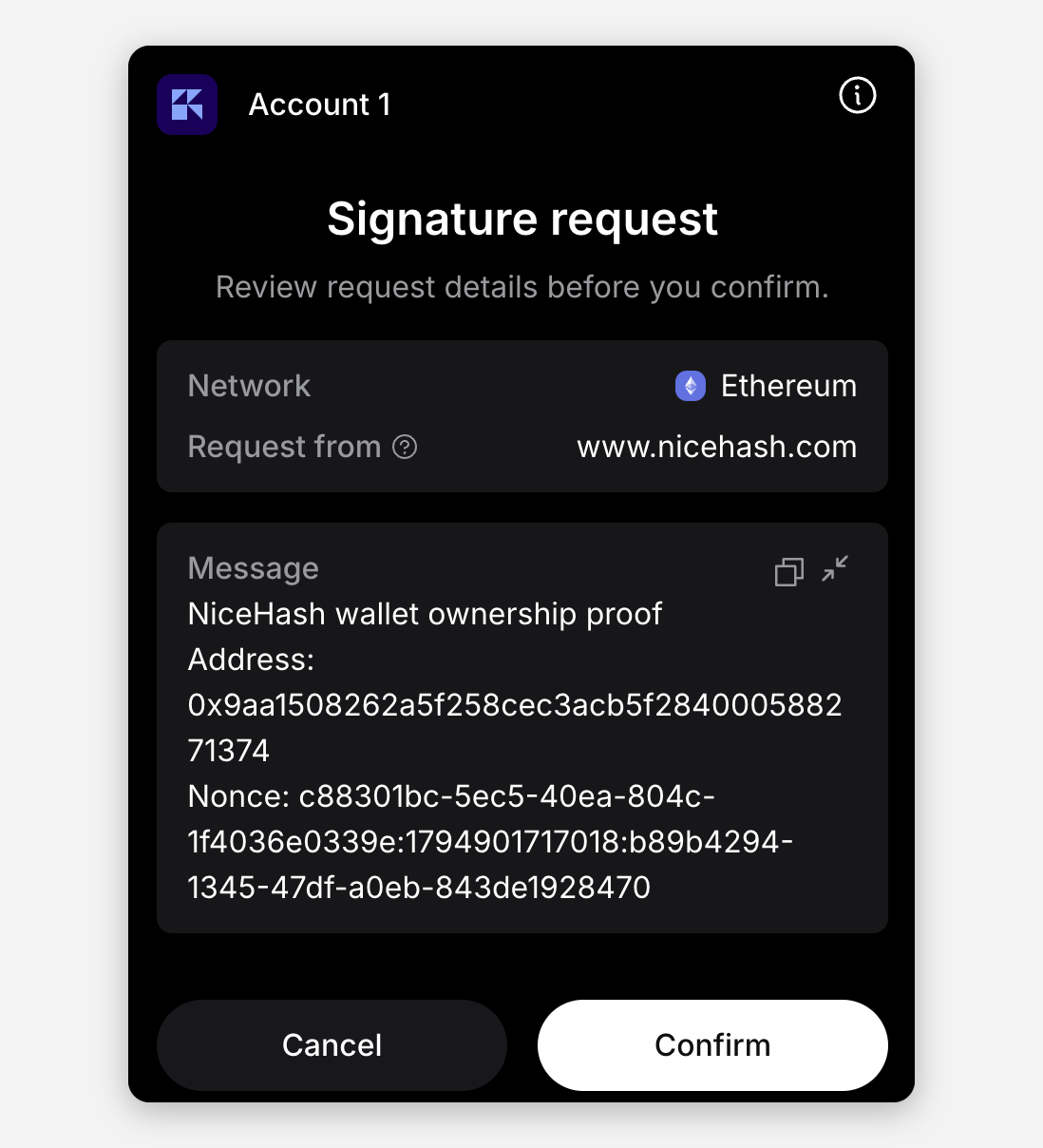
Die Nachricht, die Sie signieren
Die Nachricht wird für jede Verifizierung neu erstellt und sieht folgendermaßen aus:
NiceHash wallet ownership proof
Address: Ihre Wallet-Adresse
Nonce: ein eindeutiger Code
Überprüfen Sie vor dem Signieren Folgendes:
- Die Anfrage stammt von www.nicehash.com.
- Die Nachricht beginnt mit NiceHash wallet ownership proof.
- Die in der Nachricht angegebene Adresse ist die Adresse, die Sie verifizieren möchten.
Signieren Sie immer die Nachricht aus Ihrer aktuellen Verifizierung. Eine Nachricht aus einem früheren Versuch ist nicht gültig.
Signieren mit einer unterstützten Wallet
Wählen Sie Ihre Wallet unter Wallet auswählen aus. Es werden nur Wallets angezeigt, die die ausgewählte Coin und das ausgewählte Netzwerk unterstützen.
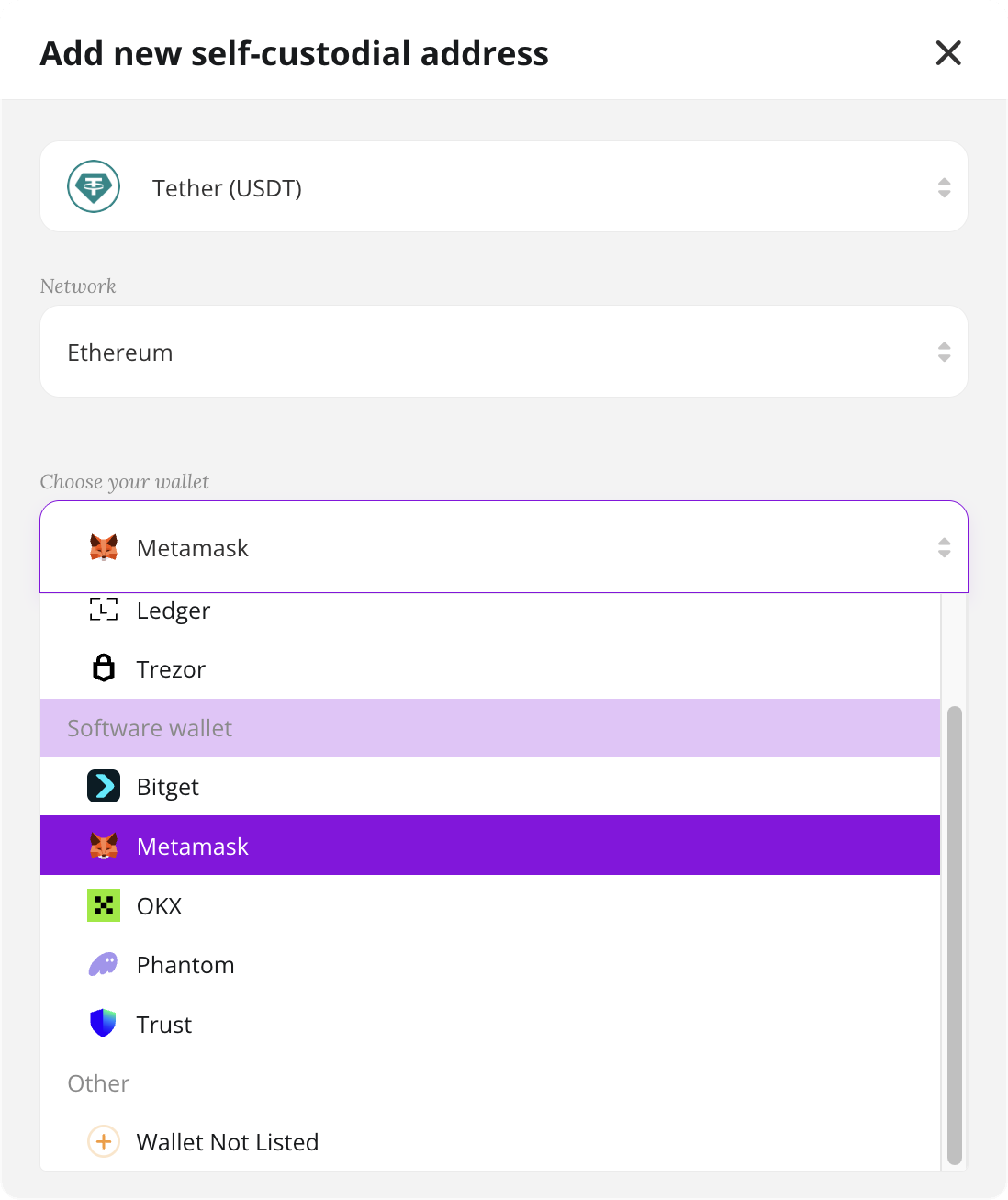
Browser-Wallets
MetaMask, Trust Wallet, OKX Wallet, Bitget Wallet, Phantom und UniSat.
- Installieren Sie die Wallet-Erweiterung in dem Browser, den Sie für NiceHash verwenden, und entsperren Sie Ihre Wallet.
- Wählen Sie die Wallet auf NiceHash aus und bestätigen Sie die Verbindung in Ihrer Wallet.
- Wählen Sie die Adresse aus, geben Sie einen Namen für die Adresse ein, aktivieren Sie das Bestätigungsfeld und klicken Sie auf Verifizieren.
- NiceHash fordert Sie auf, die Nachricht in Ihrer Wallet zu überprüfen. Überprüfen Sie die Anfrage in Ihrer Wallet und klicken Sie auf Bestätigen (oder Signieren).
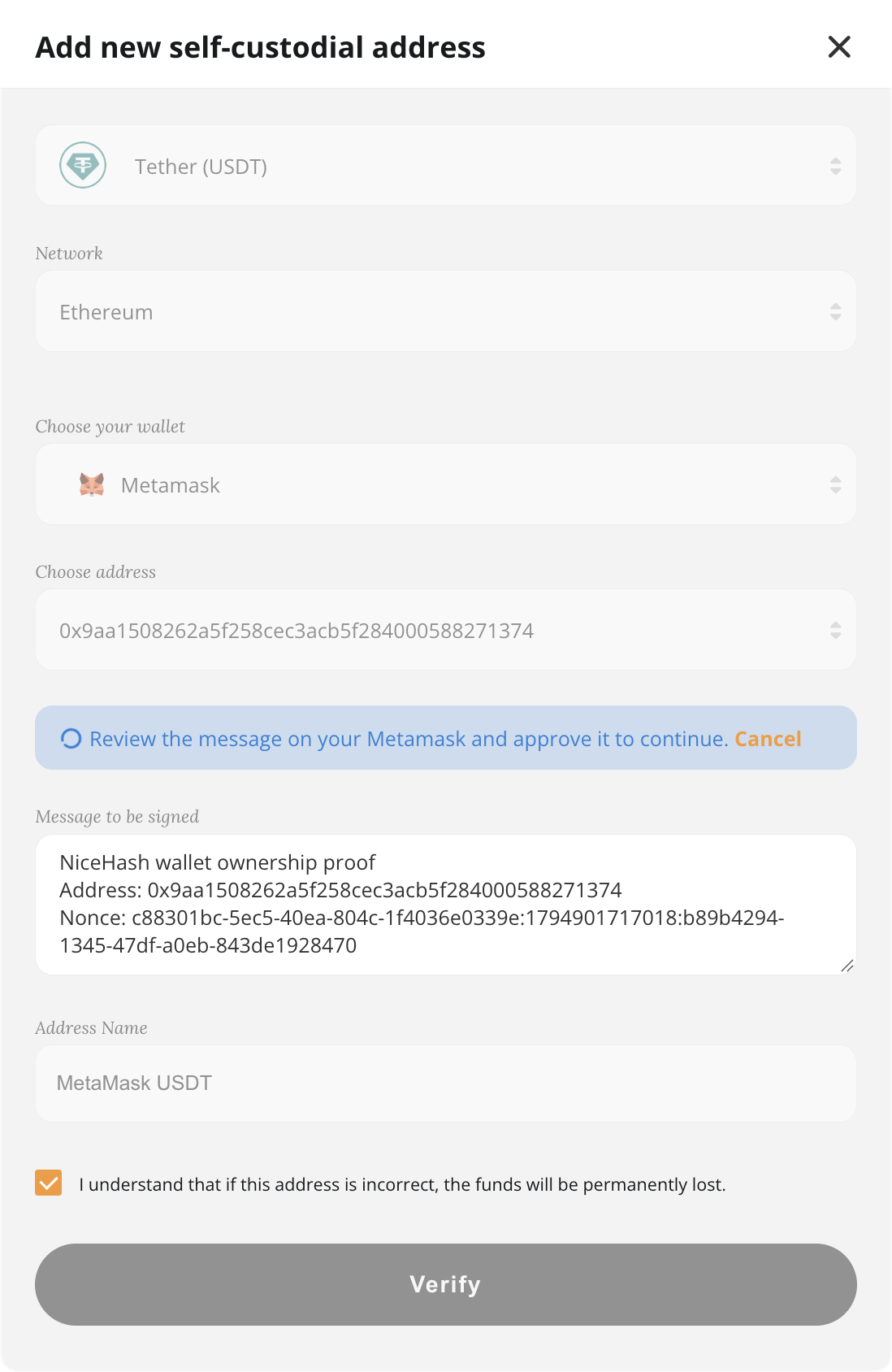
Wenn Sie mehrere Konten in Ihrer Wallet haben, vergewissern Sie sich, dass Sie mit dem Konto signieren, dessen Adresse Sie verifizieren möchten.
Hardware-Wallets
- Ledger: Verbinden Sie das Gerät über USB und entsperren Sie es. Öffnen Sie die App für die Coin, die Sie verifizieren möchten: Bitcoin, Ethereum (auch für BNB Smart Chain) oder Solana. Schließen Sie Ledger Live während des Signiervorgangs. Überprüfen Sie die Nachricht auf dem Gerät und bestätigen Sie sie.
- Trezor: Verbinden Sie das Gerät über USB, entsperren Sie es, überprüfen Sie die Nachricht auf dem Gerät und bestätigen Sie sie.
- Keystone und Jade signieren mithilfe eines QR-Codes: Scannen Sie den auf NiceHash angezeigten QR-Code mit dem Gerät, bestätigen Sie die Nachricht auf dem Gerät und folgen Sie den Bildschirmanweisungen, um die Signatur zurückzusenden. Jade unterstützt nur Bitcoin.
Manuelles Signieren (Wallet nicht aufgeführt)
Wenn Ihre Wallet nicht in der Liste aufgeführt ist, können Sie die Nachricht mit der Funktion Sign message Ihrer Wallet signieren. Bei den Bitcoin-Wallets Electrum und Sparrow finden Sie diese beispielsweise unter Tools → Sign/Verify Message.
- Wählen Sie Wallet nicht aufgeführt, geben Sie Ihre Wallet-Adresse und einen Namen für die Adresse ein, aktivieren Sie das Bestätigungsfeld und klicken Sie auf Verifizieren.
- Klicken Sie unter Manuell hinzufügen auf Generieren.
- Kopieren Sie die gesamte Zu signierende Nachricht genau so, wie sie angezeigt wird (alle drei Zeilen).
- Öffnen Sie in Ihrer Wallet das Tool Sign message, wählen Sie dieselbe Adresse aus, die Sie auf NiceHash eingegeben haben, fügen Sie die Nachricht ein und klicken Sie auf Sign.
- Kopieren Sie die Signatur, fügen Sie sie in das Feld Signierte Nachricht auf NiceHash ein und klicken Sie auf Verifizieren.
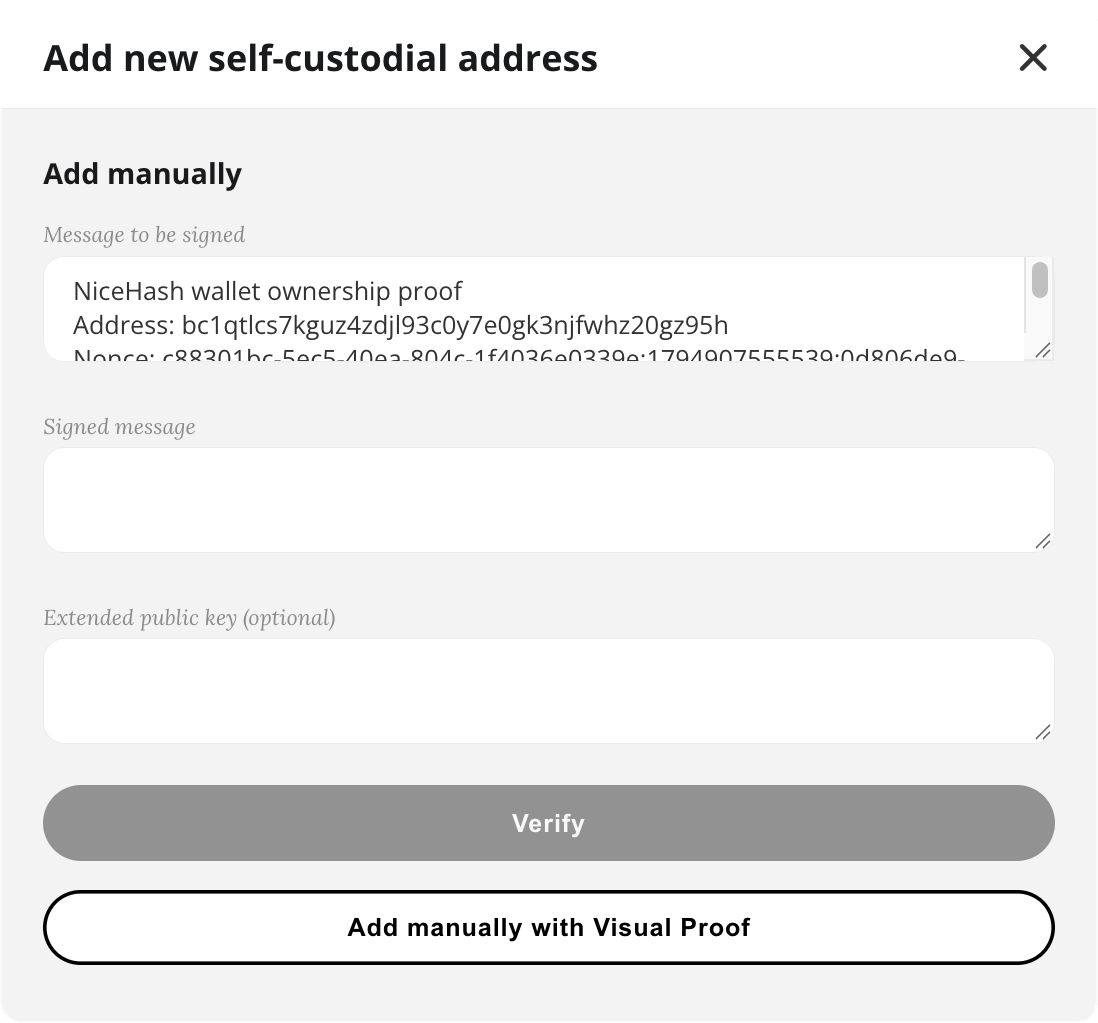
Wenn Ihre Wallet die Auswahl des Signaturformats ermöglicht und die Signatur nicht akzeptiert wird, versuchen Sie es erneut mit einem anderen Format.
Wenn das Signieren nicht funktioniert
- Das Wallet-Fenster öffnet sich nicht: Entsperren Sie Ihre Wallet, erlauben Sie Pop-ups für nicehash.com und aktualisieren Sie die Seite. Wenn mehrere Wallet-Erweiterungen installiert sind, deaktivieren Sie diejenigen, die Sie nicht verwenden.
- Ihre Wallet ist nicht in der Liste aufgeführt: Überprüfen Sie die ausgewählte Coin und das Netzwerk, da nur Wallets angezeigt werden, die diese unterstützen. Verwenden Sie andernfalls die Option Wallet nicht aufgeführt.
- Die falsche Adresse ist ausgewählt: Wechseln Sie in Ihrer Wallet zum richtigen Konto und beginnen Sie erneut.
- Ledger zeigt einen Fehler an: Stellen Sie sicher, dass das Gerät entsperrt ist, die richtige App geöffnet ist und Ledger Live geschlossen wurde.
- Die Signatur wird nicht akzeptiert: Kopieren Sie die gesamte Nachricht erneut, signieren Sie sie mit derselben Adresse, die Sie eingegeben haben, und fügen Sie die vollständige Signatur ein.
- Sie haben den Vorgang nicht abgeschlossen: Die Adresse bleibt im Status Ausstehend. Entfernen Sie sie unter Einstellungen → Selbstverwaltete Wallets (⋯ → Entfernen) und beginnen Sie erneut. Die Anzahl der Versuche ist nicht begrenzt.
- Ihre Wallet kann keine Nachrichten signieren: Verwenden Sie stattdessen den Visuellen Nachweis, wie im Artikel Wie verifiziert man eine selbstverwaltete Geldbörse (Non-Custodial Wallet)? beschrieben.
Wenn Sie weiterhin Hilfe benötigen, kontaktieren Sie uns unter support@nicehash.com.