全般的なヘルプ
2FAコードの復元・リセット方法
2FA認証機能を搭載したモバイル端末を紛失、変更、初期化した場合は、以下の対応を行って下さい。
16文字の秘密鍵やQRコードを保存している場合は、以下の手順で2FAコードを復元できます。
1. Google Authenticator applicationをGoogle Play StoreかApp Storeからインストールする。
2. アプリケーションでアカウントを追加する。
3. 「QRコードをスキャン」または「セットアップキーを入力」(16文字の秘密鍵) を選択する。
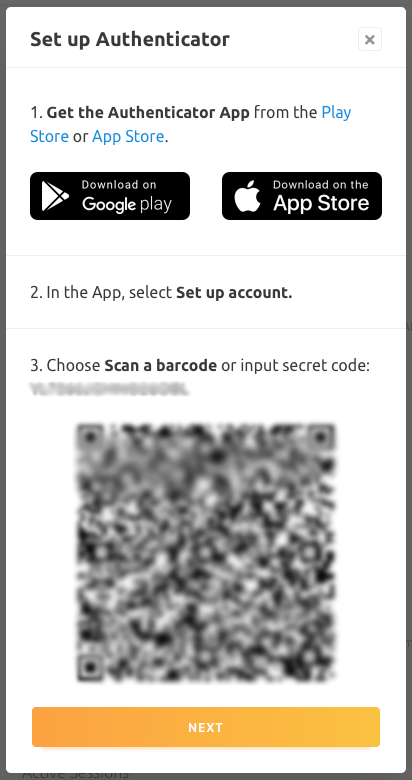
16文字の秘密鍵もQRコードも保存していない場合は、バックアップコードを使って2FAコードをリセットできます。
バックアップコードを使った2FAのリセット方法
認証デバイスにアクセスできなくなった場合でも、ログイン時・2FA無効化時に、2FAの入力欄で8桁のバックアップコードのいずれかを使用できます。6桁のGoogle Authenticatorコードの代わりに、バックアップコードを入力してください。
2FAを有効にしたときに表示された8桁のバックアップコードを使用して、以下の3つのステップを実行してください。
1. 6桁のGoogle Authenticatorコードの代わりに、8桁のバックアップコードのいずれかを入力してアカウントにサインインする。なお、各バックアップコードは1回のみ使用可能です。
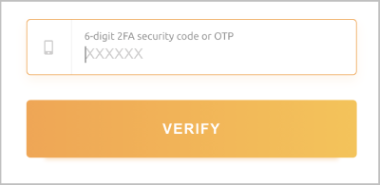
各バックアップコードは1回しか使用できません。したがって、これらのコードを使用してサインインし、使用しなくなった認証デバイスの2FAを無効にする必要があります。その後、新しい認証デバイスで再度2FAを有効にし、新しいバックアップコードを保存してください。なお、2FAをリセットすると、セキュリティ上の措置として、出金、APIキー利用、購入の一部が7日間無効になりますのでご注意ください。
2. アカウントの「設定」を開き、未使用のバックアップコードを使って現在設定されている2FAを無効にする。
3. 新しい認証デバイス・スマートフォンで2FAを有効化し新しいバックアップコードを取得する。これらのコード は安全な場所で保管してください。
もし、16文字の秘密鍵、QRコード、バックアップコードのいずれも保存していない場合は、2fa@nicehash.comにメールでリクエストをお送り下さい。
2FAを変更するたびに、アカウントのセキュリティとして、制限や制約が適用されます。詳細はこちらをご覧ください。