ハッシュレートマーケットプレイスのヘルプ
Hashrate TradeView の使い方: 初のプロ向けハッシュレート取引インターフェース
ハッシュレートはビットコインを動かすエネルギーです — しかし、NiceHash ではそれ以上のものだと考えています。ハッシュレートは今や市場です。Hashrate TradeView を使えば、観察、分析、取引を、暗号資産や株式市場と同等のプロ仕様の取引インターフェースで行うことができます。
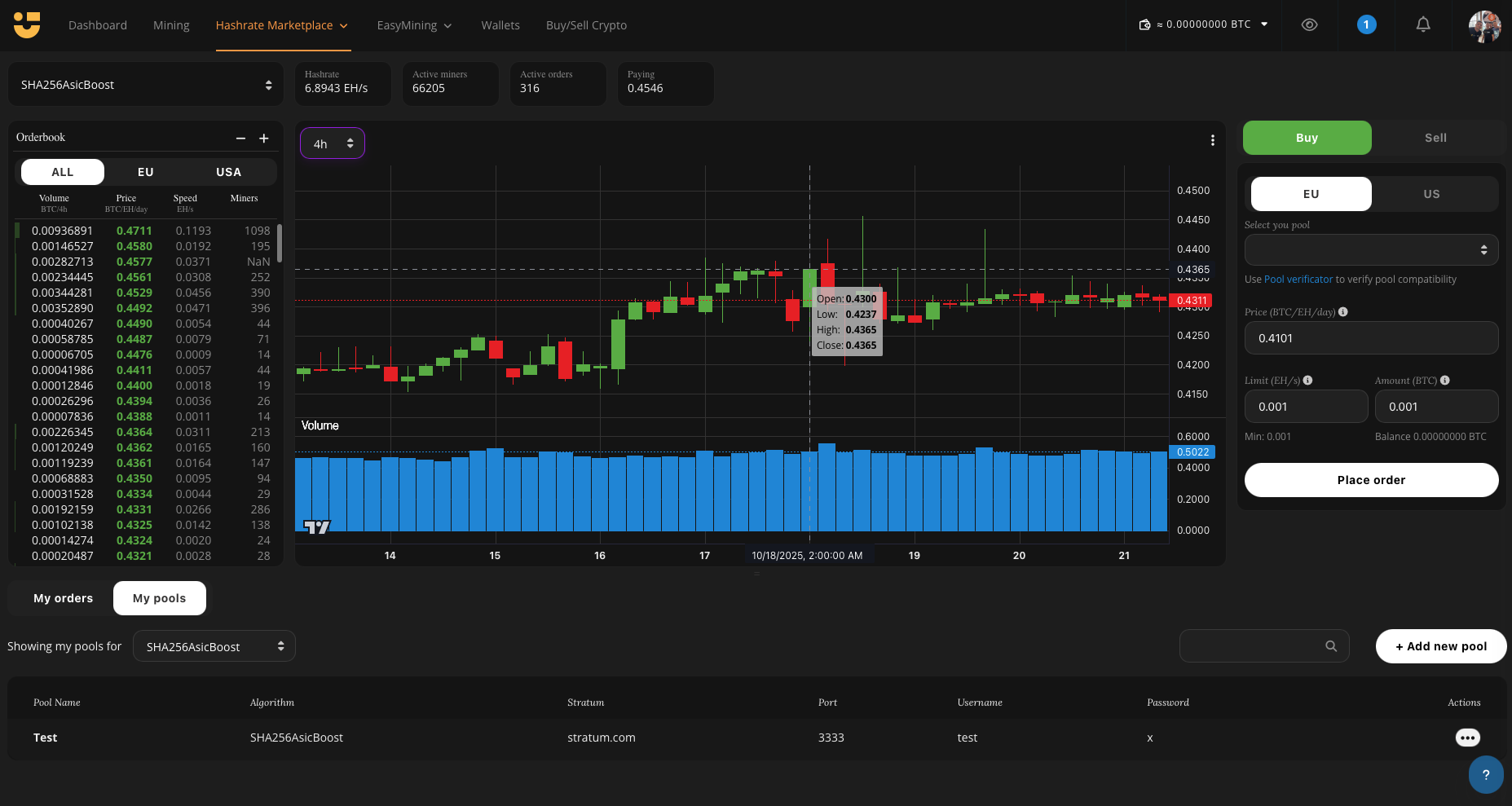
インターフェースの操作方法:
1. アルゴリズムを選択 (左上)
ドロップダウンメニューから希望のマイニングアルゴリズムを選択します。選択後、以下が表示されます:
- 利用可能なハッシュレートの合計
- 稼働中のマイナー数
- アクティブな注文数
- 平均市場価格 (例: BTC/TH/日)
2. ハッシュレートの購入または販売 (右上)
- 購入 – ハッシュレートをレンタルする注文を作成します。プール、価格、ハッシュレート制限、使用額を入力し、「注文を出す」をクリックします。
- 販売 – マイニングデバイスの設定を確認し、マーケットプレイスでハッシュレートの販売を開始します。
3. マーケットチャート (中央)
ライブ取引チャートは、マーケットのプロフェッショナルビューを提供し、以下を表示します:
- 価格 (ローソク足チャート) – 時間ごとの平均注文価格
- 出来高 (紫のバー) – 時間ごとのBTC市場規模
4. アクティブ注文とプール (左サイドバー)
- アクティブ注文 – すべての現在の購入注文を価格と出来高付きでライブ表示します。
- マイ注文 / マイプール – 自分が出した注文や保存したマイニングプールを追跡します。
5. 注文管理 (下部パネル)
以下の詳細情報で取引を監視・管理できます:
- 注文ID
- 開始時間と終了時間
- 注文タイプとステータス
- BTC支出額と残高
- アルゴリズム、市場、プールの詳細
例: 初めての購入注文を出す
Hashrate TradeView を使用してハッシュレートをレンタルするには、次の手順を行います:
1. アルゴリズムを選択
- 左上のドロップダウンから希望のアルゴリズムを選択します (例: SHA256ASICBoost)。
2. 購入モードに切り替え
- 右上で購入をクリックします。
3. プール情報を入力
- マイニングプールのアドレスを追加します (プール検証ツールで互換性を確認できます)。
4. 価格を設定
- ハッシュレート単位ごとに支払いたい価格を入力します (例: BTC/EH/日)。
- チャートに表示される平均価格を参考にできます。
5. 注文サイズを定義
- 制限 (EH/s) – レンタルしたい最大ハッシュレート。
- 金額 (BTC) – 使用するBTCの総額。
- 例: 制限 = 0.001 EH/s, 金額 = 0.001 BTC。
6. 注文を出す
- 注文を出すをクリックします。注文は画面下部の「マイ注文」に表示されます。
7. 監視と調整
- 注文のステータスを追跡します。
- 市場価格が変動した場合、注文をいつでも編集またはキャンセルできます。
Hashrate TradeView を使う理由
- プロ仕様のリアルタイム取引環境
- 供給、需要、価格設定の透明なビュー
- 売買戦略を一歩ずつコントロール
ハッシュレートマーケットプレイス
本ウェブサイトではお客様に最適なサービスを提供できるよう、クッキーを使用しています。