Explicando o NiceHash OCTune
Este guia está desatualizado. Por favor leia a versão atualizada aqui.
O OCTune é uma interface de navegador usada para modificar as configurações da placa gráfica. Ao princípio, o OCTune pode parecer desajeitado, mas prometamos que, depois de ler este guia, você será dominará o OCTune.
Clique no botão abaixo para fazer o download do QuickMiner e experimentar o OCTune.
O que é o NiceHash OCTune?
O NiceHash OCTune é uma interface da web que se comunica com o NiceHash QuickMiner e é usado para modificar:
- Perfis de ventiladores (Fan profiles),
- Frequência do núcleo (Core clock),
- Frequência da memória (Memory clock),
- TDP,
- Voltagem,
- Tempos de memória (Memory timings) da sua GPU.
Além disso, o Autotune permite que você encontre a melhor frequência do núcleo para as configurações da frequência da memória. Você pode encontrar mais informações sobre o Autotune abaixo.
Como iniciar o OCTune?
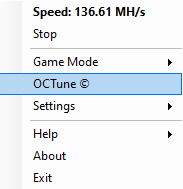
Depois de baixar e instalar o NiceHash QuickMiner, simplesmente navegue até a bandeja do sistema e clique com o botão direito do mouse no ícone do NiceHash QuickMiner e selecione OCTune como mostrado na imagem abaixo.
Explicando o OCTune
Repare que o OCTune ainda está em desenvolvimento e a GUI (interface gráfica do utilizador) pode mudar no futuro.
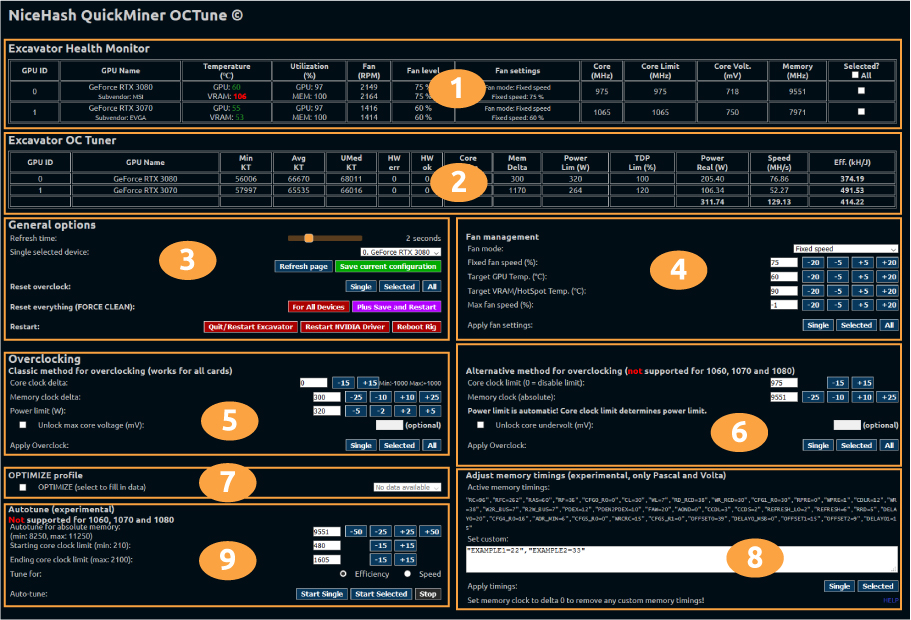
1. Monitor de Integridade do Excavator

Na parte superior do OCTune, você pode ver o Monitor de Integridade do Excavator. Aqui você pode encontrar informações básicas sobre o hardware e sua saúde atual. A maioria deles é autoexplicativa.
- Utilization - o uso da sua GPU e memória. Deve ser 100% se você estiver minerando com potência total.
- Core - valor absoluto atual da frequência do núcleo.
- Core Limit - a maior frequência de núcleo absoluta permitida. Pode ser alterada em Método alternativo para overclock (6).
- Core Volt. - tensão atual do núcleo. Você também pode definir a tensão em Método alternativo para overclock (6).
- Selected - Se quer fazer overclock a mais do que uma GPUs ao mesmo tempo, você pode selecionar a caixa de seleção na extremidade direita e clicar no botão Selected quando aplicar as definições.
2. Excavator OC Tuner

A segunda tabela mostra o Excavator OC Tuner. Esta é a informação que é fornecida pelo Excavator. Aqui podemos ver:
- MIN KT - Tempo de Kernel Mínimo (Minimal Kernel Time). Tempo de execução do código na GPU em microsegundos.
- AVG KT - Tempo Médio de Kernel (Average Kernel Time).
- UMed KT - Mediana Superior (¾) de Tempo de Kernel (Upper Median Kernel Times). O seu objetivo é obter o valor mais baixo possível.
- HW err - Shares rejeitadas devido a frequência de memória demasiado elevada. Este valor deve ser. Baixe a frequência de memória para eliminar HW err.
- HW OK - Shares aceites.
- Core Delta - Aumento ou diminuição do valor da frequência do núcleo original.
- Mem Delta - Aumento ou diminuição do valor da frequência da memória original.
- Power Real (W) - Uso de energia da GPU em Watts. Inclui todos os sensores de consumo de energia disponíveis.
- Eff. (kH/J) - Eficiência da mineração. Velocidade dividida pelo uso de energia.
3. Opções gerais.
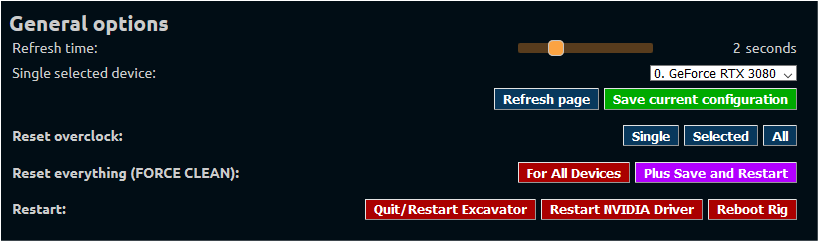
Aqui você pode alterar a taxa de atualização do OCTune, salvar a configuração atual ou até mesmo reiniciar os drivers NVIDIA.
4. Gestor de Ventiladores
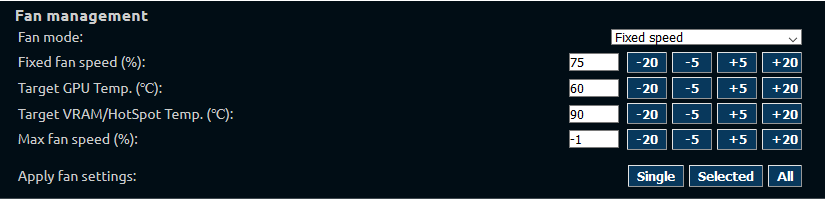
Com o OCTune, você pode alterar os perfis dos ventiladores. O gestor dos ventiladores permite que você use 5 perfis de ventilador:
- Default/Auto - Não altera o perfil dos ventiladores.
- Fixed speed - Determina uma velocidade fixa.
- Target GPU Temp - Os ventiladores ajustam a sua velocidade para atingir determinada temperatura da GPU.
- Target GPU&VRAM/HotSpot T. - Semelhante à anterior. Adicionalmente, os ventiladores também ajustam a sua velocidade em relação às temperaturas de VRAM ou HotSpot.
- Target plus decrease MCC - Semelhante a target GPU&VRAM/HotSpot T. mas se os ventiladores não conseguem arrefecer o GPU suficientemente, a frequência da memória irá baixar pouco a pouco até atingir a temperatura desejada.
5. Método clássico para overclock

Este método funciona em todas as GPUs NVIDIA. O mesmo tipo de overclock usado em outras ferramentas como o MSI Afterburner. Basta definir o DELTA do núcleo e a frequência da memória (exemplo: +100 ou -100) e o limite de potência em Watts (não porcentagem). Além disso, você pode definir a tensão máxima do núcleo em mV.
Aplique o overclock selecionando:
- Single - apenas para o único dispositivo selecionado nas opções gerais.
- Selected - para todas as GPUs selecionadas na tabela Monitor de Integridade do Excavator.
- All - para todas as GPUs no sistema.
6. Método alternativo de overclock
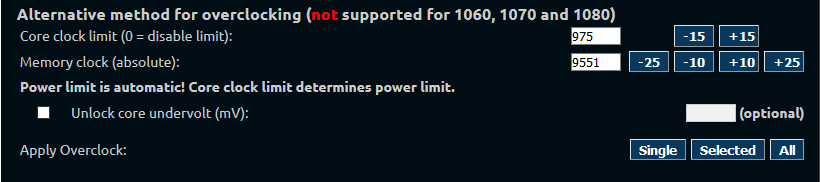
Esta é uma nova forma de overclock descoberta e implementada pela NiceHash.
O procedimento alternativo de overclocking é mais simples do que o clássico. Sugerimos o uso de overclock alternativo, se possível, porque você precisa lidar apenas com duas variáveis em vez de três. Infelizmente, o overclock alternativo não funciona em placas com a tecnologia Pascal (GTX 1080, 1070, e 1060).
Repare que você precisa definir o valor absoluto, não delta. O limite de energia será definido automaticamente pelo limite da frequência do núcleo.
Aplique o overclock selecionando:
- Single - apenas para o único dispositivo selecionado nas opções gerais.
- Selected - para todas as GPUs selecionadas na tabela Monitor de Integridade do Excavator.
- All - para todas as GPUs no sistema.
Recomendamos usar este método para overclock.
7. Optimização

Conforme mencionado no início, você também pode modificar os perfis de otimização existentes fornecidos pela NiceHash. Você pode fazer isso seguindo este guia.
8. Ajuste dos tempos de memória (experimental)
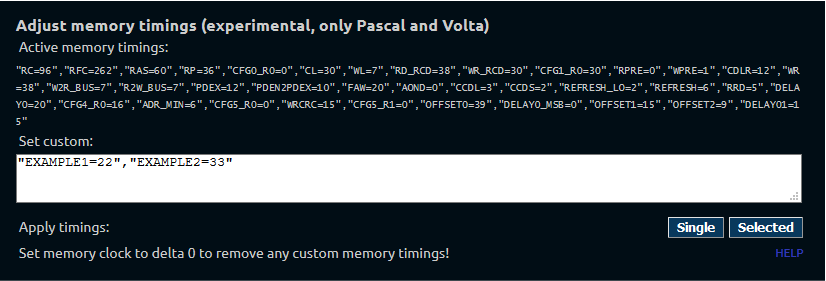
O OCTune também oferece suporte à edição dos tempos de memória das GPUs Pascal e Volta. Isso significa que você não precisa usar a pílula ETHlargement para mineração com GPUs 1080, 1080 Ti, Titan X (pascal) e Titan Xp.
Além disso, você pode experimentar diferentes tempos de memória para obter o melhor desempenho absoluto de suas GPUs. Por favor partilhe as suas descobertas com a comunidade no nosso Reddit e Discord.
9. Autotune (experimental)
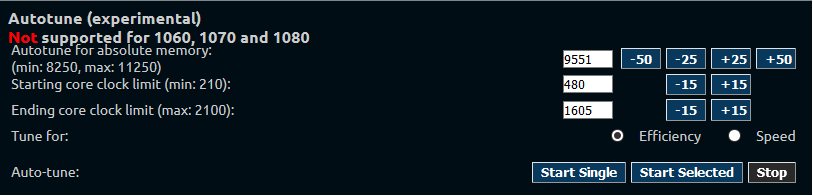
Autotune é único no seu tipo. O autotune encontrará automaticamente o melhor limite de clock do núcleo com base na entrada de clock de memória absoluta do utilizador. Você pode selecionar o ajuste para velocidade ou eficiência.
Repare que, devido às limitações de API das bibliotecas de gerenciamento NVIDIA, os recursos Alternative OC e Autotune estão disponíveis apenas para a série RTX (2000 e 3000).
Se você tiver mais perguntas, não hesite e junte-se à nossa comunidade Reddit e Discord para obter ajuda de outros utilizadores e representantes da nossa empresa.