Pourquoi devriez-vous vérifier la vitesse acceptée et non la vitesse locale ?
J'ai déjà parlé de partages accepté et de la différence entre la vitesse locale et la vitesse réelle. Dans cet article, je publierai les résultats de minage sur NiceHash via QuickMiner (Excavator) et Gminer directement.
j'ai décidé de faire un test. Je comparerai la vitesse de minage sur NiceHash avec QuickMiner et Gminer. J'ai configuré le RTX 2080 Ti à des fins de test et utilisé les paramètres d'overclocking d'origine.
La vitesse locale de Gminer était de 51.24 MH/s.
La vitesse locale de Excavator (QM) était de 50.63 MH/s.
Localement Gminer fonctionne mieux pour 1.34%.
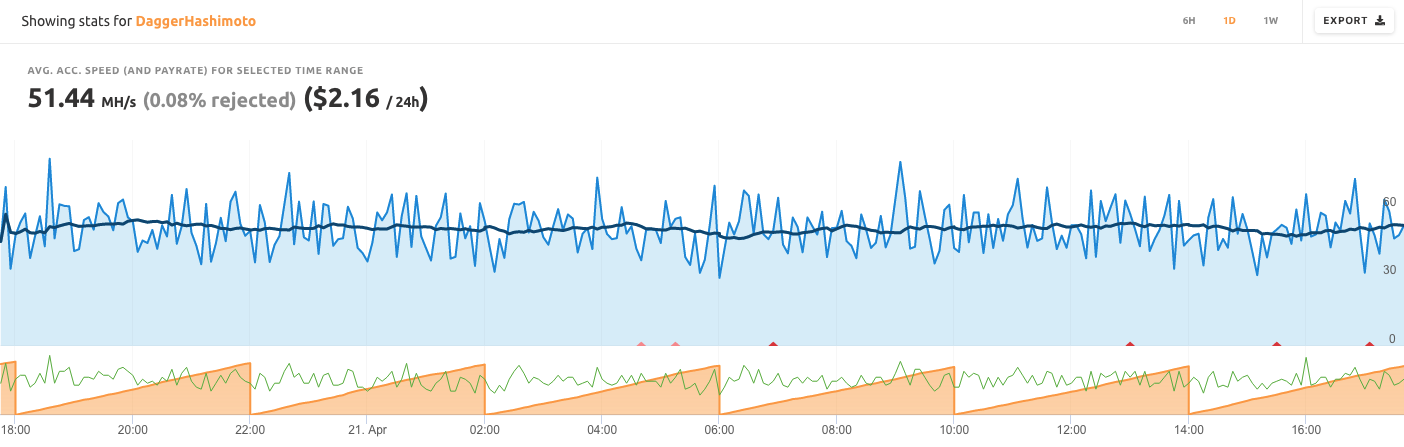
La vitesse réelle de Gminer sur le pool était 51.44 MH/s.
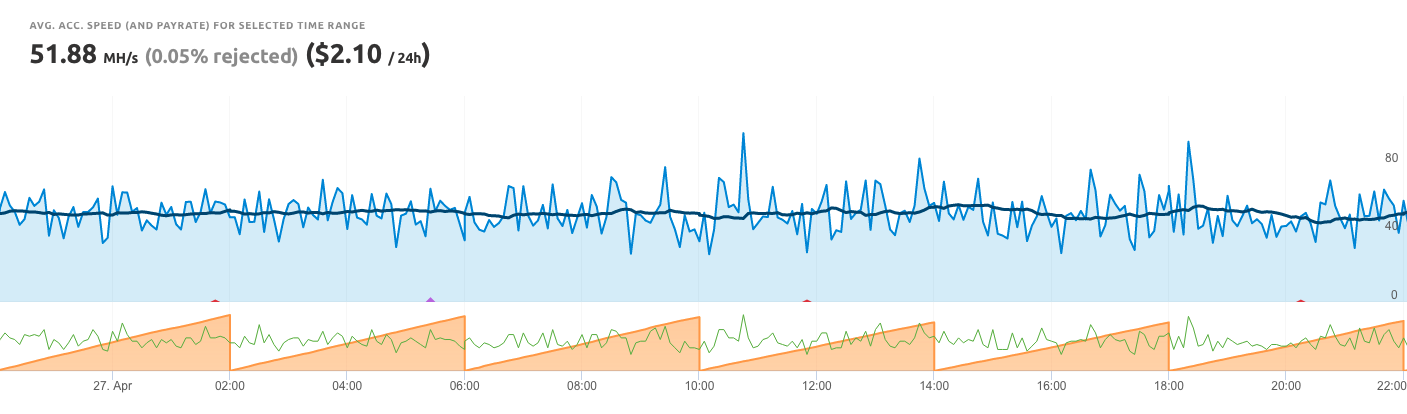
La vitesse réelle du Excavator (QM) était 51.88 MH/s
| Dev FEE | Local speed | ACCEPTED SPEED (POOL) | |
|---|---|---|---|
| Excavator | 0% | 50.63 MH/s | 51.88 MH/s |
| Gminer | 1% | 51.24 MH/s | 51.44 MH/s |
La vitesse du pool est la seule vitesse qui compte car elle est calculée en fonction des partages acceptés envoyés au pool. Un mineur est payé uniquement pour le montant des partages acceptées envoyées au pool. Un mineur n'est pas payé en fonction de la vitesse locale.
Alors que la vitesse de l'Excavator était localement inférieure de 0,6 MH/s à celle de Gminer, la vitesse réelle acceptée était supérieure de 0,44 MH/s côté de pool. C'est pourquoi vous ne devriez jamais vérifier le hashrate sur le logiciel de minage lui-même. Vous devriez toujours vérifier le hashrate réel accepté.
Comment vérifier le hashrate réel accepté sur NiceHash ?
- Accédez au Rig Manager
- Cliquez sur le rig et pour voir les détails du rig
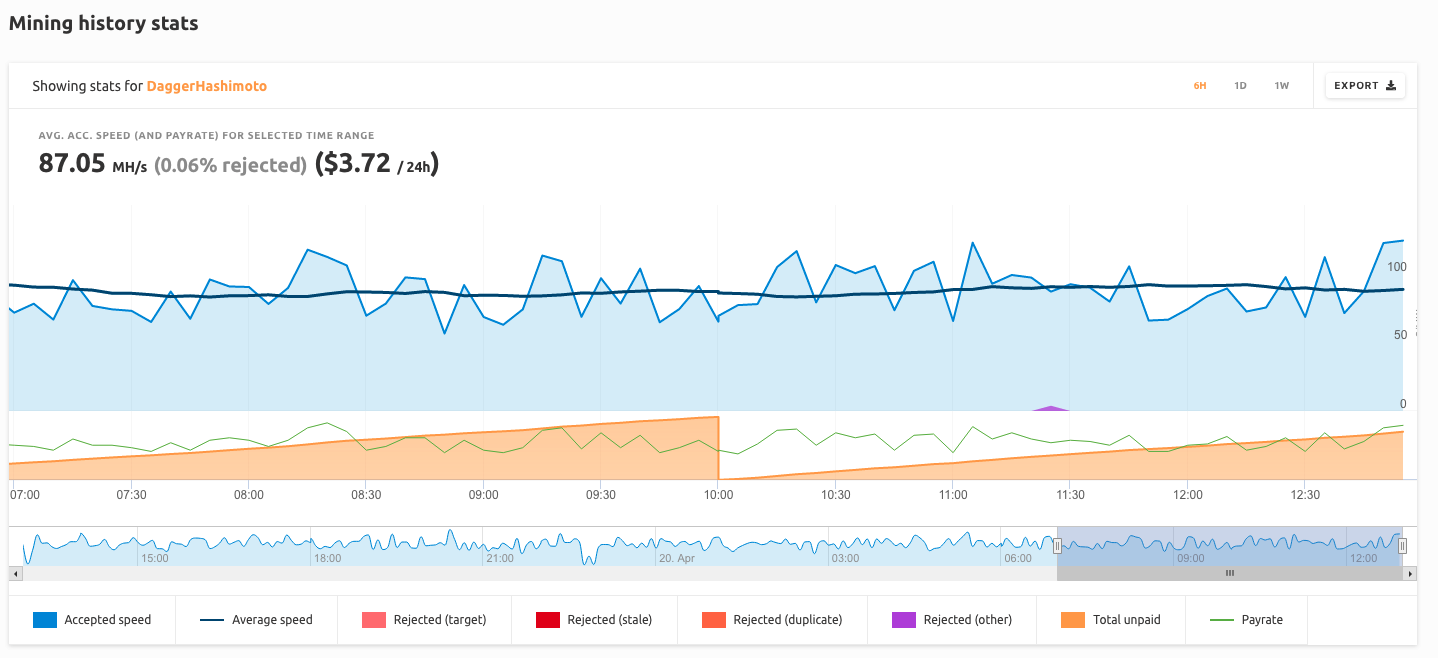
- Faites défiler un peu et recherchez un graphique qui indique Afficher les statistiques pour tous les algorithmes
- Cliquez sur Tous les algorithmes et modifiez la vue pour afficher un seul algorithme.
- Vous pouvez voir la vitesse moyenne sur une période donnée.
Comme toujours, n'hésitez pas à rejoindre notre Reddit page et Discord serveur!