Guia de Overclock dos Timings da RAM com a DRAM Ryzen Calculator
Neste guia, iremos mostrar-lhe como usar a calculadora de DRAM para Ryzen, resultando num aumento da hash rate no RandomXMonero e numa melhor experiência de jogo para os gamers. Este guia pode ser usado para efetuar o overclock da sua RAM, mesmo se deseja apenas uma melhor experiência de jogo e se quer usar cada bocadinho da performance da sua RAM.
AVISO: Antes de continuar, deve entender que fazer um overclock da RAM pode danificar a sua RAM de um modo irreversível fazendo com que não a consiga utilizar. Além disto, na maioria dos casos, a garantia será anulada ao efetuar o overclocking. Não assumimos qualquer responsabilidade caso danifique o seu hardware.
Se é novo na mineração com CPUs e não quer alterar os tempos da RAM, sugerimos que primeiro leia o nosso post anterior. Nele falamos sobre truques básicos de otimização para melhorar seu hashrate sem tocar nos tempos de RAM. Pode encontrá-lo aqui.
Primeiramente, é necessário que descarregue estas ferramentas:
Utilização do Thaiphoon Burner para obter a informação sobre RAM
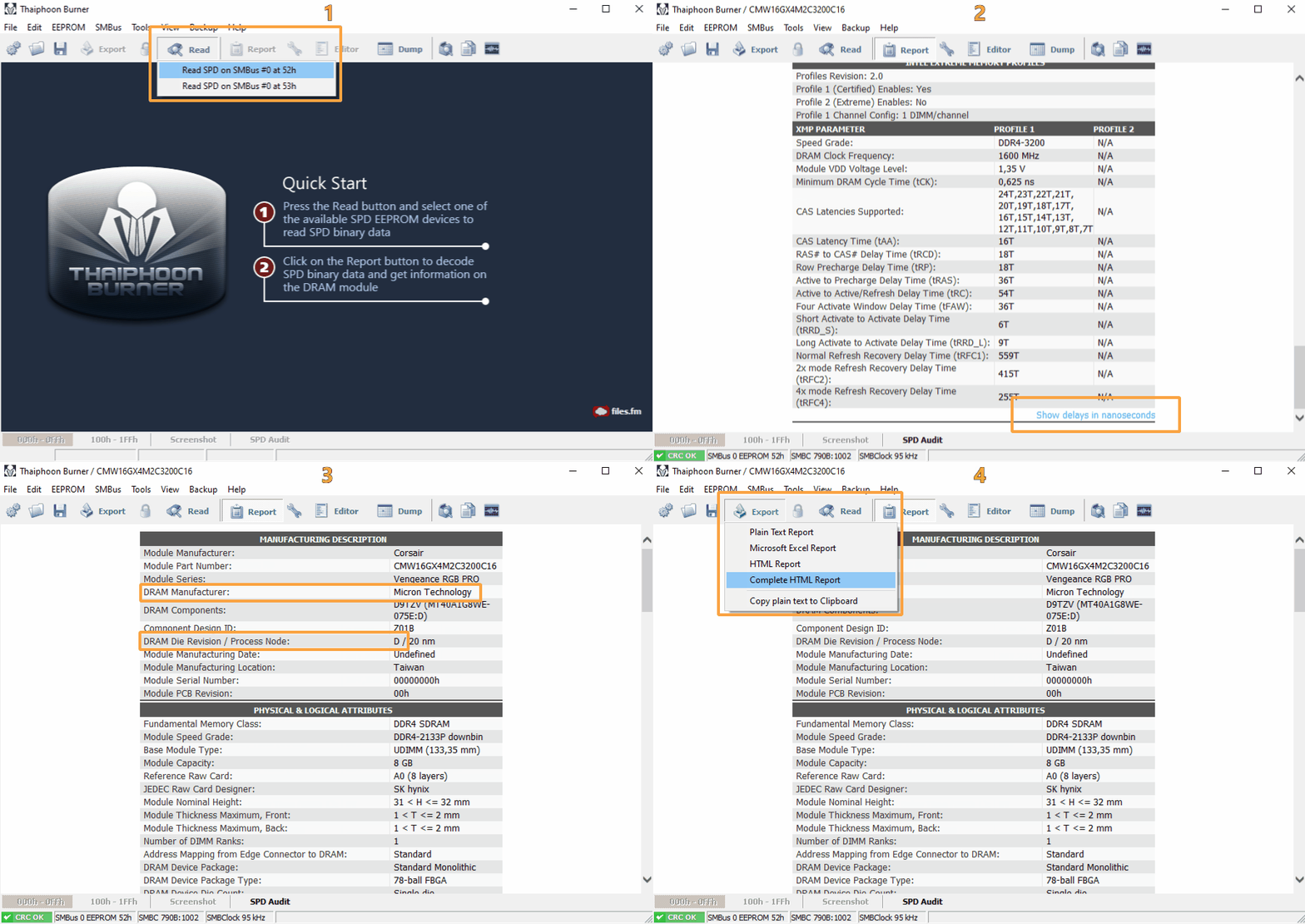
Primeiro, precisamos de obter as informações exatas sobre a RAM. O Thaiphoon Burner lê todas as informações necessárias e permite a extração via arquivo xml, que é então usado para importar as informações da RAM para a calculadora DRAM Ryzen.
Siga estes passos para exportar a informação da RAM:
- Extraia o ficheiro que descarregou para uma localização preferida
- Abra o Thainphoon.exe
- Carregue no botão Read
- Selecione a sua RAM. Se está a usar as mesmas RAMs, selecione uma delas.
- Carregue no botão Report
- Desça e carregue em Show Delays in nanoseconds
- Carregue no botão Export e selecione Complete HTML Report
- Grave este ficheiro numa localização preferida - por exemplo, no Desktop
Deixe o Thaiphoon Burner aberto, irá precisar de ler algumas informações exatas da RAM mais tarde.

Calcular os valores dos Timings com a DRAM Ryzen Calculator
Aqui, iremos importar o relatório em HTML que foi exportado do Thaiphon Burner para calcularmos os valores dos timings da sua RAM.
1.Execute a Ryzen DRAM Calculator:
- Extraia a DRAM Ryzen Calculator para a sua localização preferida.
- Execute o ficheiro Ryzen DRAM Calculator(versão).exe
2.Inserir as configurações básicas da RAM:
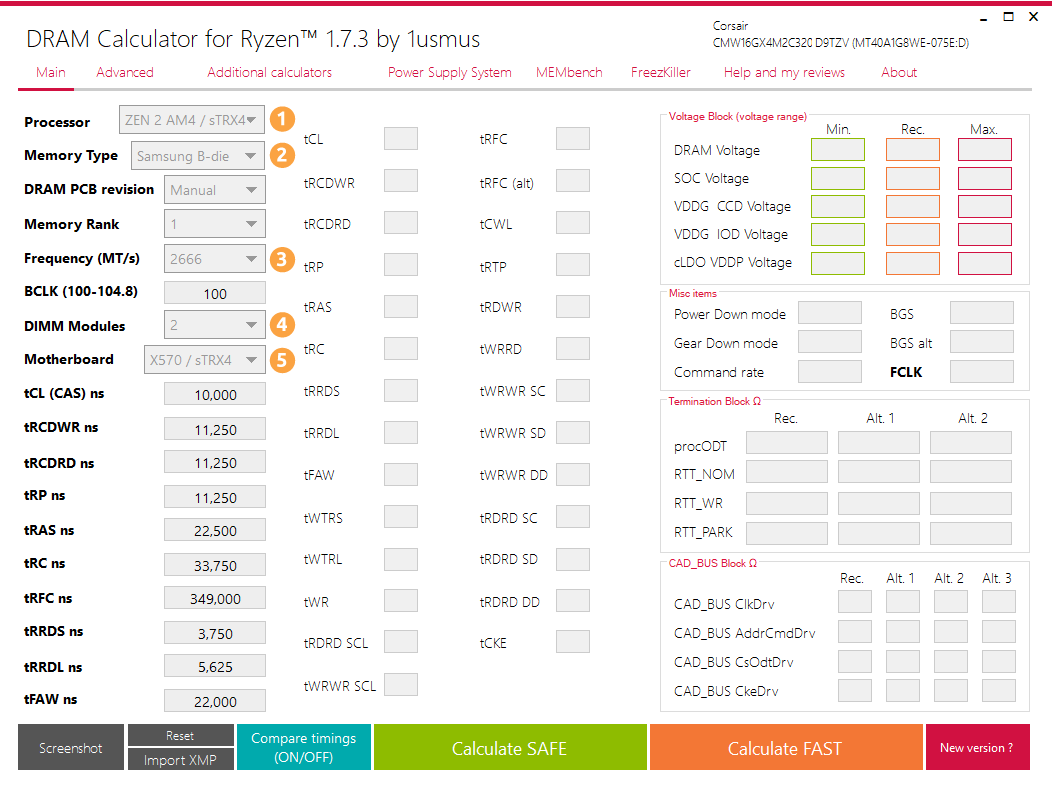
- Processor: Selecione a geração do seu processador atravé do menu. Pode encontrar uma lista com as gerações dos CPUs abaixo.
- Memory type: O tipo de memória pode ser encontrado no Thaiphoon Burner na aba Report, o fabricante da DRAM e a DRAM Die Revision
- Frequency (MT/s): selecione a frequência desejada (a frequência oficial da RAM), sugerimos 3200MHz. Leia este artigo para uma básica otimização da frequência.
- Selecione o número de DIMM modules (número de memórias RAM) que tem.
- Selecione o chipset placa-mãe que tem.
- Não altere os parâmetros DRAM PCB revision, Memory Rank, e BCLK.
| ZEN 1 | ZEN + | ZEN 2 | ZEN 3 (ainda não está disponível) |
| Ryzen 1000 Series | Ryzen 2000 Series | Ryzen 3000 Series | Ryzen 5000 series |
3.Importação da informação da RAM do Thaiphoon Burner
Depois de ter inserido as informações básicas na DRAM Ryzen Calculator, pode importar o resto da informação da sua RAM em vez de a inserir manualmente.
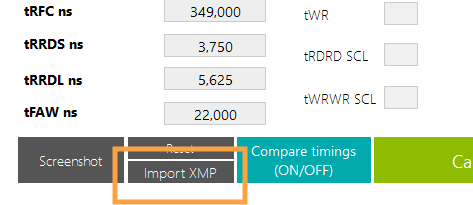
- Carregue no botão Import XMP dentro da DRAM Ryzen Calculator
- Localize o ficheiro anteriormente exportado pelo Thaiphoon Burner e abra-o.
4. Cálculo dos timings da RAM
Carregue no botão Calculate SAFE (ou FAST) para calcular os timings. O cálculo "safe" ou "seguro" deixa algumas melhorias de parte e deverá ser mais estável do que o cálculo "fast" ou "rápido".
Pode comparar os timings com os atuais, carregando em Compare timings (ON/OFF). Isto irá ajudá-lo a encontrar o timing correto a alterar na BIOS.
Está quase lá! Tudo que resta fazer é aplicar estes cálculos à sua RAM na BIOS da sua placa-mãe. Tire uma foto dos resultados do cálculo com seu telefone e prossiga com o guia.

Aplicar os timings com overclock na RAM através da BIOS
Na última etapa, entrará no mundo dos verdadeiros nerds da informática (num bom sentido). Recomenda-se cautela. Verifique sempre os valor inseridos. Além disso, certifique-se de que está a definir valores para o campo correto, algumas abreviações são bastante ambíguas.
É possível que encontre alguns timings ou tensões com nomes diferentes. Sugerimos que pesquise cada um deles, pois seria uma lista muito longa para descrevê-los todos. Cada fabricante pode nomear os timings de maneira um pouco diferente.
Nem todas as tensões, frequências ou clocks precisam de ser alterados. Deixe os que não foram declarados na calculadora vazios.
1.Configurações Básicas da RAM:
- Reinicie a sua rig.
- Entre na BIOS da placa-mãe carregando no DEL ou F2 repetidamente durante a inicialização
- Se ainda não estiver no Advanced Mode, carregue no F7 para abrir o Advanced Mode
- Redefine as configuração da BIOS para as padrão. Pode aprender a fazer isto aqui
- Navegue até ao OC Tweaker (ou equivalente). Cada fabricante de placas-mãe pode ter um menu de navegação ligeiramente diferente
- Abra a foto da DRAM Ryzen Calculator que tirou com o seu telefone
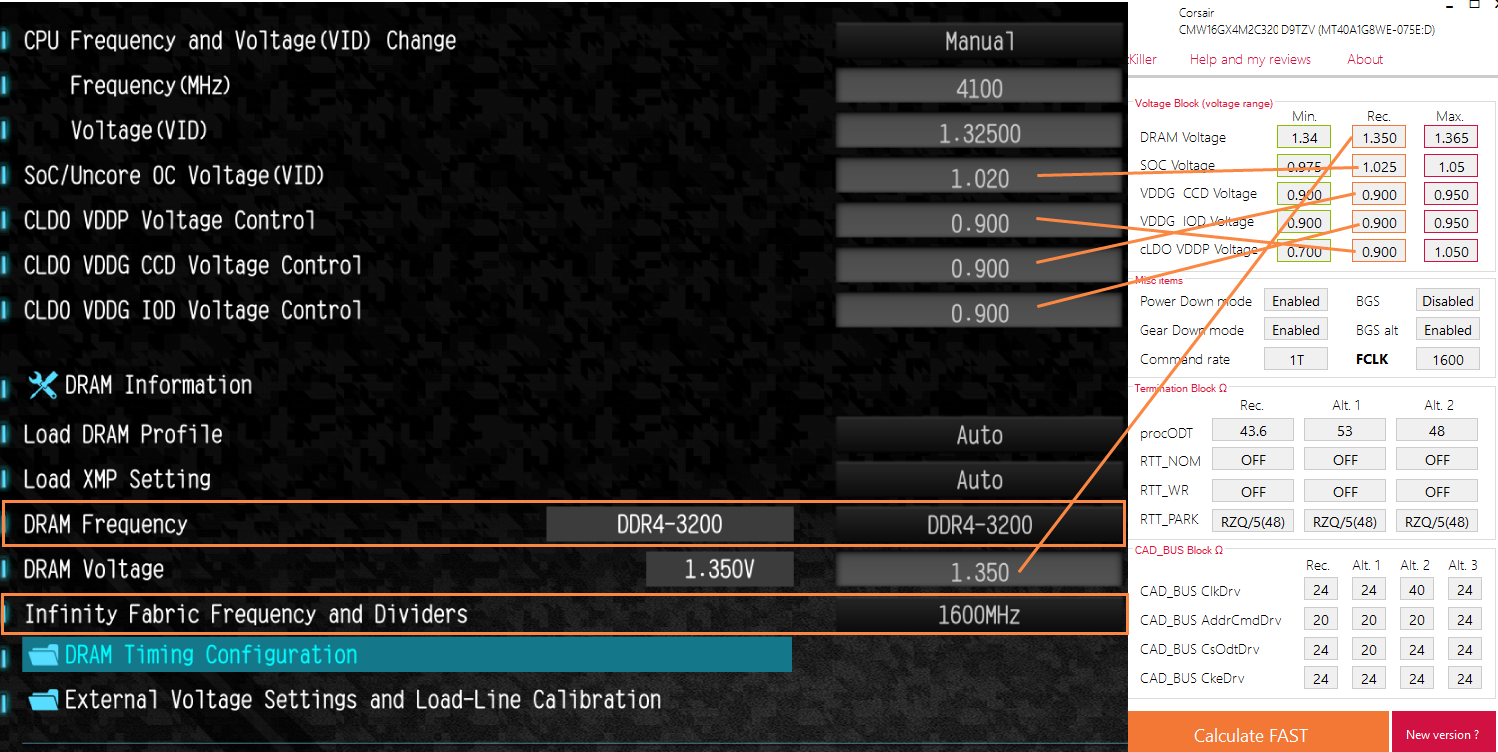
- Defina a DRAM Frequency para aquela que especificou na calculadora. Nós recomendámos os 3200MHz.
- Defina o Infinity Fabric para ½ da DRAM Frequency. No nosso caso é 1600 MHz.
- Defina a DRAM Voltage como calculado pela DRAM Ryzen calculator.
- Defina as voltagens SOC, VDDG (CCD, IOD) e VDDP. Use o compo Recommended (Rec.) da calculadora. Note que diferentes fabricantes de placas-mãe podem ter esta configuração noutro local.
2. Definição dos Timings da DRAM
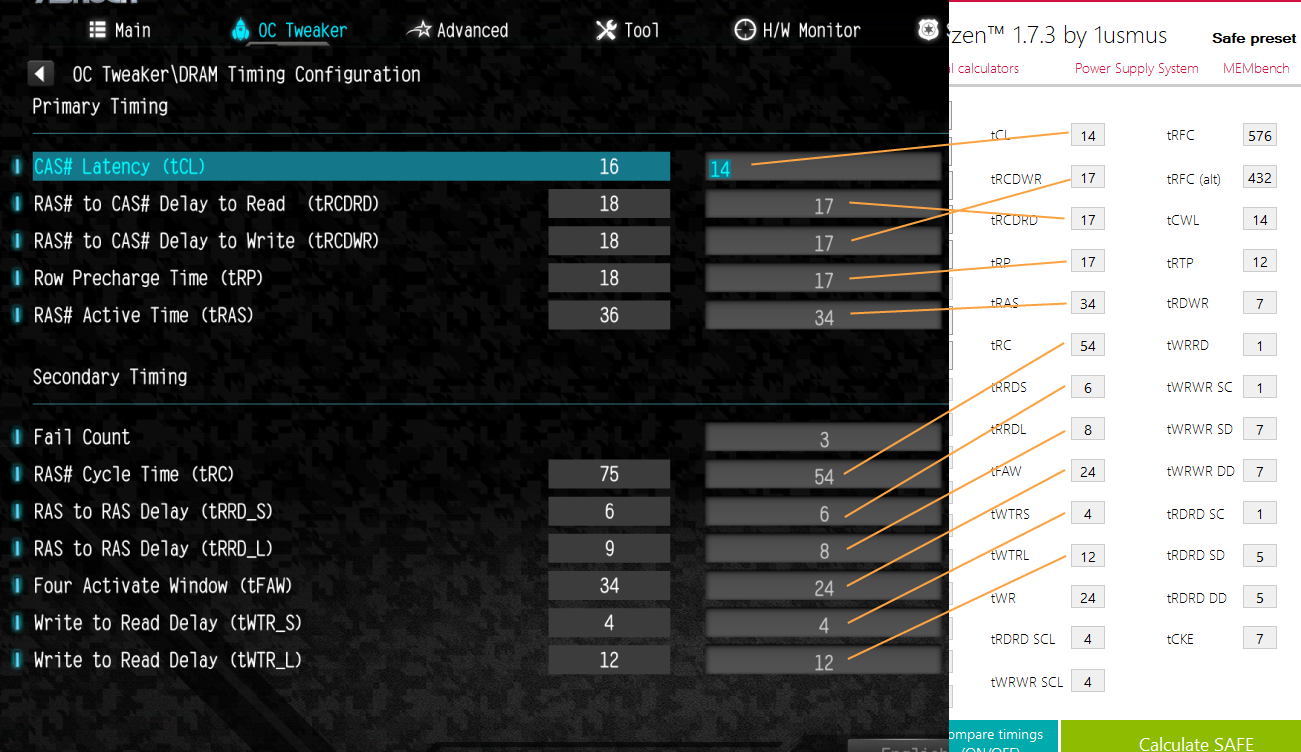
- Abra a DRAM Timing Configuration (ou equivalente). Aqui verá um várias abreviações estranhas como CAS# ou RAS#.
- Comece a inserir os timings conforme mostrado na imagem de exemplo abaixo. Insira todos os timings, não apenas aqueles vistos na imagem.
- Depois de concluído, e se a BIOS permitir, guarde o modelo de overclock.
- Guarde as alterações e saia da BIOS. Verifique tudo antes de sair!
- Se os timings da RAM foram aplicados com sucesso, o equipamento iniciará normalmente.
- Se tiver problemas de inicialização após aplicar os timings, simplesmente redefina a BIOS para as configurações padrão com um jumper CMOS ou removendo a bateria. Pode aprender a resetar a BIOS aqui.
Podem ser necessárias algumas tentativas para fazer o overclock da RAM com sucesso. Mas o prazer ao alcançar um overclock bem-sucedido será muito maior. Boa sorte!
Se tiver mais perguntas, sinta-se à vontade para se juntar ao nosso servidor do Discord perguntar-nos na nossa página do Reddit onde a nossa equipa e outros utilizadores estão sempre dispostos a responder a quaiquer questões.