Guide d'overclocking des timings RAM avec DRAM Ryzen Calculator
Dans ce guide, nous allons vous montrer comment utiliser la calculatrice DRAM Ryzen pour overclocker votre RAM, Donc améliorer vos hashrates RandomXMonero et l'expérience globale de jeu. Ce guide peut être utilisé pour overclocker votre RAM même si vous voulez seulement de meilleures performances de jeu et extraire plus de jus sucré de votre RAM.
AVERTISSEMENT: Avant de continuer, vous devez comprendre qu'en effectuant un overclocking de la RAM vous pourriez endommager votre RAM et vous ne pourrez plus l'utiliser. De plus, dans la plupart des cas, la garantie est annulée. Nous ne prenons aucune responsabilité si vous endommagez votre matériel.
Si vous êtes nouveau dans minière de CPU et que vous ne souhaitez pas modifier les horaires de la RAM, nous vous suggérons de lire d'abord notre ancien article, où nous avons parlé des astuces d'optimisation de base pour améliorer votre hashrate sans toucher aux timings RAM. Tu peux le trouver ici.
Tout d'abord, vous devez télécharger ces outils:
Utilisation de Thaiphoon Burner pour obtenir des informations sur la RAM
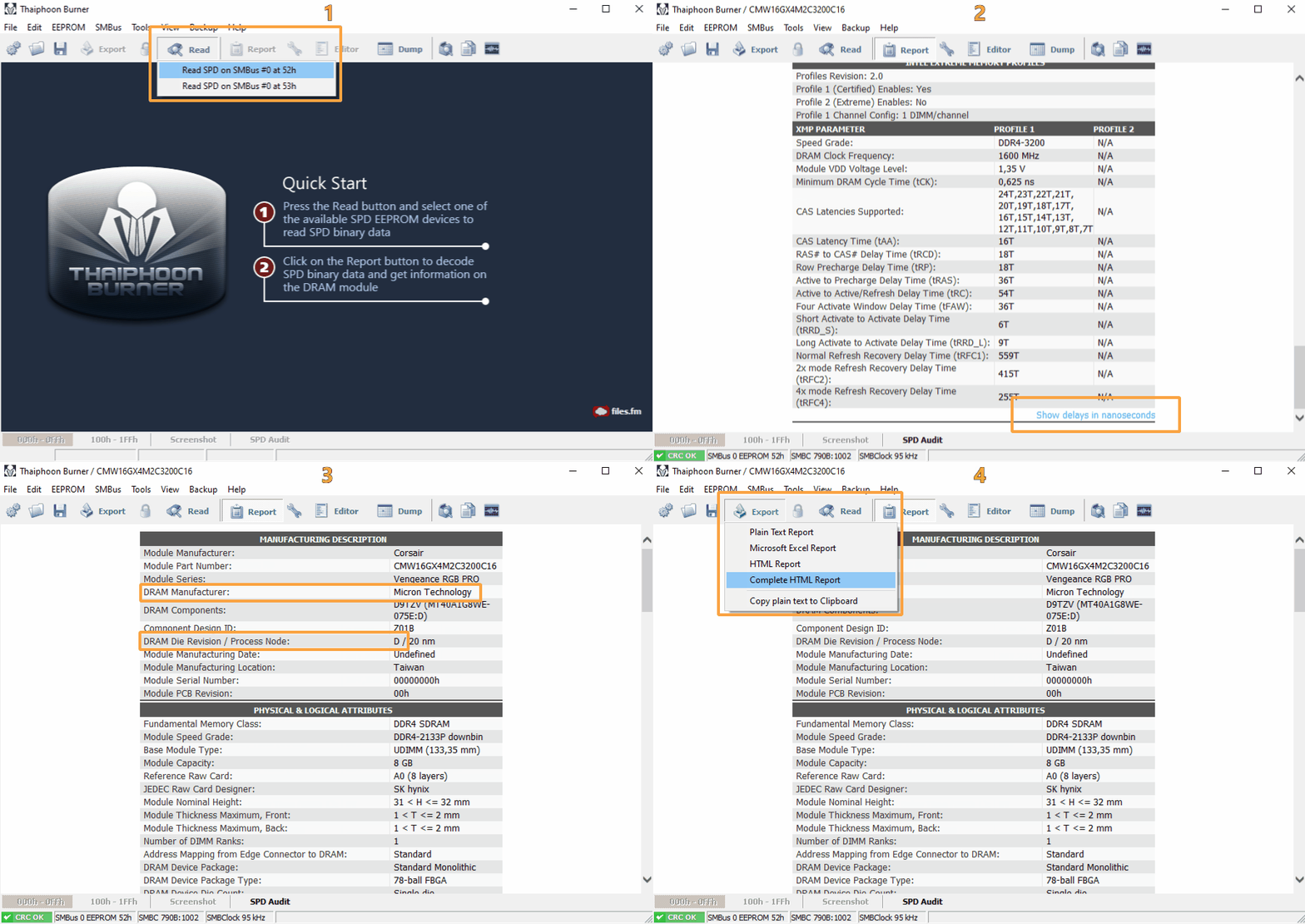
Tout d'abord, nous devons obtenir des informations exactes sur la RAM. Thaiphoon Burner lit toutes les informations nécessaires et vous permet de les extraire via un fichier xml qui est ensuite utilisé pour importer les informations de RAM vers la calculatrice DRAM Ryzen.
Suivez ces étapes pour exporter les informations de RAM:
- Exportez le fichier téléchargé vers un emplacement préféré
- Ouvrez Thainphoon.exe
- Cliquez sur le bouton Lire
- Sélectionnez votre RAM. Si vous utilisez les mêmes clés RAM, choisissez-en une seule.
- Clique sur le Bouton de rapport
- Faites défiler vers le bas et cliquez sur le Afficher les délais en nanosecondes
- Cliquez sur le bouton Exporter et sélectionnez Rapport HTML complet
- Enregistrez-le dans un emplacement préféré - Bureau par exemple
Laissez le Thaiphoon Burner ouvert, vous devrez lire des informations exactes sur la RAM plus tard.

Calcul des valeurs de synchronisation avec DRAM Ryzen Calculator
Ici, nous allons importer le rapport HTML que nous exportions de Thaiphon Burner et calculez les valeurs de synchronisation de votre RAM.
1.Exécutez Ryzen DRAM Calculator:
- Extrayez la DRAM Ryzen Calculator à un emplacement préféré.
- Exécutez Ryzen DRAM Calculator(version).exe
2.Remplir le paramètre RAM de base:
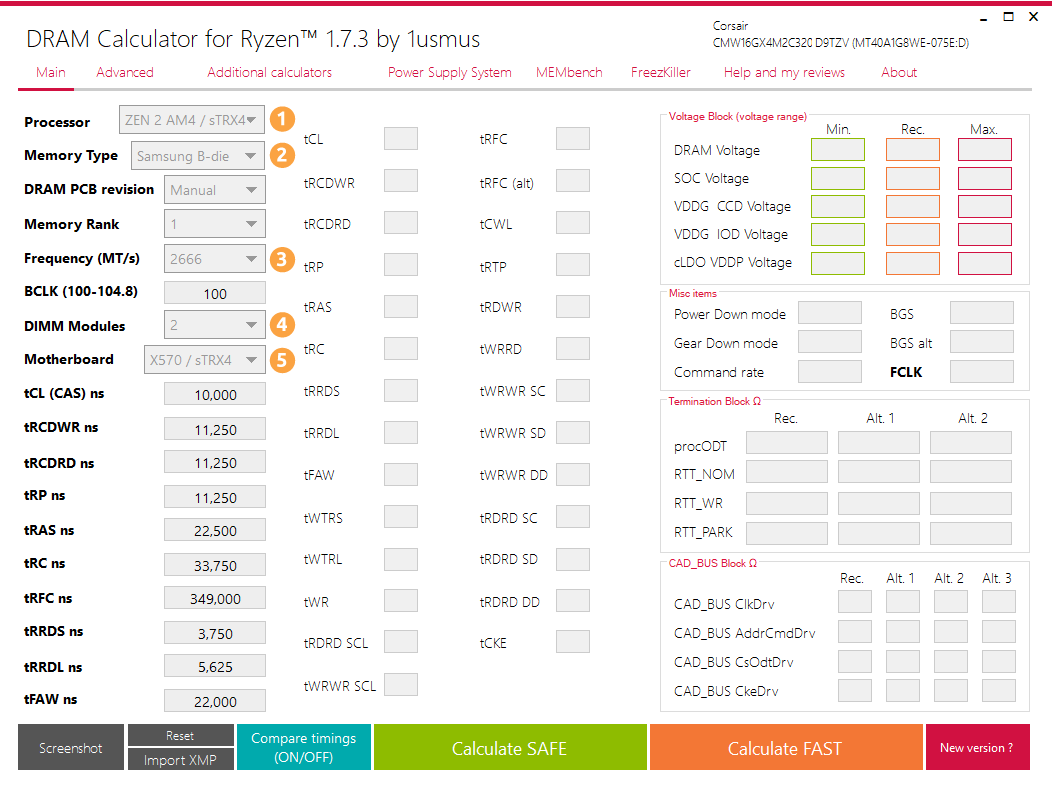
- Processeur: Sélectionnez votre génération de processeur dans le menu déroulant. Vous pouvez trouver une feuille de triche avec les générations de CPU ci-dessous.
- Type de mémoire peuvent être trouvés dans Thaiphoon Burner en dessous de Report tab. DRAM fabricant et DRAM Die Revision
- Frequency (MT/s): select the desired frequency (the official RAM frequency), we suggest 3200MHz. Read this article for basic frequency optimizing.
- Sélectionnez le nombre de modules DIMM (memory sticks) vous avez.
- Sélectionnez le chipset de carte mère que vous avez.
- LLaissez la révision DRAM PCB, le rang de mémoire et le BCLK inchangés.
| ZEN 1 | ZEN + | ZEN 2 | ZEN 3 (not available yet) |
| Ryzen 1000 Series | Ryzen 2000 Series | Ryzen 3000 Series | Ryzen 5000 series |
3.Importation d'informations RAM depuis Thaiphoon Burner
Après avoir défini les informations de base dans DRAM Ryzen Calculator, vous pouvez importer le reste des informations de RAM au lieu de les saisir manuellement.
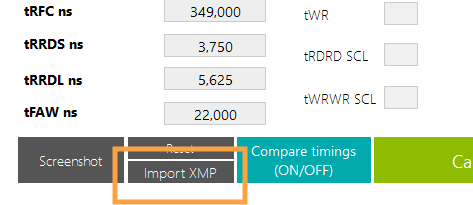
- Cliquez sur le bouton Importer XMP dans DRAM Ryzen Calculator
- Localisez le fichier précédemment exporté de Thaiphoon Burner et ouvrez-le.
4. Calcul des timings RAM
Cliquez sur le bouton Calculer SAFE (ou FAST) pour calculer les horaires. Le calcul sûr laisse une certaine marge d'amélioration et est censé être plus stable qu'un calcul rapide.
Vous pouvez également comparer les horaires avec celui actuel en cliquant sur Compare timings (ON/OFF). Cela vous aidera à trouver le bon timing dans le BIOS pour changer.
Tu es presque là! Tout ce que vous avez à faire est d'appliquer ces calculs à votre RAM via le BIOS de la carte mère. Prenez une photo des résultats du calcul avec votre téléphone portable et continuez avec le guide.

Appliquer les temps d'overclocking à la RAM via le BIOS
Dans la dernière étape, vous entrerez dans le monde des vrais nerds informatiques (dans le bon sens). La prudence est recommandée. Vérifiez toujours votre valeur d'entrée. Assurez-vous également que vous définissez des valeurs pour le champ actuel, certaines abréviations sont assez ambiguës.
Vous pouvez trouver des timings ou des tensions nommés différemment. Nous vous suggérons de rechercher chacun d'entre eux sur Google, car la liste serait trop longue pour les décrire tous. Chaque fabricant peut nommer le timing un peu différemment.
Toutes les tensions, fréquences ou horloges n'ont peut-être pas besoin d'être modifiées. Laissez vides ceux qui ne sont pas déclarés dans la calculatrice.
1. Paramètres de base de la RAM:
- Redémarrez votre plate-forme
- Entrez dans le BIOS de la carte mère en appuyant plusieurs fois sur DEL ou F2 au démarrage
- Si vous n'êtes pas déjà en mode avancé, appuyez sur F7 pour ouvrir Advanced mode
- Réglez le BIOS sur les valeurs par défaut. Vous pouvez lire comment faire cela ici
- Aller vers OC Tweaker (ou son équivalent). Chaque fabricant de carte mère peut avoir une navigation dans les menus légèrement différente
- Ouvrez une image du DRAM Ryzen Calculator sur votre téléphone portable que vous avez pris auparavant
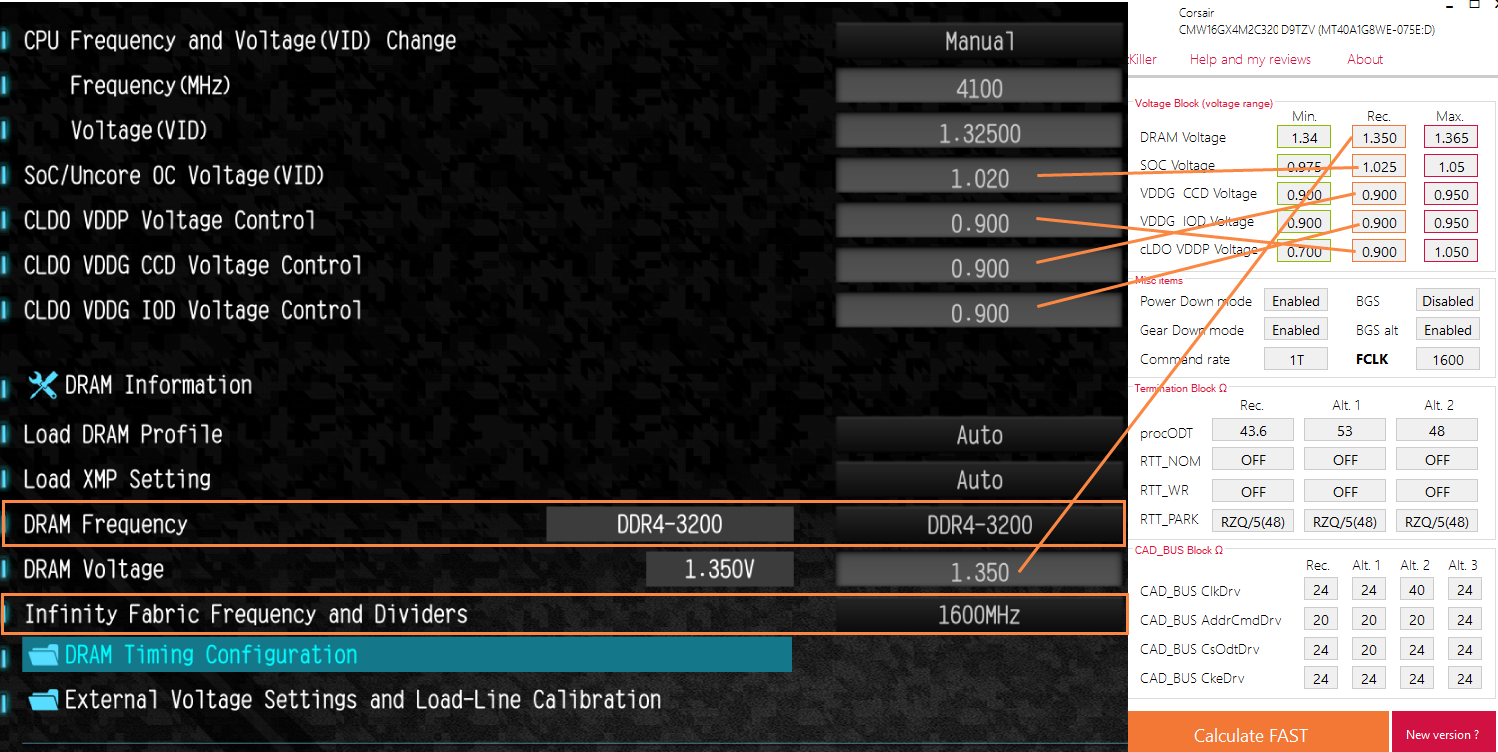
- Réglez la fréquence DRAM sur celle spécifiée dans la calculatrice. Nous avons recommandé 3200 MHz.
- Réglez Infinity Fabric sur la moitié de la fréquence DRAM. Dans notre cas, c'est 1600 MHz.
- Réglez la tension DRAM comme calculée à partir du calculateur DRAM Ryzen.
- Réglez la tension SOC, VDDG (CCD, IOD) et VDDP. Utilisez le champ Recommandé (Rec.) De la calculatrice. Notez que différents fabricants de cartes mères peuvent avoir ce paramètre situé ailleurs.
2. Définition des synchronisations DRAM
- Ouvrez DRAM Timing Configuration (ou équivalent). Ici, vous verrez un tas d'abréviations étranges comme CAS# ou RAS#.
- Commencez à saisir les horaires comme indiqué sur l'image d'exemple ci-dessous. Entrez tous les horaires, pas seulement celui vu dans l'image.
- Une fois terminé, et si le BIOS vous le permet, enregistrez le modèle d'overclocking.
- Enregistrez les modifications et quittez le BIOS. Vérifiez tout avant de quitter!
- Si les timings RAM ont été appliqués avec succès, la plate-forme démarrera normalement.
- Si vous rencontrez des problèmes de démarrage après l'application des minutages, réinitialisez simplement le BIOS avec un cavalier CMOS ou en retirant la batterie. Vous pouvez lire comment réinitialiser le BIOS ici.
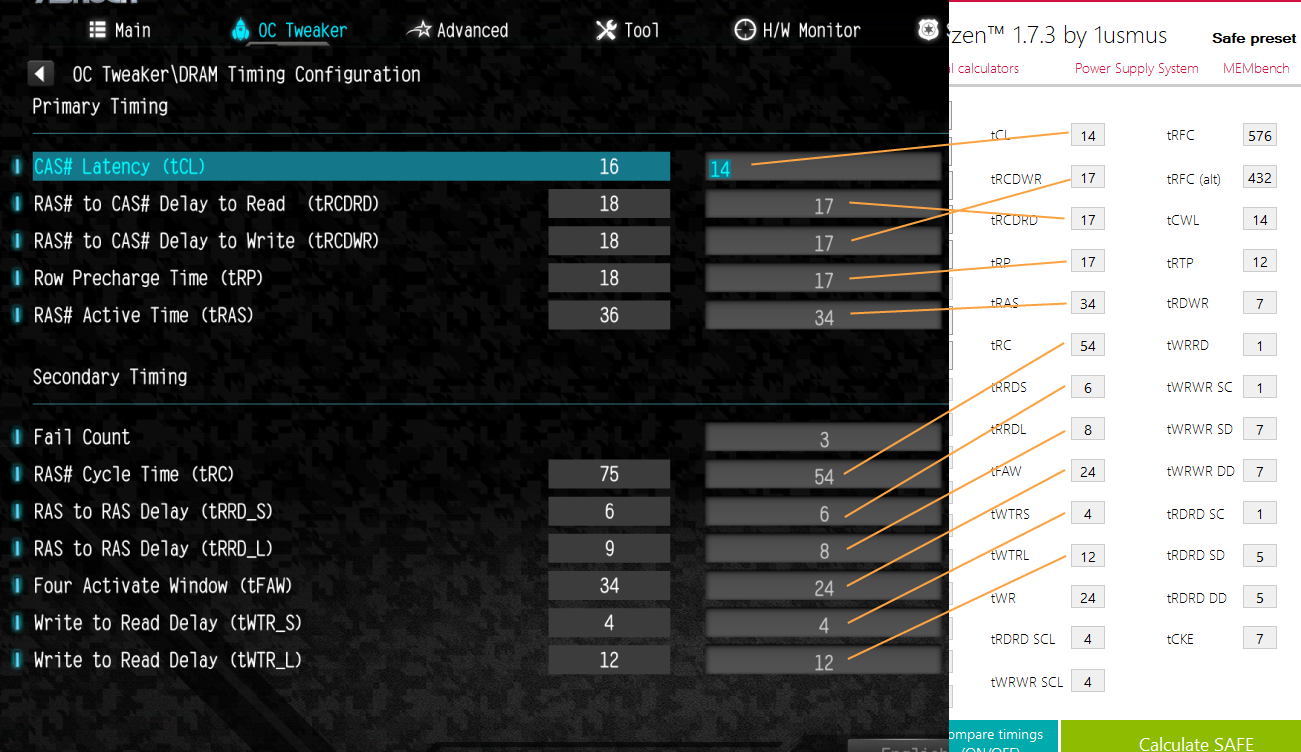
Il faudra peut-être quelques essais pour réussir à overclocker la RAM. Mais le plaisir après l'overclocking réussi sera d'autant plus grand. Bonne chance!
Si vous avez d'autres questions, n'hésitez pas à rejoindre notre Discord server ou demandez sur notre Reddit page où notre personnel et les autres utilisateurs sont toujours heureux de répondre à toutes vos questions.