Guía de overclocking de tiempos de RAM con DRAM Ryzen Calculator
En esta guía, le mostraremos cómo usar la calculadora DRAM Ryzen para overclockear su RAM, mejorando así su hashrate de RandomXMonero y su experiencia de juego en general. Esta guía se puede usar para overclockear su RAM incluso si solo desea un mejor rendimiento de juego y exprimirle el jugo a su RAM.
DESCARGO DE RESPONSABILIDAD: Antes de continuar, debe comprender que al hacer un overclocking de RAM podría dañar su RAM y no podrá volver a usarla. Además, en la mayoría de los casos, la garantía queda anulada al hacerlo. No asumimos ninguna responsabilidad si daña su hardware.
Si es nuevo en la minería de CPU y no desea cambiar los relojes de su RAM, le sugerimos que primero lea nuestra publicación anterior, donde hablamos sobre trucos de optimización básicos para mejorar su tasa de hash sin tocar los relojes de la RAM. Lo puedes encontrar aquí.
Primero que nada, necesitas descargar estas herramientas:
Siga estos pasos para exportar información de la RAM:
Primero, necesitamos obtener la información exacta de la RAM. Thaiphoon Burner lee toda la información necesaria y le permite extraerla a través de un archivo xml que luego se utiliza para importar la información de la RAM a la calculadora DRAM Ryzen.
Siga estos pasos para exportar la información de la RAM:
- Exportar el archivo descargado a su ubicación preferida
- Abra Thainphoon.exe
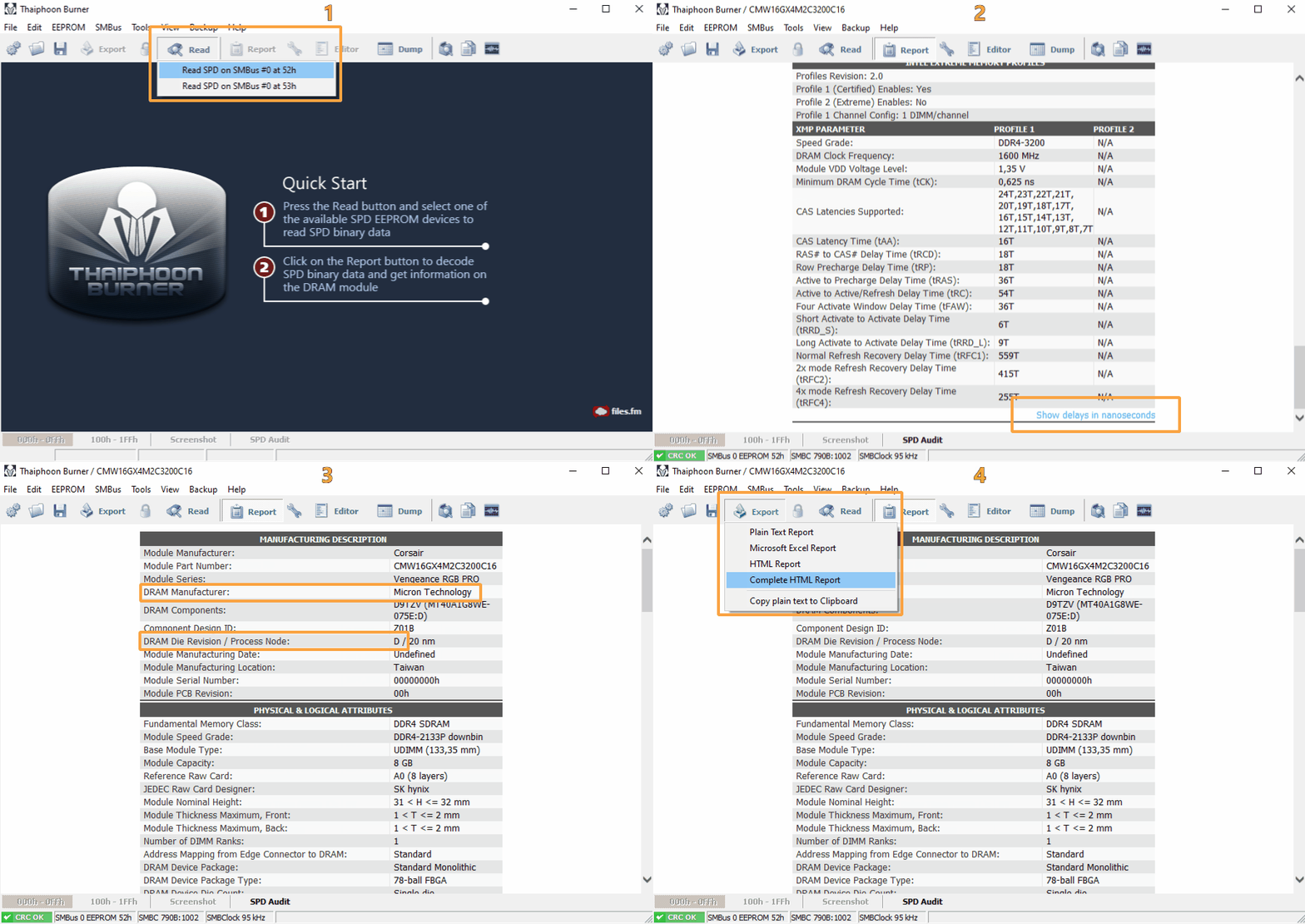
- Haga clic en el botón Read
- Seleccione su RAM. Si está utilizando los mismos módulos de RAM, elija solo uno de ellos.
- Haga clic en el botón Report
- Desplácese hacia abajo y haga clic en Show Delays in nanoseconds
- Haga clic en el botón Export y seleccione Complete HTML Report
- Guárdelo en su ubicación preferida, por ejemplo, el Escritorio
Deje abierto el Thaiphoon Burner, tendrá que leer la información exacta de la RAM más adelante.

Cálculando valores de los relojes con DRAM Ryzen Calculator
Aquí importaremos el informe HTML que exportamos de Thaiphon Burner y calcularemos los valores de los relojes para su RAM.
1.Ejecute la calculadora de DRAM Ryzen::
- Extraiga DRAM Ryzen Calculator a su ubicación preferida.
- Ejecute DRAM Ryzen Calculator (versión).exe
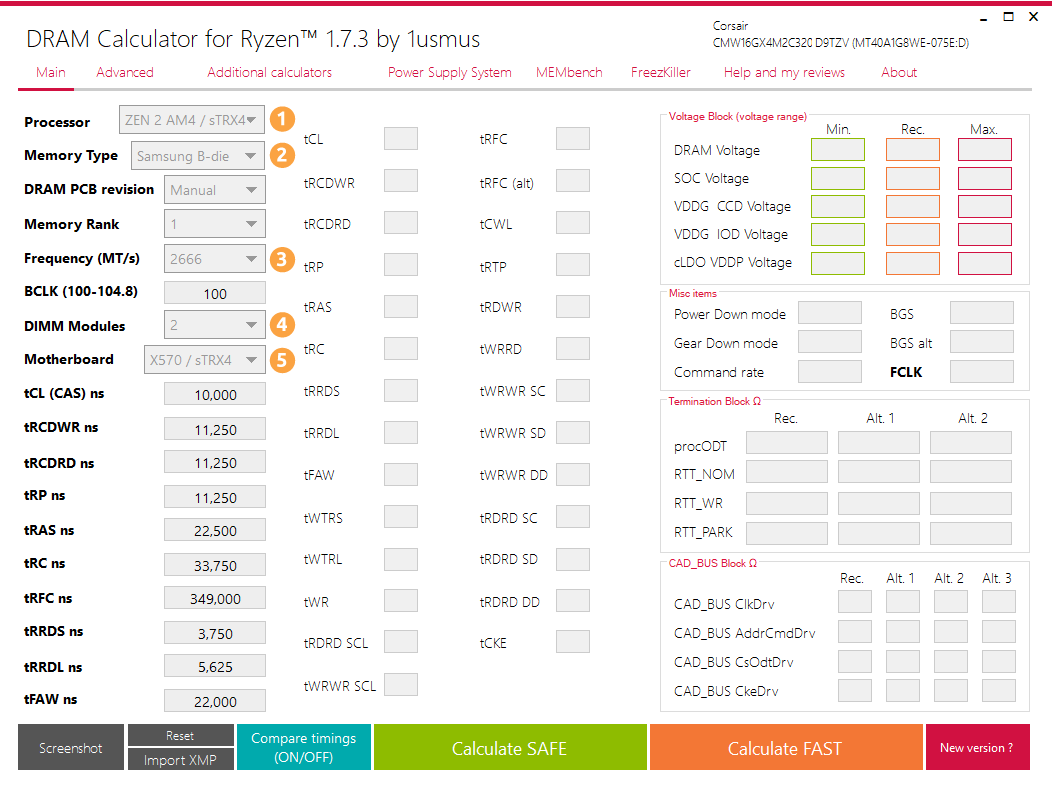
2.Completar la configuración básica de RAM:
- Procesador: seleccione la generación de su procesador en el menú desplegable. Puede encontrar una hoja de referencia con las generaciones de CPU a continuación.
- Tipo de memoria: se puede encontrar en Thaiphoon Burner en la pestaña Report. DRAM manufacturer y DRAM Die Revision
- Frecuencia (MT/s): seleccione la frecuencia deseada (la frecuencia RAM oficial), sugerimos 3200MHz. Lea este artículo para optimizar la frecuencia básica.
- Seleccione el número de módulos DIMM (tarjetas de memoria) que tiene.
- Seleccione el chipset de la tarjeta madre que tiene.
- Deje la revisión de la PCB de la DRAM, el rango de la memoria y BCLK intactos.
| ZEN 1 | ZEN + | ZEN 2 | ZEN 3 (aun no está disponible) |
| Serie Ryzen 1000 | Serie Ryzen 2000 | Serie Ryzen 3000 | Serie Ryzen 5000 |
3.Importar la información de la RAM desde Thaiphoon Burner
Después de configurar la información básica dentro de DRAM Ryzen Calculator, puede importar el resto de la información de la RAM en lugar de ingresarla manualmente.
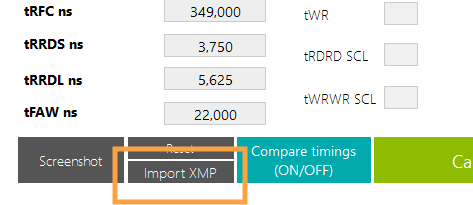
- Haga clic en el botón Import XMP dentro de DRAM Ryzen Calculator
- Busque el archivo exportado anteriormente de Thaiphoon Burner y ábralo.
4. Calculando los relojes de la RAM
Haga clic en el botón Calculate SAFE (o FAST) para calcular los relojes. El cálculo seguro deja cierto margen de mejora y se supone que es más estable que el cálculo rápido.
También puede comparar los relojes con el actual haciendo clic en Compare timings (ON/OFF). Esto le ayudará a encontrar la sincronización correcta a cambiar en la BIOS.
¡Ya casi has llegado! Todo lo que necesita hacer es aplicar esos cálculos a su RAM a través de la BIOS de la tarjeta madre. Tome una fotografía de los resultados del cálculo con su teléfono móvil y continúe con la guía.

Aplicar el overclock a la RAM a través de la BIOS
En el último paso, entrarás en el mundo de los verdaderos nerds informáticos (en el buen sentido). Se recomienda precaución. Siempre verifique dos veces el valor de entrada. Además, asegúrese de establecer los valores para el campo actual, algunas abreviaturas son bastante ambiguas.
Puede encontrar algunos cambios en los relojes o voltajes con nombres diferentes. Sugerimos buscar en Google cada uno de ellos, ya que sería una lista demasiado larga para describirlos a todos. Cada fabricante podría nombrar el momento de manera un poco diferente.
Es posible que no sea necesario cambiar todos los voltajes, frecuencias o relojes. Deje vacíos los no declarados en la calculadora.
1. Configuración básica de la RAM:
- Reinicie su equipo
- Ingrese al BIOS de la tarjeta madre presionando DEL o F2 repetidamente en el arranque
- Si aún no está en el modo avanzado, presione F7 para abrir el modo avanzado
- Establezca la BIOS a los valores predeterminados. Puedes leer cómo hacer esto aquí
- Navegue hasta OC Tweaker (o su equivalente). Cada fabricante de tarjeta madre puede tener un menú de navegación ligeramente diferente.
- Abra la imagen de la DRAM Ryzen Calculator en su teléfono móvil que tomó antes.
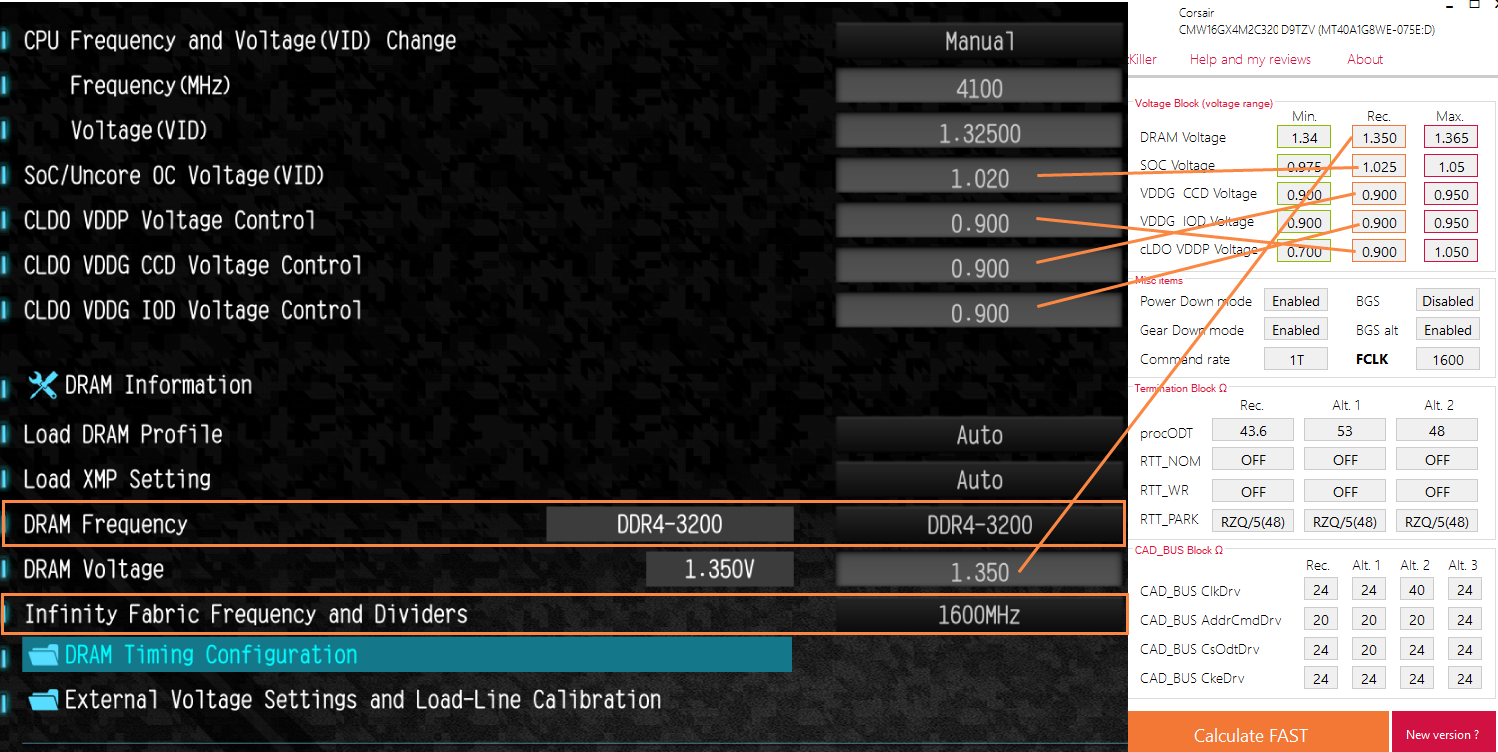
- Establezca la frecuencia de la DRAM ta la especificada en la calculadora. Recomendamos 3200MHz.
- Establezca la Infinity Fabric en la ½ de la frecuencia DRAM. En nuestro caso, eso es 1600 MHz.
- Configure el voltaje de la DRAM como se calcula en el DRAM Ryzen calculator.
- Configure el voltaje SOC, VDDG (CCD, IOD) y VDDP. Utilice el campo Recomendado (Rec.) De la calculadora. Tenga en cuenta que diferentes fabricantes de tarjeta madre pueden tener esta configuración ubicada en otro lugar.
2. Configuración de los relojes de la DRAM
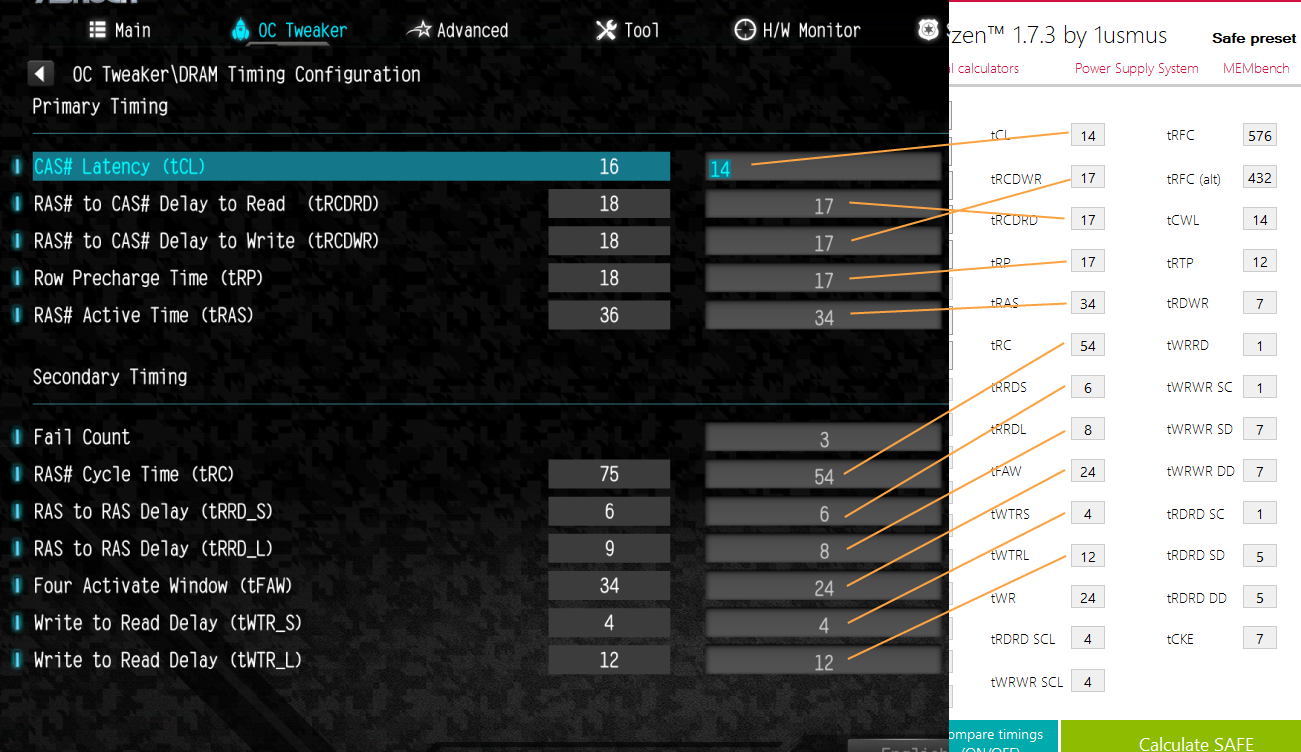
- Abra la configuración de los relojes de la DRAM (o su equivalente). Aquí verá un montón de abreviaturas extrañas como CAS # o RAS #.
- Comience a ingresar los valores como se muestra en la imagen de ejemplo a continuación. Ingrese todos los tiempos, no solo los que se ven en la imagen.
- Una vez completado, y si el BIOS lo permite, guarde la plantilla del overclock.
- Guarde los cambios y salga de la BIOS. ¡Vuelve a revisar todo antes de salir!
- Si los cambios de la RAM se aplicaron correctamente, el equipo se iniciará normalmente.
- Si experimenta problemas de arranque después de aplicar los tiempos, simplemente restablezca la BIOS con un puente CMOS o quitando la batería. Puede leer cómo restablecer la BIOS aquí.
Es posible que se necesiten algunos intentos para overclockear correctamente la RAM. Pero el placer después del overclock exitoso será mucho mayor. ¡Buena suerte!
Si tiene más preguntas, no dude en unirse a nuestro servidor de Discord o preguntar en nuestrapágina de Reddit donde nuestro personal y otros usuarios siempre estarán felices de responder cualquier pregunta.