Overclocking von RAM-Timings – eine Anleitung mit DRAM Ryzen Calculator
In dieser Anleitung zeigen wir Ihnen, wie Sie mit dem DRAM Ryzen Calculator Ihre RAM übertakten, um Ihre RandomXMonero-Hashrate und Ihr allgemeines Gaming-Erlebnis zu verbessern. Diese Anleitung kann auch dazu verwendet werden, um Ihre RAM zu übertakten, wenn Sie nur eine bessere Spielleistung wünschen und ein bisschen mehr aus Ihrer RAM herausholen möchten.
Bevor Sie fortfahren, müssen Sie sich bewusst sein, dass Sie durch eine RAM-Übertaktung Ihren RAM beschädigen und sie damit nicht mehr verwenden können. In den meisten Fällen erlischt auch die Garantie. Wir übernehmen keinerlei Verantwortung, wenn Sie Ihre Hardware beschädigen.
Wenn Sie mit CPU-Mining noch nicht vertraut sind und Sie Ihr RAM-Timing nicht ändern möchten, empfehlen wir Ihnen zuerst unseren älteren Beitrag zu lesen, in dem wir über Optimierungstricks zur Verbesserung Ihrer Hashrate sprechen, ohne die RAM-Timings zu ändern. Sie finden den Beitrag hier.
Zunächst müssen Sie diese Tools herunterladen:
Verwendung des Thaiphoon Burners zum Abrufen von RAM-Informationen
Zuerst müssen wir genaue RAM-Informationen bekommen. Der Thaiphoon Burner liest alle erforderlichen Informationen und ermöglicht Ihnen, die XML-Datei zu extrahieren. Diese verwenden wir dann zum Importieren der RAM-Informationen in den DRAM Ryzen Calculator.
Führen Sie die folgenden Schritte aus, um die RAM-Informationen zu exportieren:
- Exportieren Sie die heruntergeladene Datei an einen bevorzugten Speicherort.
- Öffnen Sie Thainphoon.exe.
- Klicken Sie auf Read.
- Wählen Sie Ihren RAM. Wenn Sie dieselben RAM-Sticks verwenden, wählen Sie nur einen aus.
- Scrollen Sie nach unter und klicken Sie auf Show Delays in nanoseconds.
- Klicken Sie auf den Export-Button und wählen Sie Complete HTML Report.
- Speichern Sie ihn an einem bevorzugten Ort - zum Beispiel auf dem Desktop.
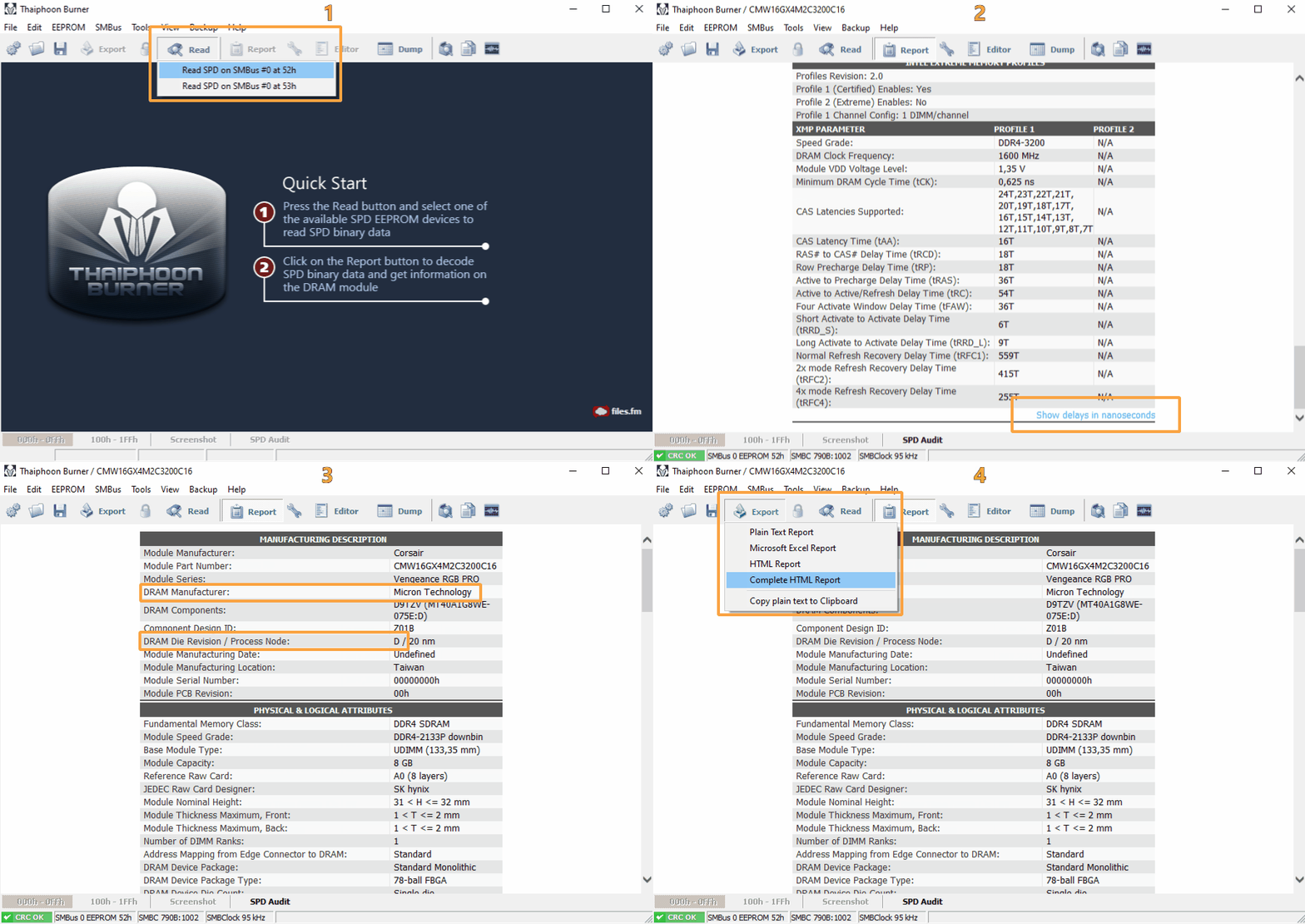
Lassen Sie den Thaiphoon Burner geöffnet; Sie müssen später genaue RAM-Informationen lesen

Berechnung der Timing Werte mit dem DRAM Ryzen Calculator
Hier importieren wir den HTML-Bericht, den wir aus dem Thaiphoon Burner exportiert haben und berechnen die Timing-Werte für Ihren RAM.
1.Führen Sie den Ryzen DRAM Calculator aus:
- Extrahieren Sie den DRAM Ryzen Calculator an einen bevorzugten Ort.
- Führen Sie die Ryzen DRAM Rechner(version).exe aus.
2. Füllen Sie grundlegende RAM-Einstellungen aus:
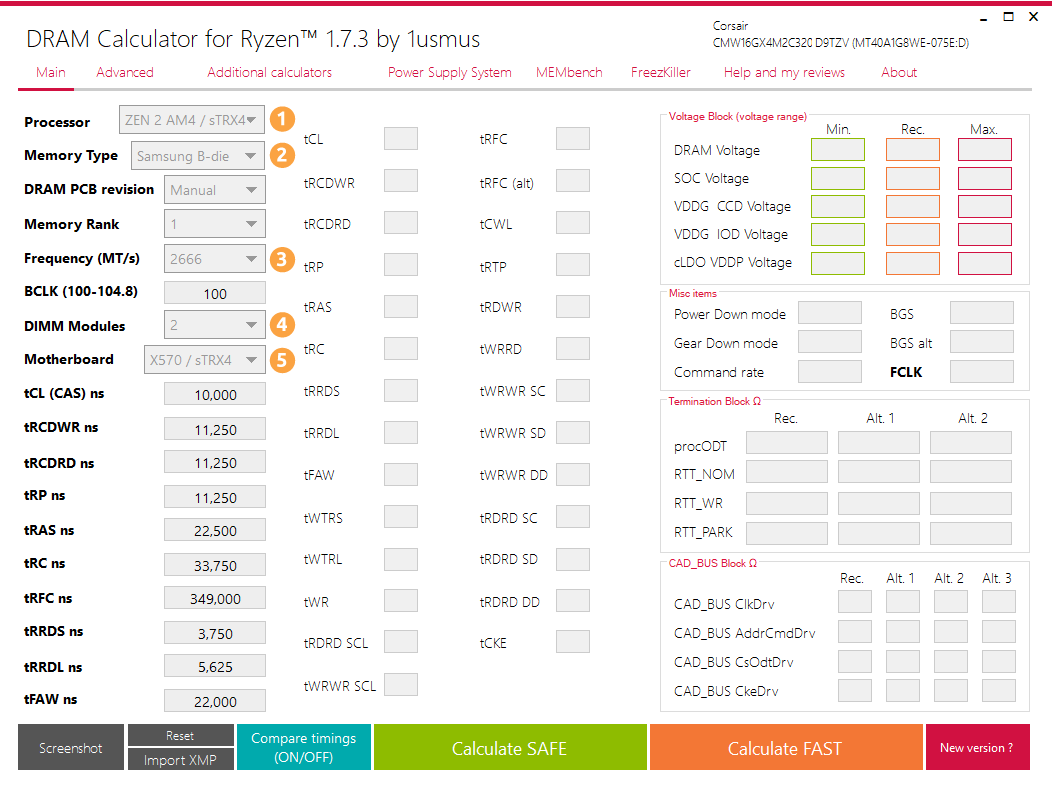
- Prozessor: Wählen Sie Ihre Prozessor-Generation im Dropdown-Menü aus. Unten finden Sie einen Spickzettel mit CPU-Generationen.
- Den Speichertyp finden Sie im Thaiphoon Burner unter dem Report-Tab. DRAM-Hersteller und DRAM-Revision..
- Frequenz (MT/s): Wählen Sie die gewünschte Frequenz (die offizielle RAM-Frequenz); wir empfehlen 3.200 MHz. Lesen Sie diesen Artikel zur grundlegenden Frequenzoptimierung.
- Wählen Sie die Anzahl der DIMM-Module (Memory Sticks), die Sie haben.
- Wählen Sie das Motherboard-Chipset aus, das Sie haben.
- Lassen Sie DRAM PCB Revision, Memory Rank und BCLK unberührt.
| ZEN 1 | ZEN + | ZEN 2 | ZEN 3 (not available yet) |
| Ryzen 1000 Series | Ryzen 2000 Series | Ryzen 3000 Series | Ryzen 5000 series |
3. Wichtige RAM-Informationen aus dem Thaiphoon Burner
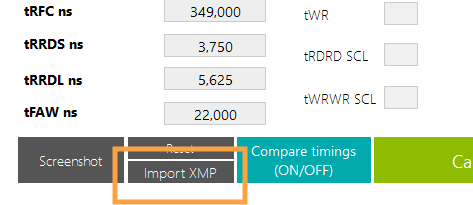
Nachdem Sie die Basisinformationen im DRAM Ryzen Calculator festgelegt haben, können Sie den Rest der RAM-Informationen importieren, anstatt sie manuell einzugeben.
- Klicken Sie auf Import XMP im DRAM Ryzen Calculator
- Suchen Sie die zuvor exportierte Datei aus dem Thaiphoon Burner und öffnen Sie diese.
4. Berechnung der RAM-timings
Klicken Sie auf Calculate SAFE (oder FAST), um die Timings zu berechnen. Die sichere (safe) Berechnung lässt etwas Raum für Verbesserungen und soll stabiler sein als die schnelle (fast) Variante.
Sie können die Timings auch mit den aktuellen vergleichen, indem Sie auf Compare Timings (ON/OFF) klicken. Dies wird Ihnen helfen, die korrekten Timings im BIOS zu finden und sie zu ändern.
Sie sind fast am Ziel! Alles, was Sie jetzt noch tun müssen, ist, diese Berechnungen über das Motherboard-BIOS auf Ihrer RAM anzuwenden. Machen Sie mit Ihrem Handy ein Foto der Berechnungsergebnisse und fahren Sie mit der Anleitung fort.

Anwendung der Overclock Timings am RAM über BIOS
Im letzten Schritt betreten Sie (im guten Sinne) die Welt der echten Computer-Nerds. Lassen Sie jedoch Vorsicht walten! Überprüfen Sie Ihren Eingabewert immer doppelt. Stellen Sie außerdem sicher, dass Sie die richtigen Werte für das aktuelle Feld eingeben, denn einige Abkürzungen sind nicht eindeutig.
Möglicherweise finden Sie einige Timings oder Volt-Angaben, die anders benannt sind. Wir empfehlen Ihnen, jede Abkürzung zu googeln, da die Liste zu lang ist, um Sie alle zu beschreiben. Jeder Hersteller kann zudem das Timing etwas anders benannt haben.
Möglicherweise müssen auch nicht alle Voltzahlen, Frequenzen oder Clocks geändert werden. Lassen Sie diejenigen leer, die nicht im Calculator deklariert sind.
1. Gundlegende RAM-Einstellungen:
- Starten Sie Ihre Anlage neu.
- Rufen Sie das Motherboard-BIOS auf, indem Sie wiederholt auf DEL oder F2 drücken.
- Wenn Sie sich noch nicht im Advanced-Modus befinden, drücken Sie F7 , um den Advanced Modus zu öffnen.
- Stellen Sie das BIOS auf die Standardwerte ein. Wie das geht, können Sie hier nachlesen.
- Navigieren Sie zu OC Tweaker (oder seinem Äquivalent). Jeder Motherboard-Hersteller hat möglicherweise eine etwas andere Menüführung.
- Öffnen Sie das Bild aus dem DRAM Ryzen Calculator auf Ihrem Handy, das Sie zuvor aufgenommen haben.
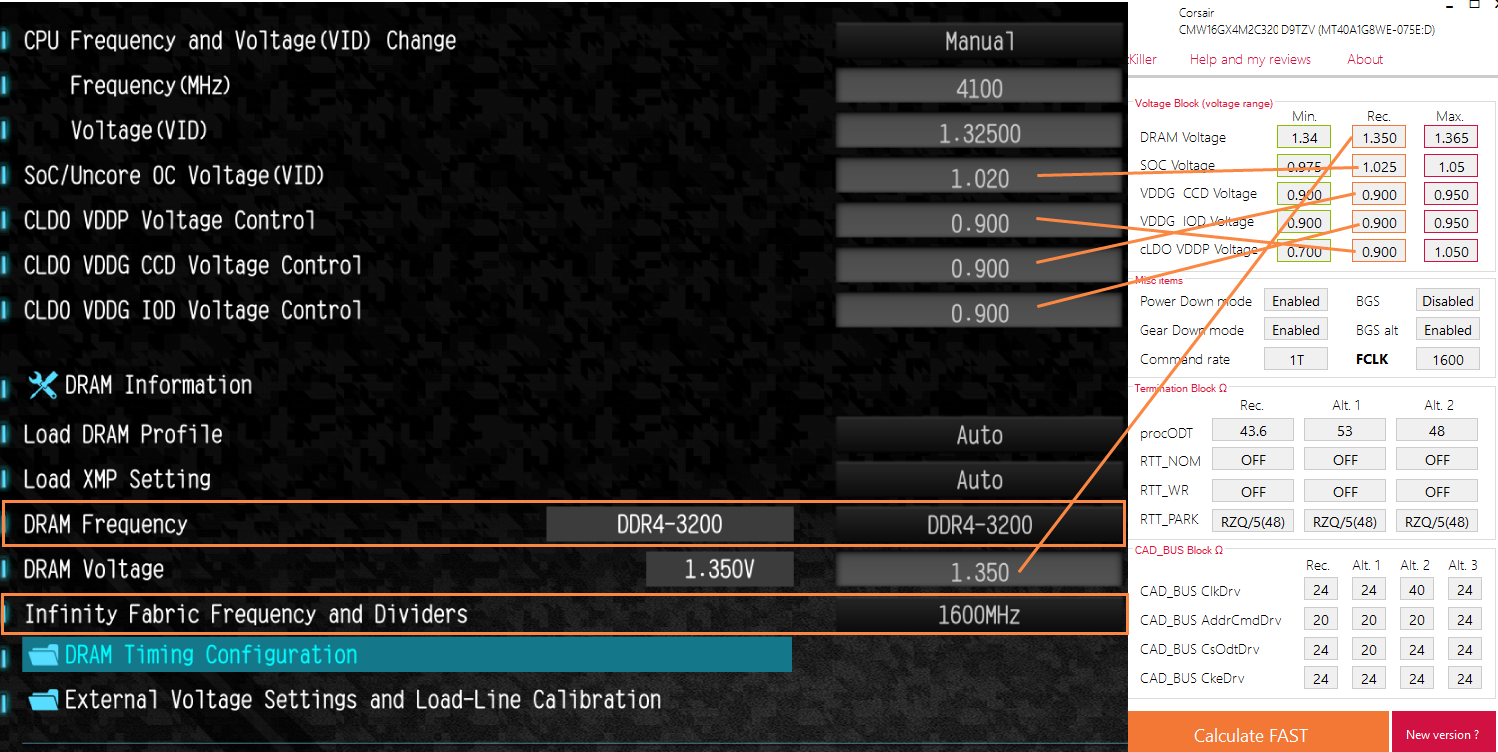
- Stellen Sie die DRAM Frequenz, die in Ihrem Rechner angeben ist, ein. Wir empfehlen 3200MHz.
- Stellen Sie die Infinity Fabric auf die ½ der DRAM Frequenz ein. In unserem Fall sind das 1600 MHz.
- Stellen Sie die DRAM Voltage so ein, wie sie es der DRAM Ryzen calculator berechnet hat.
- Stellen Sie die SOC, VDDG (CCD, IOD) und VDDP Voltage ein. Verwenden Sie das Feld Recommended (Rec.) aus Ihrem Calculator. Beachten Sie bitte, dass sich diese Einstellungen bei anderen Motherboard-Herstellern an einer anderen Stelle befinden können.
2. Einstellung der DRAM-Timings
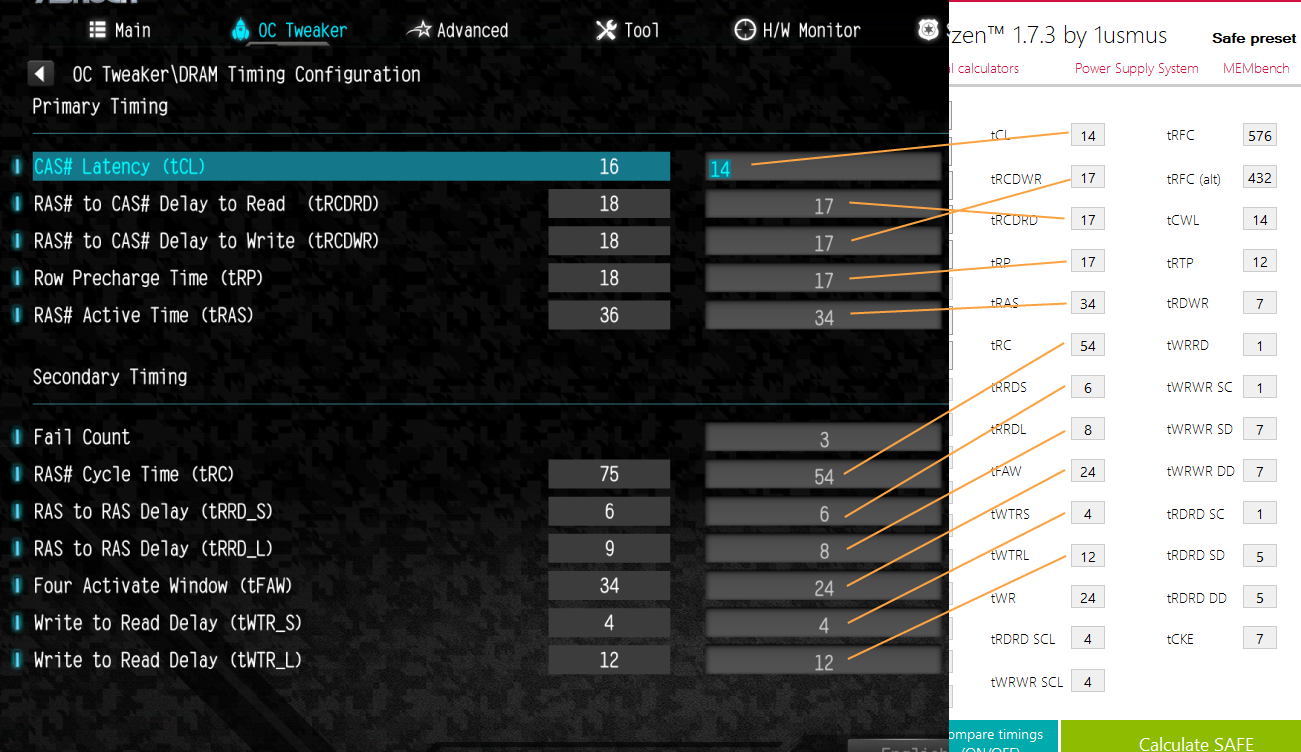
- Öffne Sie die DRAM-Timing-Konfiguration (oder sein Äquivalent). Hier stehen eine Reihe seltsamer Abkürzungen wie CAS# oder RAS#.
- Beginnen Sie mit der Eingabe der Timings, wie im folgenden wie im folgenden Beispielbild gezeigt. Geben Sie alle Timings ein, nicht nur die, die Sie auf dem Bild sehen.
- Sobald Sie fertig sind und BIOS es zulässt, speichern Sie die Overclock-Vorlage.
- Speichern Sie die Änderungen und beenden Sie das BIOS. Überprüfen Sie alles zweimal vor dem Verlassen!
- Wenn die RAM-timings erfolgreich angewendet wurden, bootet die Anlage normal.
- Wenn nach der Anwendung der Timings Boot-Probleme auftreten, setzen Sie das BIOS einfach mit einem CMOS jumper oder durch das entfernen der Batterie zurück. Lesen Sie hier nach, wie Sie das BIOS zurücksetzen.
Es kann einige Versuche benötigen, um den RAM erfolgreich zu übertakten. Dafür ist das Vergnügen nach dem erfolgreichen Übertakten umso größer. Viel Glück!
Wenn Sie weitere Fragen haben, können Sie sich gerne unserem Discord-Server anschließen oder auf unserer Reddit-Seite nachfragen, auf der unsere Mitarbeiter oder andere Benutzer immer gerne Fragen beantworten.