NiceHash OCTune功能详解
OCTune是一种用于修改用户显卡设置的用户界面,虽然OCTune的界面看起来可能很简陋,但是我们保证,在您阅读完该指南之后,您将可以熟练地使用OCTune。
您可以点击以下连接下载QuickMiner并开始使用OCTune。
什么是NiceHash OCTune?
NiceHash OCTune是一种与NiceHash QuickMiner进行通讯并对以下参数进行修改的用户界面:
- 风扇设置
- 核心时钟频率
- 内存频率
- TDP设置
- 电压设置
- 显卡的内存时序设置
此外,Autotune功能可为您在指定的内存频率设置下寻找最佳的核心频率,您可以阅读以下内容了解更多有关Autotune的信息。
如何开始使用OCTune?
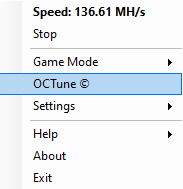
下载并安装NiceHash QuickMiner之后,只需右键点击系统托盘中的QuickMiner图标并如图示选择OCTune即可。
OCTune详细指南
请知悉,OCTune仍在开发当中,且GUI(用户图形界面)在未来仍有可能变动。
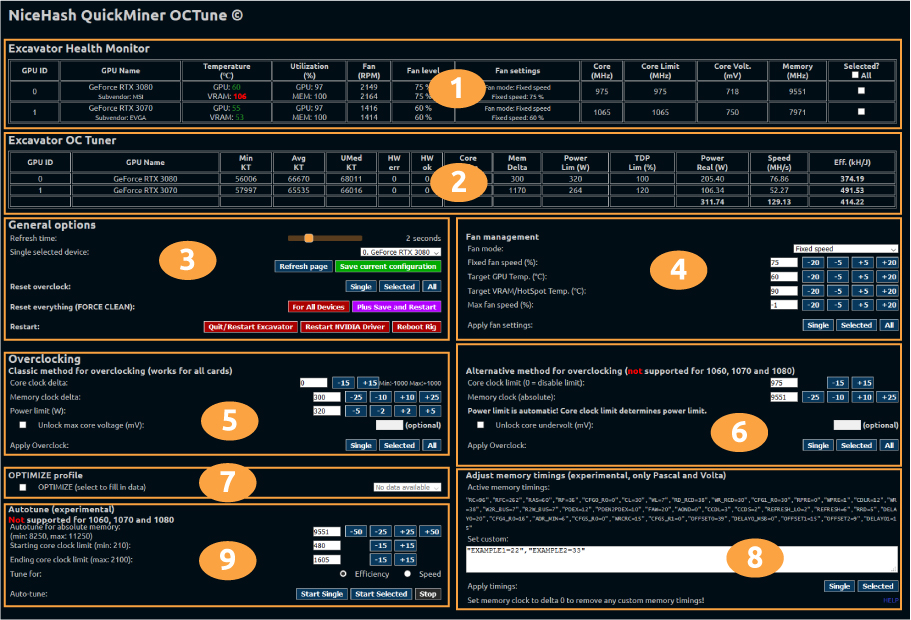
1. Excavator Health Monitor(Excavator健康管理器)

在OCTune的顶部您可以看到Excavator健康管理器,在这里您可以查看硬件的基础信息以及相关的健康数据,一目了然。
- Utilization(使用率) - 当前显卡的运行使用率,如果您正在全速运行则该数据应为100%。
- Core(核心频率) - 当前核心频率的绝对值。
- Core Limit(核心频率限制值) - 允许的核心频率最高绝对值,可在Alternative method for overclocking(6)中进行修改。
- Core Volt.(核心电压) - 当前的核心电压,可在Alternative method for overclocking(6)中锁定电压。
- Selected(已选择?) - 如果您想一次操作完成对多个显卡的超频操作则可以对相应的显卡进行勾选。
2. Excavator OC Tuner(Excavator超频调试器)

第二部分则显示Excavator超频调试器,该部分显示来自Excavator的数据,相关数据含义如下:
- MIN KT - 最小内核时间,即代码运行的执行时间,以毫秒为单位。
- AVG KT - 平均内核时间。
- UMed KT - 内核时间上部中位数(¾),该数值越低则越好。
- HW err - 由于高内存频率导致的拒绝率,该数值应为0,请尝试降低内存频率来使该指标归0。
- HW OK - 已接受的算力份额。
- Core Delta - 基于默认核心频率的增减值。
- Mem Delta - 基于默认内存频率的增减值。
- Power Real (W) - 显卡功耗,单位为瓦特,包含了所有可调用的传感器数据。
- Eff. (kH/J) - 挖矿效率,即算力速度除以功耗的值。
3. General options(常规选项)
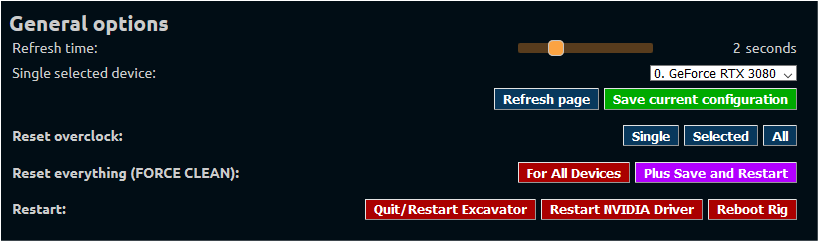
在这里您可以修改OCTune的刷新率、保存当前配置甚至重启NVIDIA显卡驱动。
4. Fan Management(风扇管理)
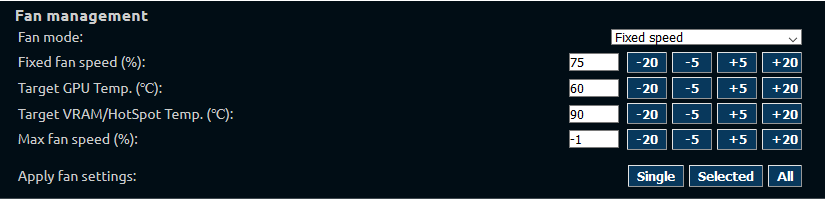
在OCTune中您可以对风扇参数进行修改,风扇管理模块允许您对以下5项风扇参数进行修改:
- Default/Auto(默认/自动) - 即不对风扇参数进行修改。
- Fixed speed(固定速度) - 设置一个固定的风扇速度。
- Target GPU Temp(目标显卡温度) - 风扇将调整工作状态以达到指定的显卡温度。
- Target GPU&VRAM/HotSpot T.(目标显卡&显存/热区温度) - 与上述参数类似,在该参数中,风扇也同时会调整显存及热区的工作温度。
- Target plus decrease MCC - 与target GPU&VRAM/HotSpot T.参数一致,但如果风扇工作无法使得显卡温度降低,则会逐渐降低内存核心频率直至达到目标温度。
5. Classic method for overclocking(经典超频模式)

该功能适用于NVIDIA显卡,使用此类超频方式的工具诸如MSI Afterburner,您仅需定义核心频率以及内存频率增减量(即DELTA,例如+100或-100),以及以瓦特为单位功耗限制的参数(非百分比),同时,您也可以设置最大的核心电压(单位为mV)。
通过选择并应用超频配置设定:
- Single(单一) - 只应用于常规选项中已选中的显卡。
- Selected(已选择) - 应用于所有Excavator健康管理器中已选择的显卡。
- All(所有) - 系统中的所有显卡。
6. Alternative method for overclocking(可选超频模式)
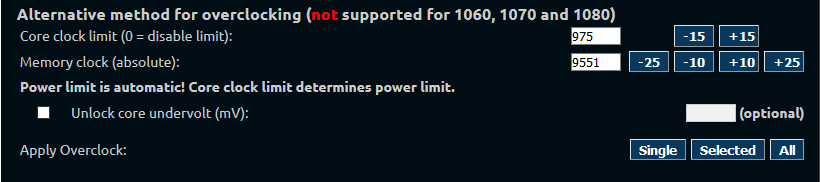
这是一套由NiceHash发展并实施应用的全新超频模式。
可选超频模式的流程实际上比经典模式要来得简单,如果可以的话我们建议您使用这种模式,因为在这种模式中您仅需处理两个变量而不是三个。值得一提的是,这种超频模式不适用于Pascal核心的显卡(即GTX 1080、1070以及1060系列显卡)。
注意:在该模式中您需要设定绝对值,而非增减值,功耗限制将会根据核心频率限制自动设置。
通过选择并应用超频配置设定:
- Single(单一) - 只应用于常规选项中已选中的显卡。
- Selected(已选择) - 应用于所有Excavator健康管理器中已选择的显卡。
- All(所有) - 系统中的所有显卡。
我们推荐您使用该模式进行超频。
7. Optimize(优化)

就如本文开头提到的一样,您可以对NiceHash提供的超频配置方案进行个人化的修改,请参阅该指南了解详情。
8. Adjust memory timings(调整内存时序,暂为实验功能)
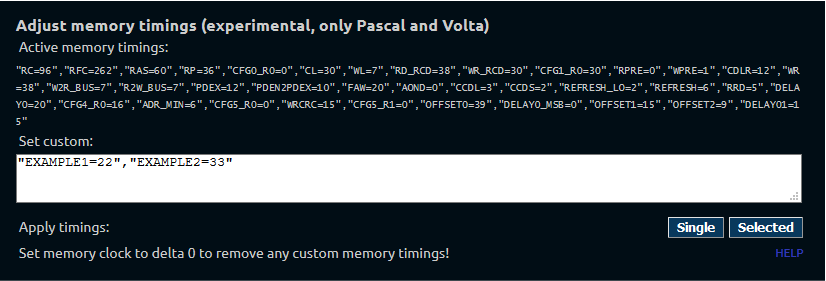
OCTune支持编辑Pascal及Volta为核心的显卡的内存时序,即您无需为您的1080、1080Ti Titan X以及Titan Xp核心显卡打上ETHlargment药丸补丁了。
您可以尝试不同的内存时序设定,并尝试寻找到最佳的性能表现。如果您找到了合适的配置,不要忘记来我们的Reddit以及Discord社区跟其他矿工分享哦。
9. Autotune (自动调试功能,暂为实验功能)
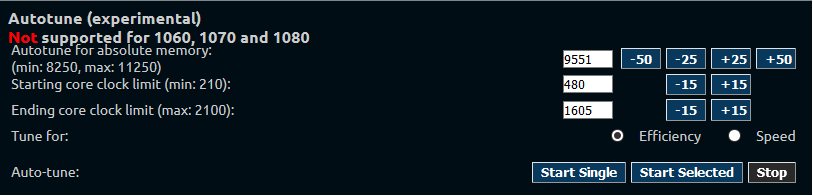
Autotune可在用户指定的内存时钟频率值,自动寻找最佳的核心频率值,您可以选择自动调试算力速度或挖矿能效。
注意,由于NVIDIA管理库的API限制,Alternative OC以及Autotune目前仅适用于RTX系列显卡(即2000以及3000系列)。
如果您还有其他疑问,请访问我们的Reddit以及Discord社区与其他用户进行讨论,NiceHash工作人员也将积极地为您解答问题。