Объяснение NiceHash OCtune
Это руководство устарело. Пожалуйста, перейдите к обновленной версии здесь.
OCtune — это интерфейс в браузере, который используется для изменения настроек видеокарт. В начале OCtune может показаться неуклюжим, но позвольте нам пообещать, что после прочтения этого руководства вы будете свободно им владеть.
Нажмите на кнопку ниже, чтобы загрузить QuickMiner и попробовать OCtune.
Что из себя представляет NiceHash OCtune?
NiceHash OCtune — это веб-интерфейс, который взаимодействует с QuickMiner и используется для изменения:
- Профилей вентиляторов,
- Частоты ядра,
- Частоты памяти,
- TDP,
- Вольтажа,
- Таймингов памяти вашей видеокарты.
Кроме этого, автонастройка (Autotune) позволяет вам найти лучшую частоту ядра для ваших настроек частоты памяти. Вы можете найти больше информации об автонастройке ниже.
Как запустить OCtune?
После того, как вы загрузили и установили NiceHash QuickMiner, просто перейдите в область уведомлений и нажмите правой кнопкой мыши на иконке NiceHash QuickMiner, затем выберите OCtune, как показано на изображении ниже.
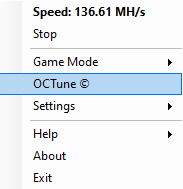
Объяснение OCtune
Обратите внимание, что OCtune все еще находится в разработке и ГИП (графический интерфейс пользователя) может в будущем измениться.
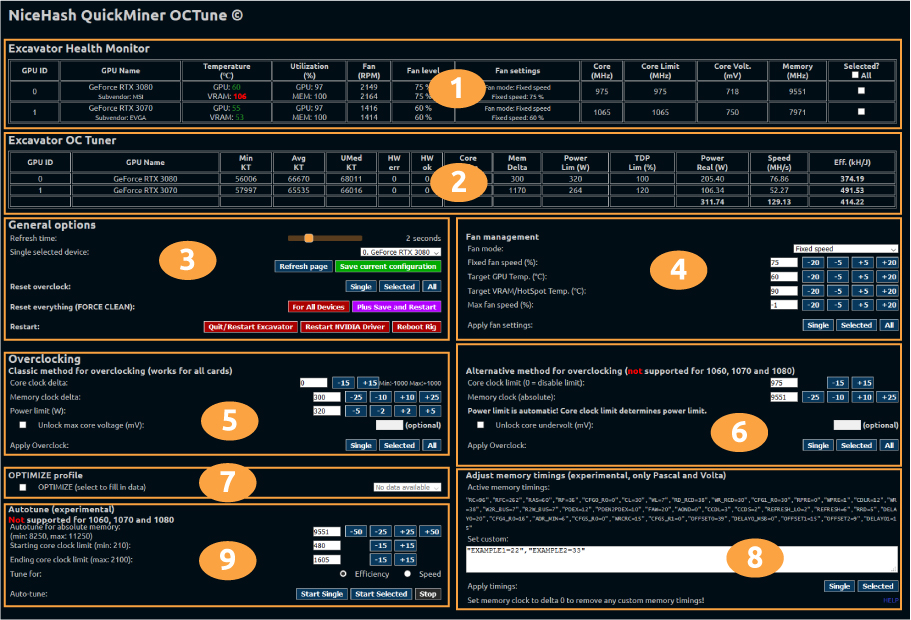
1. Excavator Health Monitor (Монитор состояния Excavator)

В верхней части OCtune вы можете видеть Excavator Health Monitor. Здесь вы можете найти основную информацию об оборудовании и его текущем состоянии. Большинство из них говорит само за себя.
- Utilization — использование вашей видеокарты и памяти. Должно быть 100%, если вы майните с полной мощностью.
- Core — текущее абсолютное значение частоты ядра.
- Core Limit — наивысшая разрешенная абслютная частота ядра. Может быть изменена в разделе Alternative method for overclocking (6).
- Core Volt. — текущий вольтаж ядра. Вы можете также заблокировать вольтаж в разделе Alternative method for overclocking (6).
- Selected — если вы хотите разогнать несколько видеокарт одновременно, вы можете отметить флажки в крайнем правом столбце и нажать кнопку Selected при применении настроек.
2. Excavator OC Tuner (Настройщик разгона Excavator)

Вторая таблица отображает Excavator OC Tuner. Это данные, полученные от Excavator. Здесь вы можете проверить:
- MIN KT — Минимальное время ядра. Время выполнения кода, запущенного на видеокарте в миллисекундах.
- AVG KT — Среднее время ядра.
- UMed KT — Верхняя медиана (¾) времени ядра. Ваша цель — максимально снизить это значение.
- HW err — Отклоненные шары в связи с высокой частотой памяти. Должно быть нулевым. Уменьшите частоту памяти для устранения HW err.
- HW OK — Принятые шары.
- Core Delta — Разница значения частоты ядра со стоковым.
- Mem Delta — Разница значения частоты памяти со стоковым.
- Power Real (W) — Потребление мощности видеокартой в Ваттах. Включает все доступные датчики энергопотребления.
- Eff. (kH/J) — Эффективность майнинга. Скорость, разделенная на энергопотребление.
3. General options (Общие настройки)
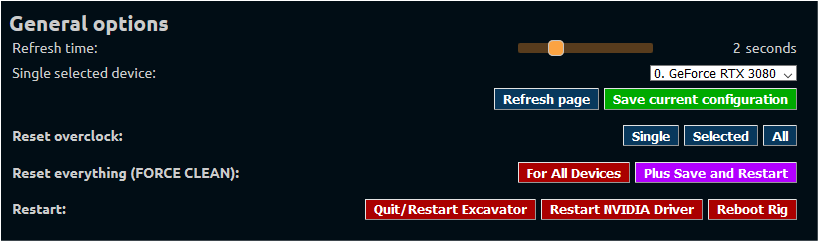
Здесь вы можете изменить частоту обновления OCtune, сохранить текущую конфигурацию или даже перезапустить драйверы NVIDIA.
4. Fan management (Управление вентилятором)
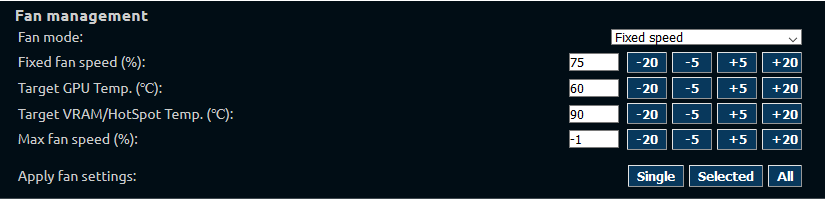
С помощью OCtune вы можете изменить профили вентилятора. Fan Management позволяет вам использовать 5 профилей вентилятора:
- Default/Auto — Без изменений в профиле вентилятора.
- Fixed speed — Устанавливает фиксированную скорость вентилятора.
- Target GPU Temp — Вентилятор будет настроен в зависимости от указанной температуры видеокарты.
- Target GPU&VRAM/HotSpot T. — Похоже на профиль выше. Помимо этого, вентиляторы также будут учитывать температуру VRAM или горячей точки.
- Target plus decrease MCC — То же, что и "Target GPU&VRAM/HotSpot T.", но если вентиляторы не смогут самостоятельно охладить видеокарту, частота памяти будет медленно опускаться, пока не будет достигнута целевая температура.
5. Classic method for overclocking (Классический метод разгона)

Этот метод работает на всех видеокартах NVIDIA. Этот же тип разгона используется в других инструментах, таких как MSI Afterburner. Просто укажите ДЕЛЬТУ частот ядра и памяти (пример: +100 или -100) и лимит мощности в Ваттах (не процентах). Дополнительно вы можете указать максимальный вольтаж ядра в мВ.
Примените разгон, выбрав:
- Single — только для одного выбранного устройства в разделе "General options".
- Selected — для всех видеокарт, выбранных в таблице "Excavator Health Monitor".
- All — для всех видеокарт в системе.
6. Alternative method for overclocking (Альтернативный метод разгона)
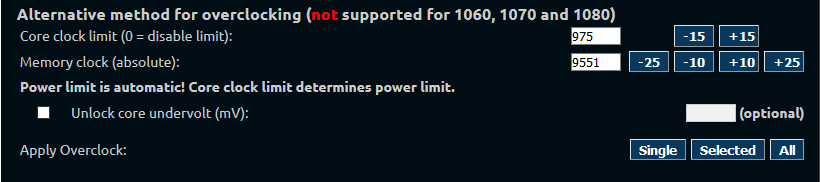
Это новый способ разгона, который был впервые признан и имплементирован NiceHash.
Процедура альтернативного разгона проще, чем классическая. Мы рекомендуем использовать альтернативный метод разгона, если это возможно, потому что в этом случае вы будете иметь дело с двумя, а не тремя переменными. К сожалению, альтернативный разгон не работает на видеокартах, основанных на Pascal (GTX 1080, 1070 и 1060).
Обратите внимание, что вам нужно указывать абсолютное значение, а не дельту. Лимит мощности будет автоматически установлен лимитом частоты ядра.
Примените разгон, выбрав:
- Single — только для одного выбранного устройства в разделе "General options".
- Selected — для всех видеокарт, выбранных в таблице "Excavator Health Monitor".
- All — для всех видеокарт в системе.
Мы рекомендуем использовать этот метод разгона.
7. Optimize (Оптимизация)

Как упомянуто в начале, вы также можете модифицировать существующие профили оптимизации, предоставленные NiceHash. Вы можете сделать это, следуя этому руководству.
8. Adjust memory timings (experimental) (Экспериментальная настройка таймингов памяти)
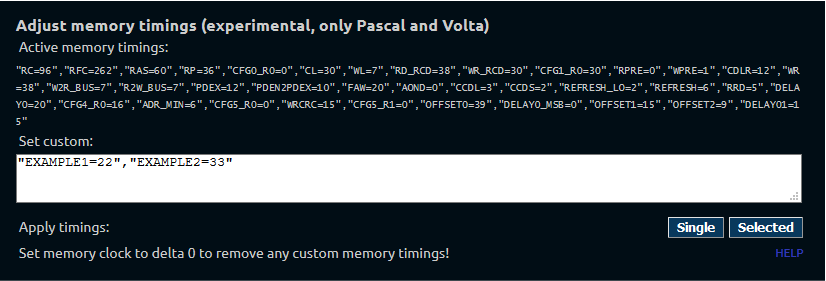
OCtune также поддерживает редактирование таймингов видеокарт Pascal и Volta. Это означает, что вам не нужно использовать таблетку ETHlargment для майнинга с помощью видеокарт 1080, 1080 Ti, Titan X (pascal) и Titan Xp.
Кроме этого, вы можете экспериментировать с разными таймингами памяти и выжать лучшую производительность из своих видеокарт. Не забудьте поделиться своими открытиями с сообществом на нашем Reddit и Discord.
9. Autotune (experimental) (Экспериментальная автонастройка)
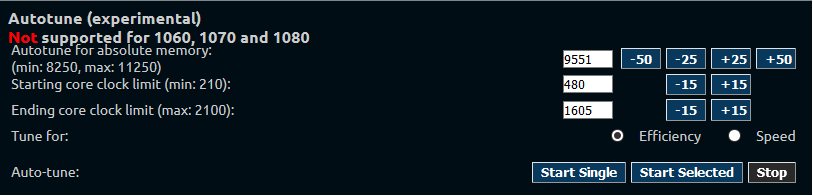
Autotune — единственный в своем роде. Autotune автоматически найдет лучший лимит частоты ядра, основываясь на абсолютной частоте памяти, введенной пользователем. Вы можете выбрать настройку для лучшей скорости или эффективности.
Обратите внимание, что в связи с ограничениями API библиотек управления NVIDIA, функции альтернативного разгона и автонастройки доступны только для серии RTX (2000 и 3000).
Если у вас остались какие-либо вопросы, без колебаний присоединяйтесь к нашему сообществу на Reddit и Discord для получения помощи от других пользователей и представителей нашей компании.