NiceHash OCTune expliqué
OCTune est une interface de navigateur utilisée pour modifier les paramètres de la carte graphique. D'abord, OCTune pourrait sembler maladroit, mais promettons-nous, après avoir lu ce guide, vous serez OCTune-courant.
Cliquez sur le bouton ci-dessous pour télécharger QuickMiner et essayer OCTune.
Qu'est-ce que NiceHash OCTune?
NiceHash OCTune est une interface web qui communique avec NiceHash QuickMiner et permet de modifier:
- Profils de ventilateurs,
- Core clock,
- Memory clock,
- TDP,
- Voltage,
- Memory timings de votre GPU.
De plus, Autotune vous permet de trouver la meilleure core clock pour vos paramètres memory clock. Vous pouvez trouver plus d'informations sur Autotune ci-dessous.
Comment commencer OCTune?
Une fois que vous avez téléchargé et installé NiceHash QuickMiner accédez simplement à la barre d'état système et faites un clic droit sur l'icône NiceHash QuickMiner puis sélectionnez OCTune comme le montre l'image ci-dessous.
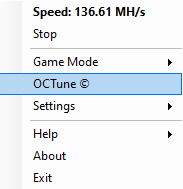
OCTune expliqué
Notez que l'OCTune est toujours en développement et que l'interface graphique (GUI) pourrait changer dans le futur.
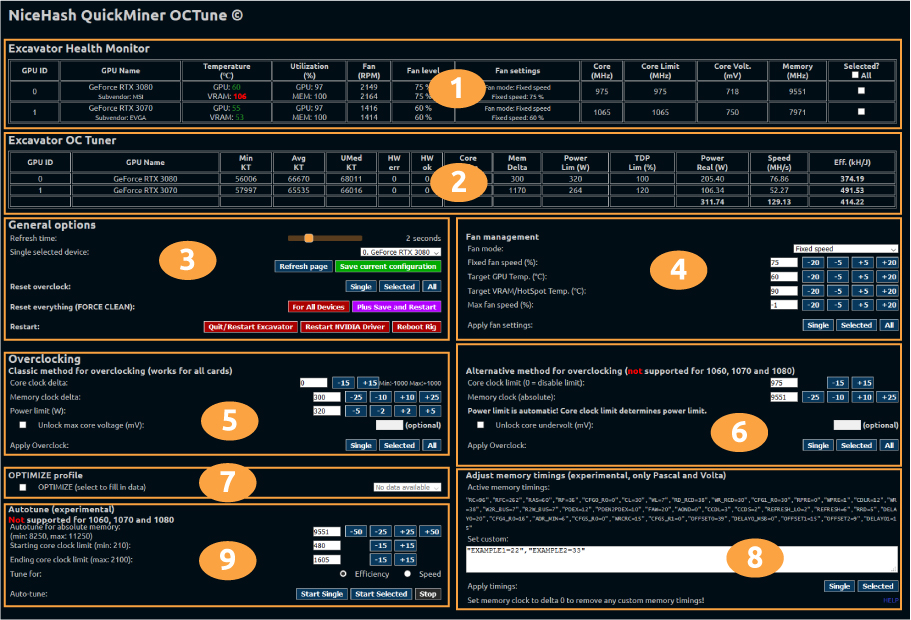
1. Excavator Moniteur de santé

En haut de l'OCTune, vous pouvez voir le Excavator Moniteur de santé Vous trouverez ici des informations de base sur le matériel et son état de santé actuel. La plupart d'entre eux sont explicites.
- Utilization - l'utilisation de votre GPU et de votre mémoire. Devrait être de 100% si vous exploitez à pleine puissance.
- Core - valeur absolue actuelle de core clock.
- Core Limit - l'absolu le plus élevé autorisé core clock. Peut être changé dans la méthode alternative pour l'overclocking(6).
- Core Volt. - tension d'horloge actuelle du noyau. Vous pouvez également verrouiller la tension dans la méthode alternative pour l'overclocking(6).
- Selected - Si vous souhaitez overclocker plus de GPU en même temps, vous pouvez cocher la case à l'extrême droite et cliquer sur le Selected bouton lors de l'application des paramètres.
2. Excavator OC Tuner

Le deuxième tableau montre Excavator OC Tuner. Ce sont les données reçues de Excavator. Ici vous pouvez examiner:
- MIN KT - Durée minimale du noyau. Temps d'exécution du code exécuté sur le GPU en microsecondes.
- AVG KT - Durée moyenne du noyau.
- UMed KT - Médiane supérieure (¾) Temps de noyau. Votre objectif est de réduire au maximum cette valeur.
- HW err - Actions rejetées en raison de memory clock. Cela devrait être 0. Horloge de mémoire inférieure pour éliminer l'erreur HW.
- HW OK - Actions acceptées.
- Core Delta - Augmentation ou diminution de la valeur du stock core clock.
- Mem Delta - Augmentation ou diminution de la valeur du stock memory clock.
- Power Real (W) - Consommation d'énergie du GPU en watts. Comprend tous les capteurs de consommation électrique disponibles.
- Eff. (kH/J) - Efficacité de minière. Vitesse divisée par la consommation d'énergie.
3. Options générales.
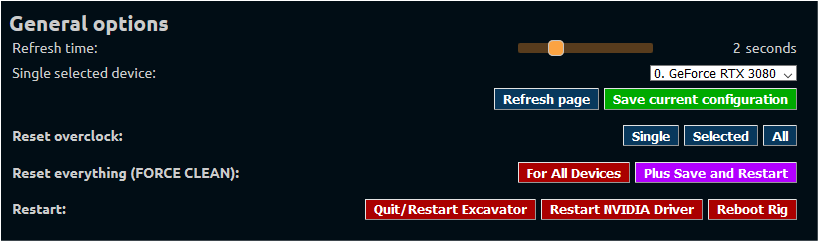
Ici, vous pouvez modifier la fréquence de rafraîchissement de OCTune, enregistrer la configuration actuelle ou même redémarrer les pilotes NVIDIA.
4. Gestion des ventilateurs
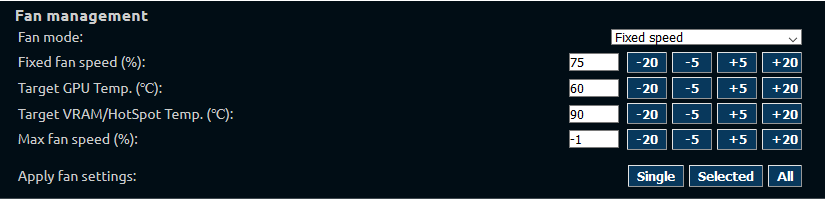
Avec OCTune, vous pouvez modifier les profils de ventilateurs. Gestion des ventilateurs vous permet d'utiliser 5 profils de ventilateurs:
- Default/Auto - Aucune modification du profil du ventilateur.
- Fixed speed - Définir une vitesse de ventilateur fixe.
- Target GPU Temp - Le ventilateur sera ajusté en fonction de la température spécifiée du GPU.
- Target GPU&VRAM/HotSpot T. - Similaire à ci-dessus. De plus, les ventilateurs seront également ajustés à la température VRAM ou HotSpot.
- Target plus decrease MCC - Identique à la cibleGPU&VRAM/HotSpot T. mais si les ventilateurs seuls ne parviennent pas à refroidir le GPU, l'horloge du cœur de la mémoire baissera lentement jusqu'à ce que la température cible soit atteinte.
5. Méthode classique d'overclocking

Cette méthode fonctionne sur tous les GPU NVIDIA. Le même type d'overclocking utilisé dans d'autres outils comme MSI Afterburner. Il suffit de définir DELTA core et memory clock (Exemple: +100 ou -100) et limite de puissance en watts (pas en pourcentage). Vous pouvez en plus régler la tension max du noyau dans mV.
Appliquer l'overclocking en sélectionnant:
- Single - uniquement pour le seul appareil sélectionné dans les options générales
- Selected - pour tous les GPU sélectionnés dans le tableau Excavator Moniteur de santé.
- All - pour tous les GPU du système.
6. Méthode alternative pour l'overclocking
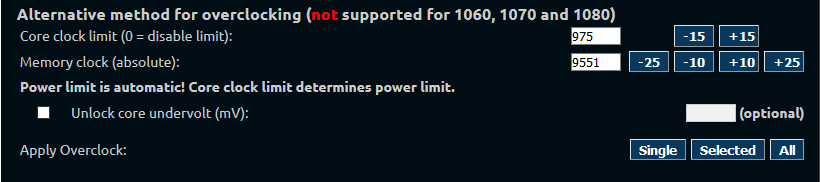
C'est une nouvelle façon d'overclocker d'abord reconnue et implémentée par NiceHash.
La procédure d'overclocking alternative est plus simple qu'une procédure classique. Nous suggérons d'utiliser un overclocking alternatif si possible car vous ne devez traiter que deux variables au lieu de trois. Malheureusement, l'overclocking alternatif ne fonctionne pas sur les cartes basées sur Pascal (GTX 1080, 1070, et 1060).
Notez que vous devez définir une valeur absolue, pas un delta. La limite de puissance sera automatiquement définie par la limite d'horloge de base.
Appliquer l'overclocking en sélectionnant:
- Single - uniquement pour le seul appareil sélectionné dans les options générales
- Selected - pour tous les GPU sélectionnés dans le tableau Excavator Moniteur de santé.
- All - pour tous les GPU du système.
Nous vous recommandons d'utiliser cette méthode pour l'overclocking.
7. Optimize

Comme mentionné au début, vous pouvez également modifier les profils d'optimisation existants fournis par NiceHash. Vous pouvez le faire en suivant ce guide.
8. Adapter memory timings(expérimental)
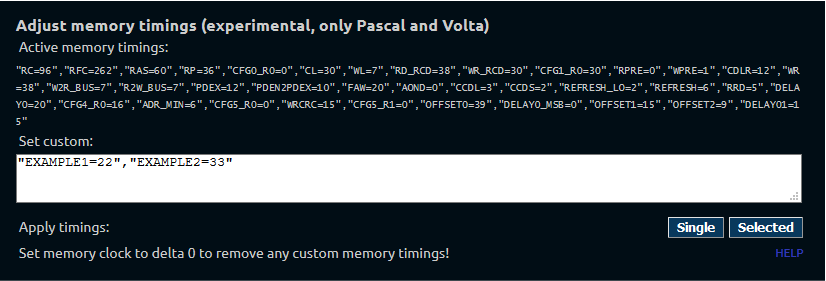
OCTune prend également en charge éditer les timings mémoire des GPU Pascal et Volta. Cela signifie que vous n'avez pas besoin d'utiliser le ETHlargment pill pour minière avec 1080, 1080 Ti, Titan X (pascal), et Titan Xp GPUs.
De plus, vous pouvez expérimenter différents timings de mémoire et obtenir les meilleures performances absolues de vos GPU. Assurez-vous de partager vos découvertes avec la communauté sur notre Reddit et Discord.
9. Autotune (expérimental)
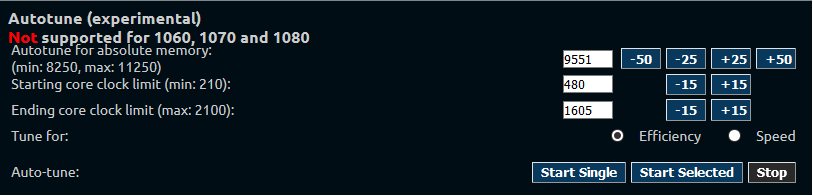
Autotune est le seul du genre. Autotune trouvera automatiquement le meilleur core clock limite basée sur l’entrée de l’horloge de la mémoire absolue de l’utilisateur. Vous pouvez choisir de régler la vitesse ou l'efficacité.
Notez qu'en raison des limitations de l'API des bibliothèques de gestion NVIDIA, Les fonctions alternatives OC et Autotune ne sont disponibles que pour la série RTX (2000 and 3000).
Si vous avez d'autres questions, n'hésitez pas à nous contacter et à rejoindre notre Reddit et Discord communauté pour obtenir l'aide d'autres utilisateurs et des représentants de notre entreprise.