Explicación de NiceHash OCTune
OCTune es una interfaz de navegador y se utiliza para modificar la configuración de la tarjeta gráfica. Al principio, OCTune puede parecer torpe, pero te prometemos que después de leer esta guía serás OCTune-fluente.
Haz clic en el botón de abajo para descargar QuickMiner y probar OCTune.
¿Qué es NiceHash OCTune?
NiceHash OCTune es una interfaz web que se comunica con NiceHash QuickMiner y se utiliza para modificar:
- Los perfiles de los ventiladores,
- Reloj del núcleo,
- Reloj de la memoria,
- TDP,
- Voltaje,
- tiempos de la memoria de tu GPU.
Además, Autotune te permite encontrar el mejor reloj del núcleo para la configuración del reloj de la memoria. Puedes encontrar más información sobre Autotune a continuación.
¿Cómo iniciar OCTune?
Una vez que haya descargado e instalado NiceHash QuickMiner sólo tiene que ir a la bandeja del sistema y hacer clic con el botón derecho del ratón en el icono de NiceHash QuickMiner y luego seleccionar OCTune as shown in the picture belowomo se muestra en la siguiente imagen.
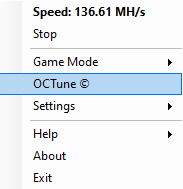
Explicación de OCTune
Tenga en cuenta que el OCTune está todavía en desarrollo y que la GUI (interfaz gráfica de usuario) podría cambiar en el futuro.
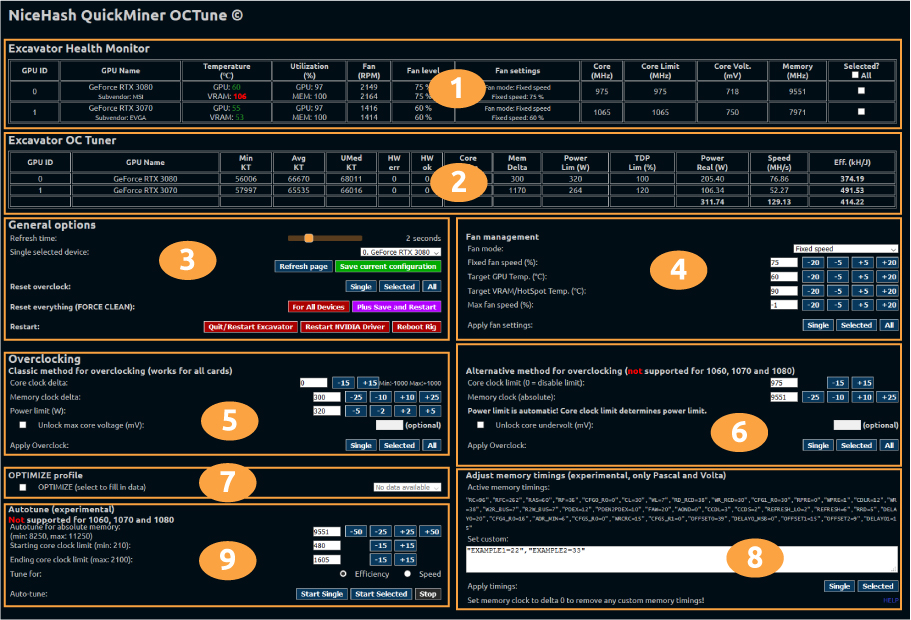
1. Excavator Health Monitor

En la parte superior de OCTune puede ver el Excavator Health Monitor. Aquí puede encontrar información básica sobre el hardware y su salud actual. La mayoría de ellos se explican por sí mismos.
- Utilization - el uso de su GPU y Memoria. Debería ser 100% si estás minando con toda la potencia.
- Core - valor absoluto actual del reloj del núcleo.
- Core Limit - el valor absoluto más alto permitido del reloj del núcleo. Se puede cambiar en Alternative method for overclocking(6).
- Core Volt. - voltaje actual del reloj del núcleo. También puede bloquear el voltaje en Alternative method for overclocking(6).
- Selected - Si quieres overclockear más GPUs al mismo tiempo, puedes seleccionar la casilla de la derecha y hacer clic en el botón Selected cuando apliques los ajustes.
2. Excavator OC Tuner

La segunda tabla muestra el Excavator OC Tuner. Estos son los datos que se reciben de Excavator. Aquí puedes examinar:
- MIN KT - Tiempo mínimo del kernel. Tiempo de ejecución del código que se ejecuta en la GPU en microsegundos.
- AVG KT - Tiempo medio del kernel.
- UMed KT - Mediana superior (¾) de los tiempos del kernel. El objetivo es que este valor sea lo más bajo posible.
- HW err - Acciones rechazadas debido a un reloj de memoria alto. Debería ser 0. Reduzca el reloj de memoria para eliminar el error de HW.
- HW OK - Acciones aceptadas.
- Core Delta - Valor aumentado o disminuido desde el reloj del núcleo.
- Mem Delta - Valor aumentado o disminuido del reloj de memoria de base.
- Power Real (W) - Uso de energía de la GPU en vatios. Incluye todos los sensores de consumo de energía disponibles.
- Eff. (kH/J) - Eficiencia de la minería. Velocidad dividida por el consumo de energía.
3. General options.
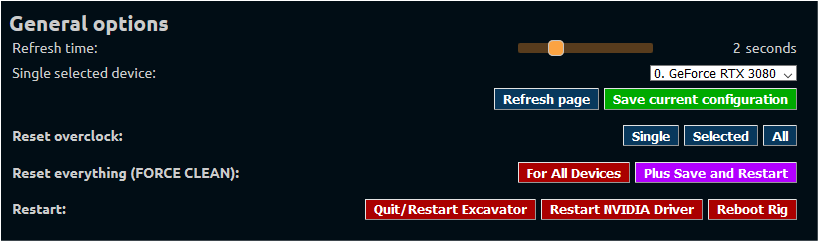
Aquí puedes cambiar la tasa de refresco de OCTune, guardar la configuración actual o incluso reiniciar los drivers de NVIDIA.
4. Fan Management
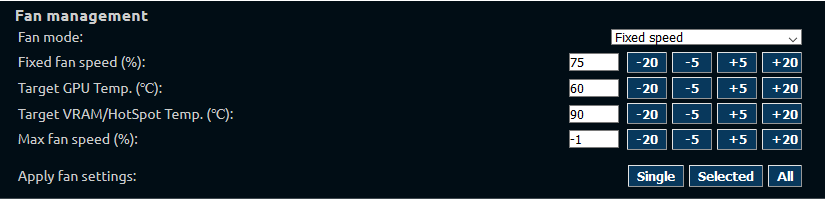
Con OCTune, puedes cambiar los perfiles de los ventiladores. Fan Management te permite utilizar 5 perfiles de ventilador:
- Default/Auto - No hay cambios en el perfil del ventilador.
- Fixed speed - Establece una velocidad fija del ventilador.
- Target GPU Temp - El ventilador se ajustará en relación a la temperatura de la GPU especificada.
- Target GPU&VRAM/HotSpot T. - Similar a la anterior. Además, los ventiladores se ajustarán también a la temperatura de la VRAM o del HotSpot.
- Target plus decrease MCC - Igual que el Target GPU&VRAM/HotSpot T. pero si los ventiladores por sí solos no son capaces de enfriar la GPU, el reloj del núcleo de la memoria disminuirá lentamente hasta alcanzar la temperatura objetivo.
5. Classic method for overclocking

Este método funciona en todas las GPUs NVIDIA. Es el mismo tipo de overclocking utilizado en otras herramientas como MSI Afterburner. Simplemente establece el reloj DELTA del núcleo y de la memoria (ejemplo: +100 o -100) y el límite de potencia en vatios (no en porcentaje). Adicionalmente puedes establecer el voltaje máximo del núcleo en mV.
Aplique el overclock seleccionando:
- Single - sólo para el dispositivo seleccionado en las opciones generales.
- Selected - para todas las GPUs seleccionadas en la tabla de Excavator Health Monitor.
- All - para todas las GPUs del sistema.
6. Alternative method for overclocking
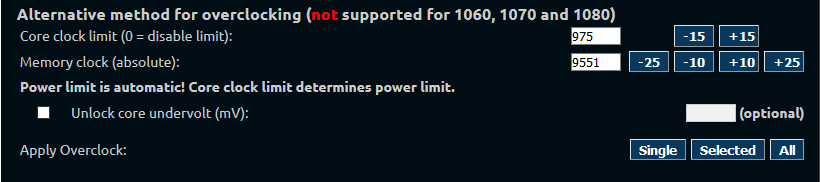
Se trata de una nueva forma de overclocking reconocida e implementada por primera vez por NiceHash.
El procedimiento de overclocking alternativo es más simple que el clásico. Aconsejamos utilizar el overclocking alternativo si es posible, ya que sólo hay que manejar dos variables en lugar de tres. Desafortunadamente el overclocking alternativo no funciona en las tarjetas basadas en Pascal (GTX 1080, 1070 y 1060).
Ten en cuenta que debes establecer el valor absoluto, no el delta. El límite de potencia será fijado automáticamente por el límite de reloj del núcleo.
Aplica el overclock seleccionando:
- Single - sólo para el dispositivo seleccionado en las opciones generales
- Selected - para todas las GPUs seleccionadas en la tabla Excavator Health Monitor.
- All - para todas las GPUs del sistema.
Recomendamos utilizar este método para el overclocking.
7. Optimize

Como se mencionó al principio, también puede modificar los perfiles de optimización existentes proporcionados por NiceHash. Puede hacerlo siguiendo esta guía.
8. Adjust memory timings(experimental)
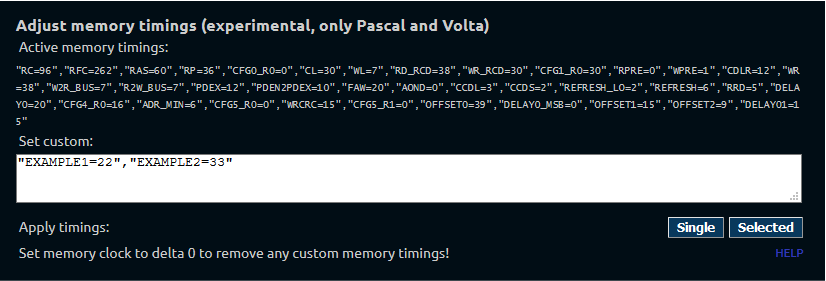
OCTune también permite editar los tiempos de memoria de las GPUs Pascal y Volta. Esto significa que no necesitas usar la pastilla ETHlargment para minar con GPUs 1080, 1080 Ti, Titan X (pascal) y Titan Xp.
Además, puedes experimentar con diferentes tiempos de memoria y exprimir el mejor rendimiento de tus GPUs. Asegúrate de compartir tus descubrimientos con la comunidad en nuestro Reddit y Discord.
9. Autotune (experimental)
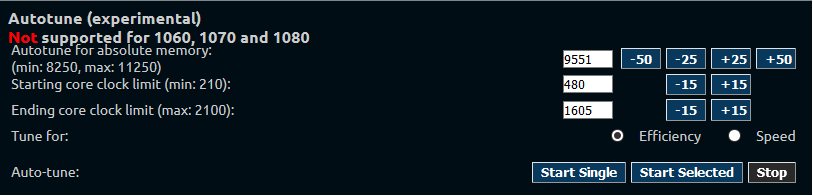
Autotune es único en su clase. Autotune encontrará automáticamente el mejor límite de reloj del núcleo basado en la entrada del reloj de la memoria absoluta del usuario. Se puede seleccionar el ajuste por velocidad o por eficiencia.
Ten en cuenta que, debido a las limitaciones de la API de las bibliotecas de gestión de NVIDIA, las funciones Alternative OC y Autotune sólo están disponibles para la serie RTX (2000 y 3000).
Si tienes más preguntas, no dudes en unirte a nuestra comunidad de Reddit y Discord para recibir ayuda de otros usuarios y de los representantes de nuestra empresa.