Erklärung von NiceHash OCtune
Diese Anleitung ist veraltet. Bitte beachten Sie die aktualisierte Version hier.
OCtune ist eine Browser-Interface und wird zum Ändern der Grafikkarteneinstellungen verwendet. Zunächst, mag OCtune vielleicht ein wenig kompliziert aussehen, aber glauben Sie uns, dass Sie nach dem Lesen dieser Anleitung OCtune-fest sein werden.
Klicken Sie auf die untere Schalfläche, um den QuickMiner herunterzuladen und probieren Sie OCtune aus.
Was ist NiceHash OCtune?
NiceHash OCtune ist ein Web-Interface, dass mit dem NiceHash QuickMiner komuniziert und zum Ändern folgender Bereiche Ihrer GPU verwendet wird:
- Lüfterprofile,
- Core clock,
- Memory clock,
- TDP,
- Stromspannung,
- Memory timings
Darüber hinaus können Sie mit Autotune die beste Core clock für die Memory clock-Einstellungen finden. Weitere Informationen zu Autotune finden Sie unten.
Wie startet man OCtune?
Nachdem Sie den NiceHash QuickMiner heruntergeladen und installiert haben, navigieren Sie einfach zur Taskleiste und klicken Sie mit der rechten Maustaste auf das NiceHash QuickMiner Symbol und wählen Sie dann OCtune aus (siehe Abbildung unten).
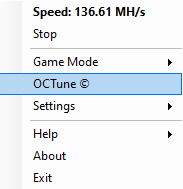
Erklärung von OCtune
Beachten Sie, dass sich OCtune noch in der Entwicklung befindet und sich die grafische Benutzeroberfläche (GUI) in der Zukunft möglicherweise noch ändern wird.
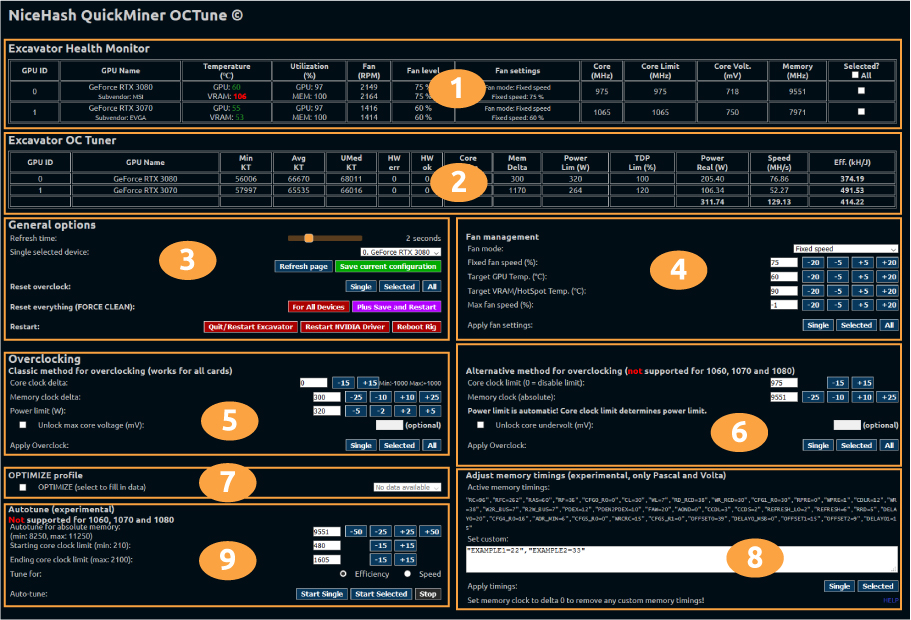
1. Excavator Überwachungsmonitor

Oben im OCtune können Sie den Excavator Überwachungsmonitor sehen. Hier finden Sie die grundlegenden Informationen über die Hardware und Ihren aktuellen Zustand. Die meisten von Ihnen sind selbstklärend.
- Auslastung - Auslastung Ihrer GPU und des Speichers. Sollte 100% betragen, wenn Sie mit voller Leistung minen.
- Core - aktueller, absoluter Wert der Core clock.
- Core Limit - die höchstzulässige Core clock. Kann in der "Alternativen Methode zum Übertakten"(6) geändert werden.
- Core Volt. - aktualle Core clock Spannung. Sie können die Spannung auch in der "Alternativen Methode zum Übertakten"(6) sperren.
- Ausgewählt - wenn Sie mehrere GPUs gleichzeitig übertakten möchten, können Sie das Kontrollkästchen ganz rechts aktivieren beim anwenden der Einstellungen auf die Schaltfläche "Ausgewählt" klicken.
2. Excavator OC Tuner

Die zweite Tabelle zeigt den Excavator OC Tuner. Dies sind die Daten, die vom Excavator empfangen werden. Hier können Sie folgendes überprüfen:
- MIN KT - Minimale Kernel-Zeit. Ausführungszeit des auf der GPU ausgeführten Codes in Mikrosekunden.
- AVG KT - Durschschnittliche Kernel-Zeit.
- UMed KT - Oberer Median (¾) Kernel-Zeit. Ihr Ziel ist es diesen Wert so niedrig, wie möglich zu halten.
- HW err - Abgehlente Shares aufgrund hoher Memory clocks. Dieser Wert sollte 0 sein. Senken Sie die Memory clock, um HW-Fehler zu vermeiden.
- HW OK - Akzeptierte Shares.
- Core Delta - Erhöhter oder verringeter Wert gegenüber der core clock.
- Mem Delta - Erhöhter oder verringeter Wert gegenüber der memory clock.
- Power Real (W) - Stromverbrauch der GPU in Watt. Beinhaltet alle verfügbaren Stromverbrauchssensoren.
- Eff. (kH/J) - Effizienz des Minings. Geschwindigkeit geteilt durch Leistungsaufnahme.
3. Allgemeine Optionen
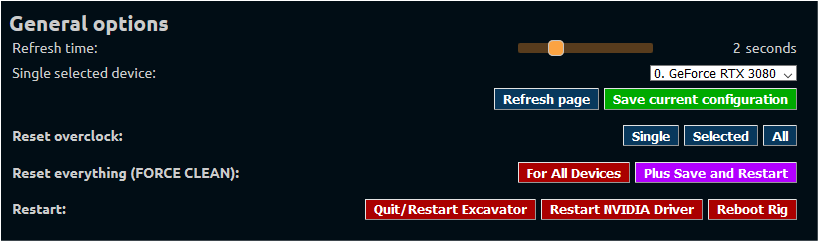
Hier können Sie die Aktualisierungsrate von OCtune ändern, die aktuelle Konfiguration speichern oder sogar die NVIDIA-Treiber neu starten.
4. Lüfterverwaltung
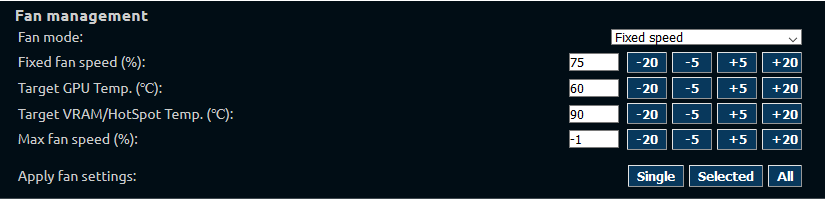
Mit OCtune können Sie die Lüfterprofile ändern. Die Lüfterverwaltung ermöglicht Ihnen 5 Lüfterprofile zu verwenden:
- Standard/Auto - Keine Änderungen am Lüfterprofil.
- Feste Drehzahl - Stellen Sie eine feste Lüfterdrehzahl ein.
- Ziel-GPU-Temp - Der Lüfter wird relativ zur angegebenen GPU Temperatur eingestellt.
- Ziel-GPU&VRAM/HotSpot T. - Ähnlich wie oben. Zusätzlich werden die Lüfter auf VRAM oder HotSpot Temperatur eingestellt.
- Ziel plus MCC verringern - Wie Ziel-GPU&VRAM/HotSpot T. , wenn jedoch die Lüfter allein die GPU nicht abkühlen können, fällt die memory core clock langsam ab, bis die Zieltemperatur erreicht ist.
5. Klassische Methode zum Übertakten

Dise Methode funktioniert auf allen NVIDIA GPUs. Dieselbe Art von Übertaktung, die auch in anderen Tools, wie MSI Afterburner verwendet wird. Stellen Sie einfach die DELTA core und Memory clock (Beispiel: +100 or -100) und die Leistungsgrenze in Watt (nicht in Prozent) ein. Sie können zusätzlich auch die maximale Core-Spannung in mV einstellen.
Wenden Sie die Übertaktung an, indem Sie Folgendes anwenden:
- Einzeln - nur für das einzelne ausgewählte Gerät aus den allgemeinen Optionen.
- Ausgewählt - für alle in der Excavator Tabelle des Überwachungsmonitors ausgewählten GPUs.
- Alle - für alle GPUs im System.
6. Alternative Methode zum Übertakten
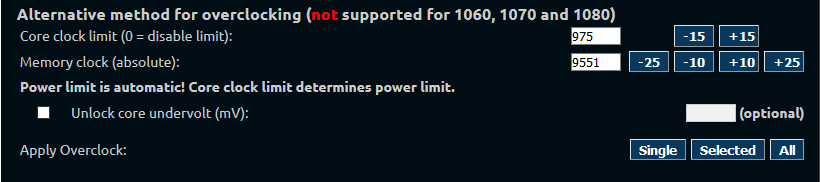
Dies ist eine neue Art des Übertaktens, die zuerst von NiceHash erkannt und implementiert wurde.
Ein alternatives Übertaktungsverfahren ist einfacher ale ein klassisches. Wir empfehlen, wenn möglich eine alternative Übertaktung zu verwenden, da Sie nur zwei anstatt drei Variablen verwenden müssen. Leider funktioniert alternatives Übertakten auf Pascal basierten Karten (GTX 1080, 1070 und 1060) nicht.
Beachten Sie, dass Sie den absoluten Wert und nicht das Delta festlegen müssen. Das Leistungslimit wird automatisch durch das Core clock-Limit festgelegt.
Wenden Sie die Übertaktungen an, indem Sie Folgendes auswählen:
- Einzeln - nur für das einzelne ausgewählte Gerät aus den allgemeinen Optionen.
- Ausgewählt - für alle in der Excavator Tabelle des Überwachungsmonitors ausgewählten GPUs.
- Alle - für alle GPUs im System.
Wir empfehlen diese Übertaktungsmethode zu verwenden.
7. Optimieren

Wie eingangs schon erwähnt, können Sie auch vorhandene Optimierungsprofile, bereitgestellt von NiceHash, ändern. Sie können dies tun, indem Sie dieser Anleitunng folgen.
8. Anpassen der Memory timings (experimentell)
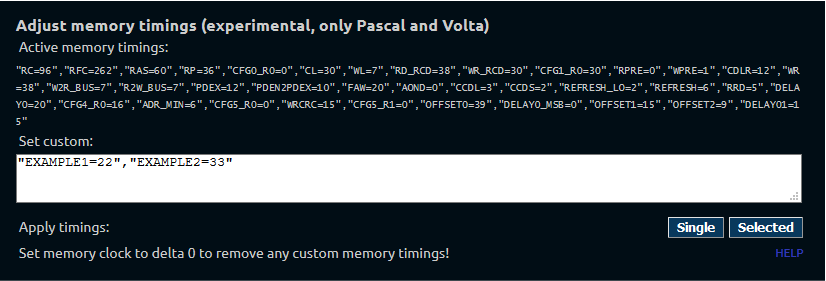
OCtune unterstützt auch das Bearbeiten der Memory timings von Pascal-und Volta-GPUs. Dies bedeutet, dass Sie für das Mining mit 1080, 1080 Ti, Titan X (Pascal) und Titan Xp GPUs kein ETHlargment Pill verwenden müssen.
Darüber hinaus können Sie mit verschiedenen Memory Timings experimentieren und die absolut beste Leistung Ihrer GPUs erzielen. Stellen Sie sicher, dass Sie Ihre Ergebnisse auf unserem Reddit und Discord mit der Community teilen.
9. Autotune (experimentell)
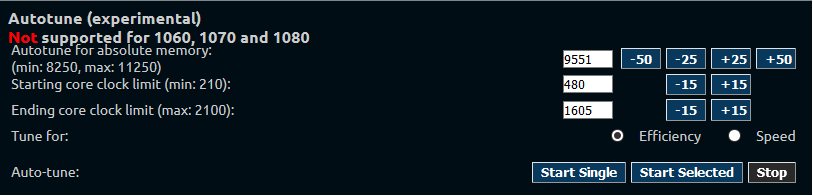
Autotune ist das Einzige seiner Art. Autotune findet automatisch das beste Core clock-Limit basierend auf dem absoluten Memory clock-Input der Benutzers. Sie können auswählen, ob die Geschwindigkeit der Effizienz eingestellt werden soll.
Beachten Sie, dass aufgrund der API-Beschränkungen NVIDIA -Verwaltungsbibliotheken Alternative OC und Autotune-Funktionen nur für die RTX-Serie (2000 und 3000) verfügbar sind.
Falls Sie noch weitere Fragen haben, zögern Sie nicht und treten Sie unserer Reddit und Discord Community bei, um Hilfe von anderen Benutzern und unseren Unternehmensvertretern zu erhalten.