Explicando o NiceHash OCTune (atualização de 2022)
Ainda não está a usar o OCTune? Clique no botão abaixo para fazer o download do QuickMiner e experimentar o OCTune. Você pode ler como usar o OCTune aqui.
O OCTune redesenhado está disponível apenas no QuickMiner v0.5.4.4.0 RC e versões mais recentes.
O que é o NiceHash OCTune?
NiceHash OCTune é uma interface web que se comunica com NiceHash QuickMiner e é usada para modificar:
- Perfis de ventiladores,
- Core clock,
- Memory clock,
- TDP,
- Voltagem,
- Memory timings da sua GPU.
Além disso, o Autotune permite que você encontre o melhor clock de núcleo para suas configurações de clock de memória. Você pode encontrar mais informações sobre o Autotune abaixo.
Como iniciar o OCTune?
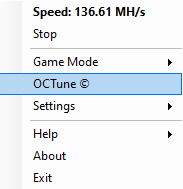
Depois de fazer o download e instalar o NiceHash QuickMiner, basta navegar até a bandeja do sistema e clicar com o botão direito do mouse no ícone do NiceHash QuickMiner e selecionar OCTune como mostrado na imagem abaixo.
Explicando o OCTune
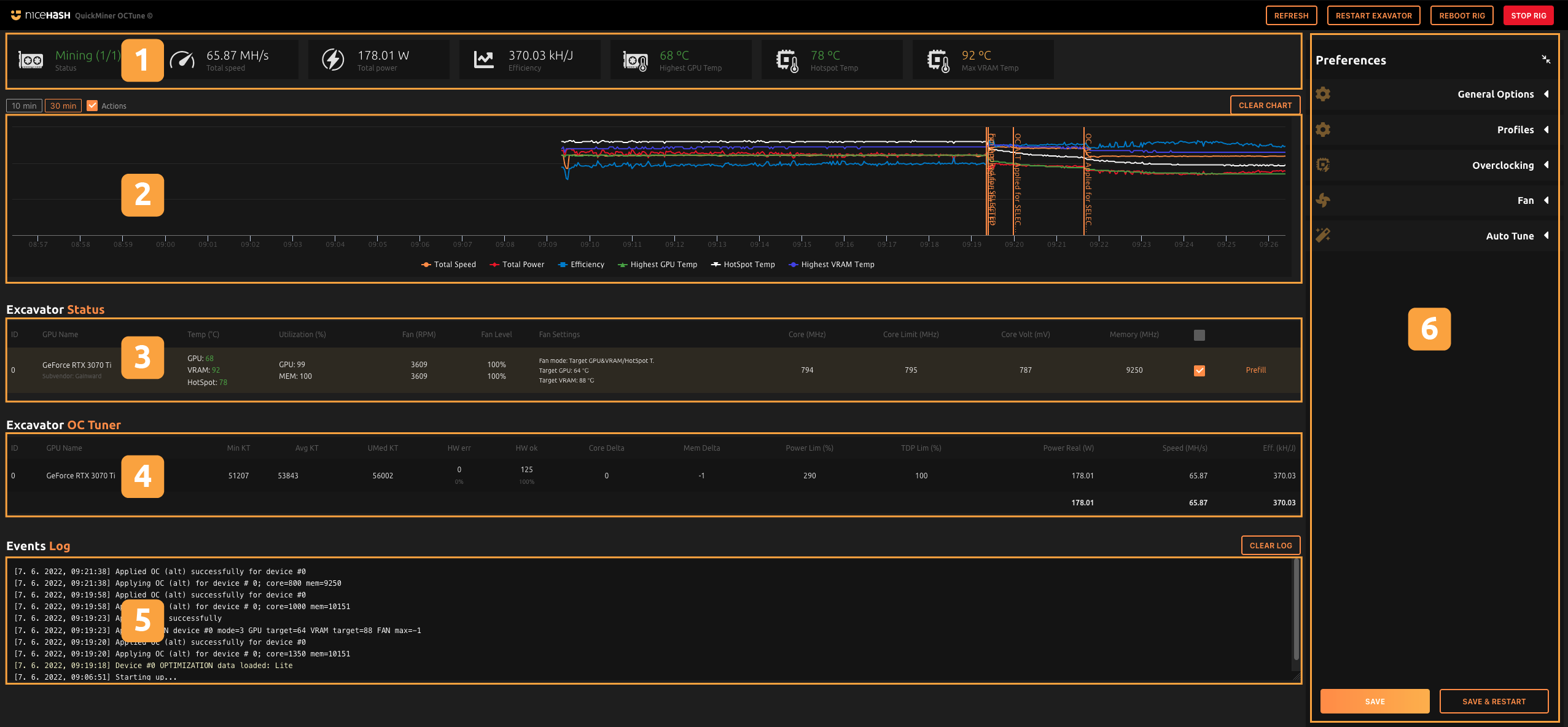
1. Painel Informativo

Aqui você pode ver as informações gerais sobre o estado da mineração.
- Ver quantos dispositivos estão a minerar.
- Velocidade total de todos os dispositivos.
- Consumo total de energia.
- A eficiência dos dispositivos de mineração que é calculada dividindo a velocidade pela energia.
- Temperatura mais alta lida.
2. Gráfico Histórico

Aqui você pode verificar os dados dos últimos 30 minutos dos seus dispositivos. Você pode ocultar as linhas de dados clicando nelas no menu do gráfico.
Cada evento nos painéis de overclock (6) será visto no gráfico. Isso vai ajudá-lo a ver o estado dos seus dispositivos antes e depois do overclock.
Você pode ampliar o gráfico clicando e arrastando no gráfico.
3. Estado da Excavator

Aqui você pode encontrar informações básicas sobre o hardware e o seu estado atual. A maioria deles são autoexplicativos.
- Utilization - o uso da sua GPU e memória. Deve ser 100% se você estiver minerando com potência total.
- Fan - Velocidade do ventilador em valores absolutos (RPM) e em percentagens.
- Fan Setting - Mostra a configuração do ventilador que a GPU está usando no momento.
- Core - valor absoluto atual do clock do núcleo.
- Core Limit - o clock de núcleo absoluto mais alto permitido. Pode ser alterado em Método alternativo para overclock(6).
- Core Volt. - tensão do núcleo atual. Você também pode bloquear a tensão em Método alternativo para overclock(6).
- Selected - Se você quiser fazer overclock em mais GPUs ao mesmo tempo, marque a caixa de seleção na extremidade direita e clique no botão Selected ao aplicar as configurações.
- Prefill - Este botão pré-preenche os dados no overclock e na aba do ventilador no lado direito (6).
4. Excavator OC Tuner

A tabela seguinte mostra o Excavator OC Tuner. Esses são os dados recebidos da Escavator. Aqui você pode examinar:
- MIN KT - Tempo mínimo do kernel. Tempo de execução do código em execução na GPU em microssegundos.
- AVG KT - Tempo médio do kernel.
- UMed KT - Média superior (¾) de tempo do kernel. O seu objetivo é ter esse valor o mais baixo possível.
- HW err - Shares rejeitados devido ao alto clock de memória. Deve ser 0. Diminua o clock da memória para eliminar o erro de HW.
- HW ok - Shares aceites.
- Core Delta - Aumento ou diminuição do valor do clock do núcleo em relação ao valor de fábrica.
- Mem Delta - Valor aumentado ou diminuído do clock da memória em relação ao valor de fábrica.
- Power Real (W) - Uso de energia da GPU em Watts. Inclui todos os sensores de consumo de energia disponíveis.
- Eff. (kH/J) - Eficiência da mineração. Velocidade dividida pelo consumo de energia.
5. Registo de Eventos

Aqui você pode acompanhar os eventos e erros. Se algo não sair conforme o planeado, veja aqui para obter informações adicionais.
6. Preferências
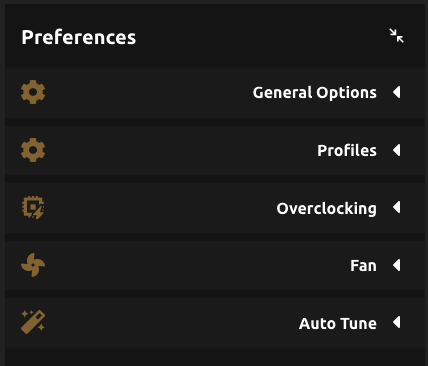
Aqui você pode controlar os seus dispositivos. A janela de preferências inclui:
- General options - Altere a taxa de atualização ou redefina aqui overclocks e perfis dos ventiladores
- Profiles - É usado para modificar os perfis existentes.
- Overclocking - A aba mais importante. Defina aqui valores classic (deslocamento/delta) ou alternative (absolutos) aqui.
- Fan - Defina aqui os perfis dos ventiladores. Você pode selecionar diferentes modos de ventilador.
- Default/Auto - Sem alterações no perfil do ventilador.
- Fixed speed - Defina uma velocidade fixa do ventilador.
- Target GPU Temp - O ventilador será ajustado em relação à temperatura especificada da GPU.
- Target GPU&VRAM/HotSpot T. - Semelhante ao anterior. Além disso, os ventiladores também serão ajustados à temperatura VRAM ou HotSpot.
- Target plus decrease MCC - O mesmo que GPU&VRAM/HotSpot T. mas se os ventiladores sozinhos não conseguirem resfriar a GPU, o clock da memória cairá lentamente até que a temperatura alvo seja atingida.
- Autotune - O Autotune encontra automaticamente o melhor clock de núcleo bloqueado para uma memória absoluta especificada.
Repare que, devido às limitações da API das bibliotecas de gestão da NVIDIA, os recursos OC alternativo e Autotune estão disponíveis apenas para a série RTX (2000 e 3000).
Se você tiver mais dúvidas, não hesite em juntar-se à nossa comunidade Reddit e Discord para obter ajuda de outros usuários e representantes de nossa empresa.