NiceHash OCTuneの解説 (2022年アップデート版)
まだOCTuneを使ったことがありませんか? 下のボタンをクリックしてQuickMinerをダウンロードし、OCTuneを試してみましょう!OCTuneの使い方はこちらをご参照ください。
デザインが一新されたOCTuneはQuickMiner v0.5.4.4.0 RC以降のバージョンでのみご利用いただけます。
NiceHash OCTuneとは?
NiceHash OCTuneはNiceHash QuickMinerと通信して、GPUで以下の設定を行うウェブインターフェイスです。
- ファン回転数
- コアクロック
- メモリクロック
- TDP
- 電圧
- メモリタイミング
さらに、Autotuneを使用すると、メモリクロックの設定に最適なコアクロックを見つけることができます。Autotuneの詳細については、この記事の下部をご覧ください。
OCTuneの起動
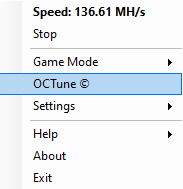
NiceHash QuickMinerをダウンロードしてインストールしたら、システムトレイのNiceHash QuickMinerアイコン (以下画像参照) を右クリックしてOCTuneを選択してください。
OCTuneの解説
1. インフォメーションパネル

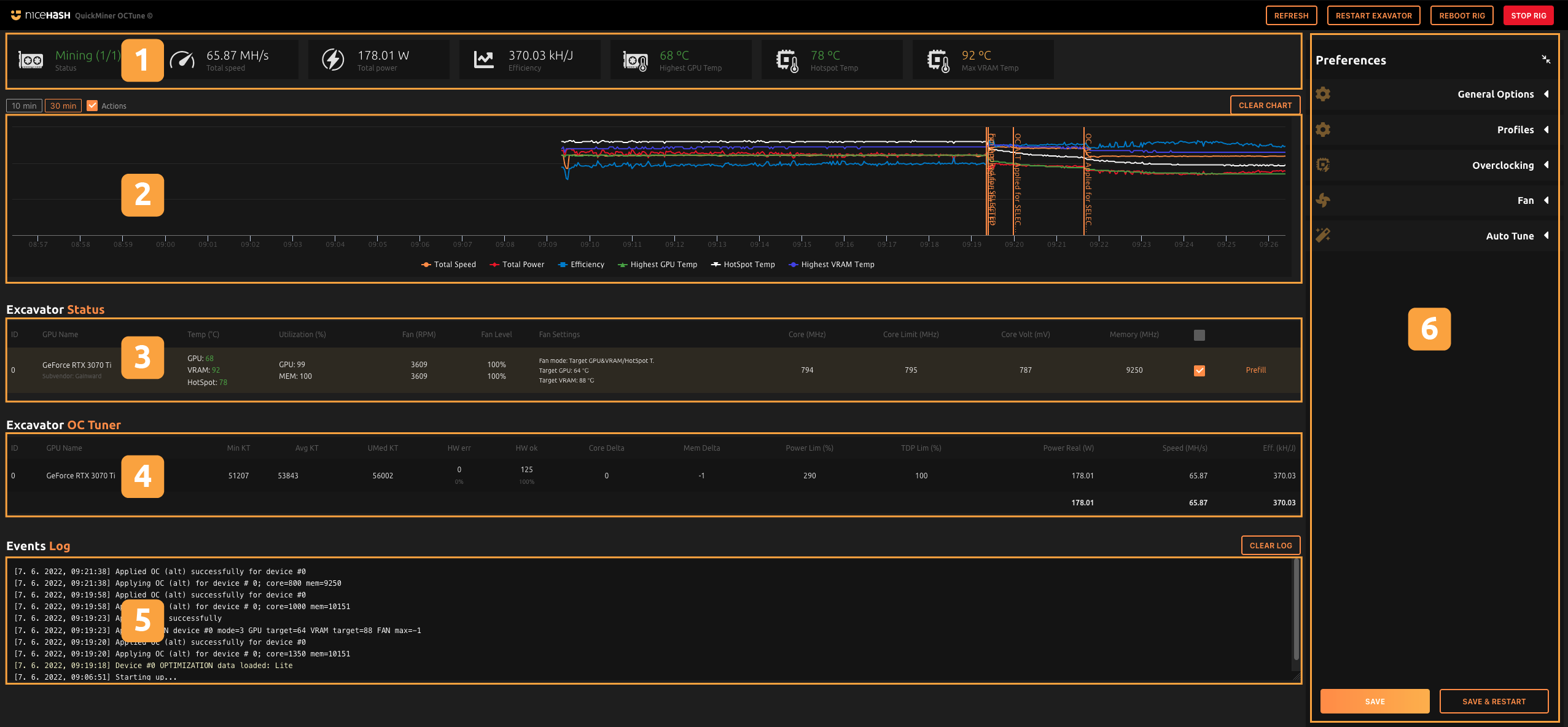
ここではマイニング状況の概要を見ることができます。
- マイニング中のデバイス数
- 全デバイスのハッシュレート合計
- 消費電力量の合計
- 消費電力あたりのマイニング効率
- 測定値の最高温度
2. 履歴のグラフ

ここでは、お使いのデバイスの過去30分間のデータを確認することができます。グラフメニューの線をクリックすると、非表示にすることができます。
オーバークロックペイン(6)の各イベントは、グラフ上で確認することができます。これにより、オーバークロック前後のデバイスの状態を確認することができます。
グラフ上でクリック・ドラッグすると、グラフを拡大することができます。
3. Excavator Status

ここでは、ハードウェアに関する基本的な情報と現在の状態を確認することができます。
- Utilization - GPU・メモリ消費量。フルパワーでマイニングしている場合は100%になることでしょう。
- Fan - ファンの回転速度。絶対値 (RPM) かパーセンテージで表示されます。
- Fan Setting - GPUの現在のファン設定。
- Core - 現在のコアクロックの絶対値。
- Core Limit - コアクロックの上限値。Alternative method for overclocking (6) で変更可能です。
- Core Volt. - 現在のコア電圧。Alternative method for overclocking (6) で固定できます。
- Selected - 複数のGPUを同時にオーバークロックしたい場合、右端のチェックボックスを選択し、設定を適用する際にSelectedボタンをクリックします。
- Prefill - このボタンは、右側 (6) のオーバークロックとファンタブのデータをプリフィルします。
4. Excavator OC Tuner

次はExcavator OC Tunerです。これらはExcavatorから受信したデータです。それぞれのデータは次のようになっています。
- MIN KT - カーネルタイム (GPUでのコード実行時間のマイクロ秒表示) 最小値。
- AVG KT - カーネルタイム平均値。
- UMed KT - カーネルタイム上位中央 (¾) 値。OC設定の目標は、この値を可能な限り低くすることです。
- HW err - メモリクロックが高いことで発生したリジェクトシェア数。これは0にするのが望ましいです。メモリクロックを下げることで解消することができます。
- HW ok - アクセプトシェア数。
- Core Delta - コアクロックの初期値からの増減値。
- Mem Delta - メモリクロックの初期値からの増減値。
- Power Real (W) - GPUの電力消費量。利用可能なすべてのセンサーのから取得した値の合計。
- Eff. (kH/J) - マイニング効率。ハッシュレートを消費電力量で割ったもの。
5. Event Log

ここでは、イベントやエラーを確認することができます。何か計画通りにいかないことがあったら、これをチェックしてみましょう。
6. Preferences
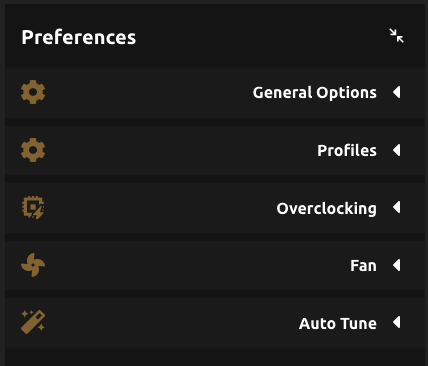
ここではデバイスをコントロールすることができます。内容は以下のようになっています。
- General options - リフレッシュレートの変更、オーバークロック・ファンプロファイルのリセットをここで行います。
- Profiles - 現在のプロファイルを変更する際に利用します。
- Overclocking - 最も重要な項目です。classic (増減値) か alternative (絶対値) を選択します。
- Fan - ファンプロファイルを設定します。様々なモードを選択できます。
- Default/Auto - プロファイルを変更しません。
- Fixed speed - ファンの回転数を固定します。
- Target GPU Temp - 指定したGPU温度になるようにファン速度を調整します。
- Target GPU&VRAM/HotSpot T. - 上記と同様の挙動ですが、VRAMやHotSpotの温度も対象になります。
- Target plus decrease MCC - 「Target GPU&VRAM/HotSpot T.」と同様ですが、ファンだけでGPUを目標温度まで下げられない場合に、メモリクロックも落とすことでGPU温度を下げていきます。
- Autotune - Autotuneは、指定したメモリクロックの絶対値に対して最も最適なコアクロックを探し出します。
なお、NVIDIA管理ライブラリのAPIの制限により、Alternative OCおよびAutotune機能はRTXシリーズ (2000・3000) でのみ利用可能です。
ここまで読んで疑問点がある場合は、私達のRedditやDiscordコミュニティーまでお気軽にお問い合わせください。他のユーザーや弊社担当者がご対応します。