Explicación de NiceHash OCTune (actualización de 2022)
¿Aún no utiliza OCTune? Haga clic en el botón de abajo para descargar QuickMiner y probar OCTune. Puede leer cómo utilizar OCTune aquí..
El rediseño de OCTune sólo está disponible a través de QuickMiner v0.5.4.4.0 RC y versiones más recientes.
¿Qué es NiceHash OCTune?
NiceHash OCTune es una interfaz web que se comunica con NiceHash QuickMiner y se utiliza para modificar:
- Perfiles de ventiladores,
- Reloj del núcleo,
- Reloj de la memoria,
- TDP,
- Voltaje,
- Tiempos de la memoria de tu GPU.
Además, Autotune le permite encontrar el mejor reloj del núcleo para la configuración del reloj de la memoria. Puedes encontrar más información sobre Autotune a continuación.
¿Cómo se inicia OCTune?
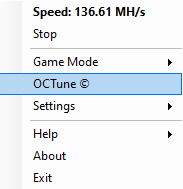
Una vez descargado e instalado NiceHash QuickMiner simplemente navegue hasta la bandeja del sistema y haga clic con el botón derecho en el icono de NiceHash QuickMiner y luego seleccione OCTune como se muestra en la imagen de abajo.
Explicación de OCTune
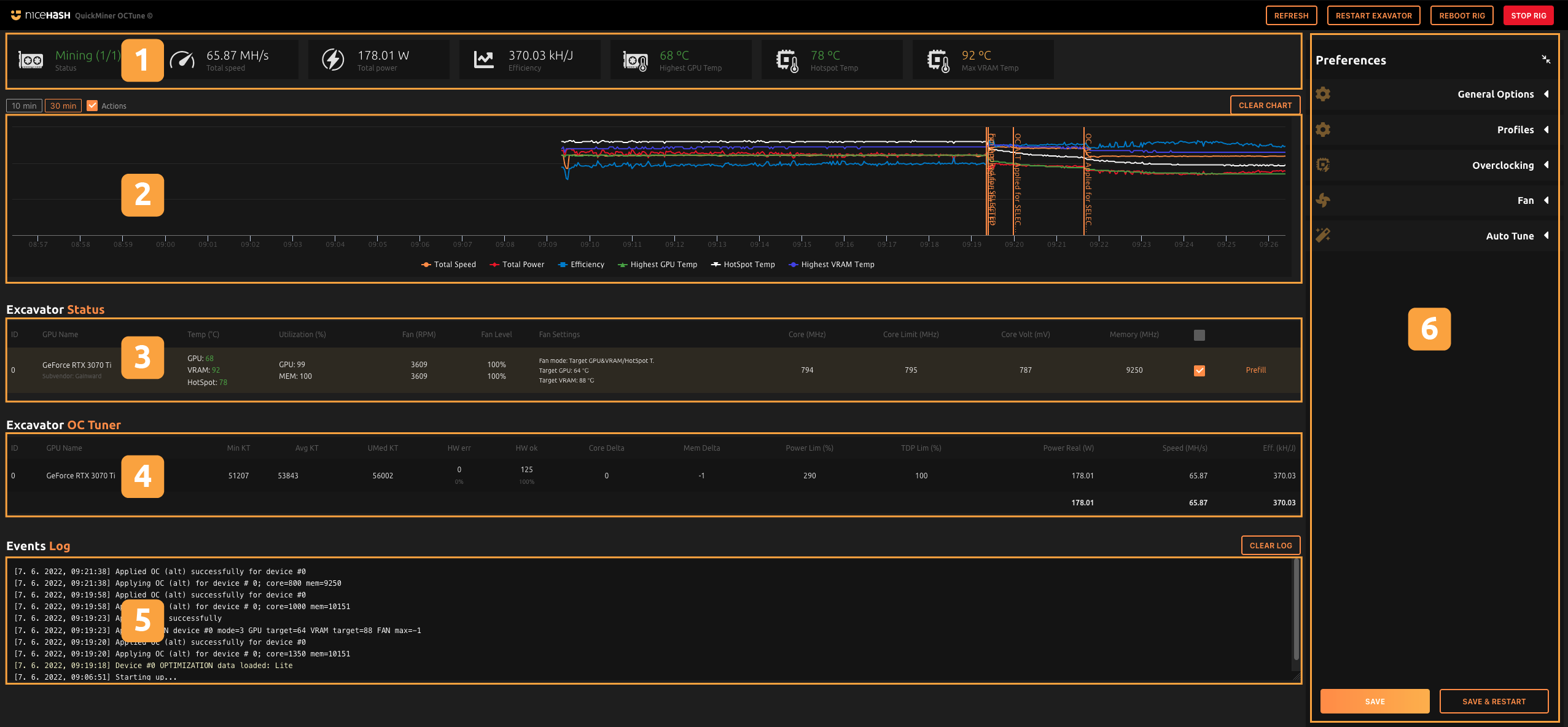
1. Panel de información

Aquí puede ver la información general sobre el estado de la minería.
- Vea cuántos dispositivos están minando.
- Velocidad total de todos los dispositivos.
- Consumo total de energía.
- La eficiencia de los dispositivos de minería que se calcula dividiendo la velocidad por la potencia.
- Lecturas de temperatura más altas.
2. Gráfico histórico

Aquí puedes comprobar los datos de los últimos 30 minutos de tus dispositivos. Puedes ocultar las líneas de datos haciendo clic sobre ellas en el menú del gráfico.
Cada evento en los paneles de overclocking (6) se verá en el gráfico. Esto te ayudará a ver el estado de tus dispositivos antes y después del overclock.
Puedes ampliar el gráfico haciendo clic y arrastrando sobre él.
3. Estado de Excavator

Aquí puede encontrar información básica sobre el hardware y su estado actual. La mayoría de ellos se explican por sí mismos.
- Utilization - el uso de tu GPU y Memoria. Debería ser del 100% si estás minando con toda la potencia.
- Fan - Velocidad del ventilador en valores absolutos (RPM) y en porcentajes.
- Fan Setting - Muestra la configuración del ventilador que la GPU está utilizando actualmente.
- Core - valor absoluto actual del reloj del núcleo.
- Core Limit - el reloj de núcleo absoluto más alto permitido. Se puede cambiar en Método alternativo de overclocking(6).
- Core Volt. - voltaje actual del núcleo. También puedes fijar el voltaje en el Método alternativo de overclocking.(6).
- Selected - Si quieres overclockear más GPUs al mismo tiempo, puedes seleccionar la casilla del extremo derecho y hacer clic en el botón Selected al aplicar los ajustes.
- Prefill - Este botón rellena los datos de la pestaña de overclock y ventilador en el lado derecho (6).
4. Excavator OC Tuner

The next table shows Excavator OC Tuner. Estos son los datos que se reciben de Excavator. Aquí puede examinar:
- MIN KT -Tiempo mínimo del núcleo. Tiempo de ejecución del código que se ejecuta en la GPU en microsegundos.
- AVG KT - Tiempo medio del núcleo.
- UMed KT - Mediana superior (¾) de los tiempos del núcleo. Su objetivo es que este valor sea lo más bajo posible.
- HW err - Aportes rechazadas debido a un reloj de memoria alto. Debería ser 0. Bajar el reloj de la memoria para eliminar el HW err.
- HW ok - Aportes aceptadas.
- Core Delta - Aumento o disminución del valor del reloj del núcleo con respecto a su valor original.
- Mem Delta - Aumento o disminución del valor del reloj de la memoria con respecto a su valor original.
- Power Real (W) - Consumo de energía de la GPU en vatios. Incluye todos los sensores de consumo de energía disponibles.
- Eff. (kH/J) - Eficiencia de la minería. Velocidad dividida por el consumo de energía.
5. Event Log

Aquí puede seguir los eventos y los errores. Si algo no va según lo previsto, compruebe esto para obtener información adicional.
6. Preferences
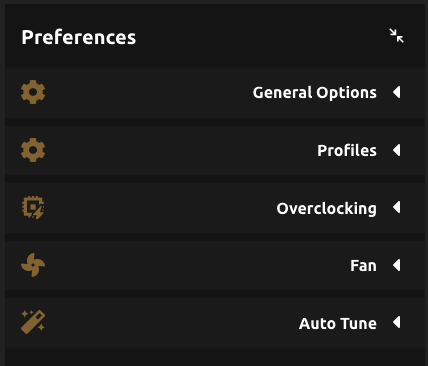
Aquí puedes controlar tus dispositivos. La ventana de preferencias incluye:
- General options - Cambia la frecuencia de refresco o restablece los overclocks y los perfiles de los ventiladores aquí.
- Profiles - Se utiliza para modificar los perfiles existentes.
- Overclocking - La pestaña más importante. Establezca classic (desplazamiento/delta) o alternative valores (absolutos) aquí.
- Fan - Aquí se configuran los perfiles de los ventiladores. Puede seleccionar diferentes modos de ventilador.
- Default/Auto - No changes to the fan profile.
- Fixed speed - Set a fixed fan speed.
- Target GPU Temp - El ventilador se ajustará en función de la temperatura de la GPU especificada.
- Target GPU & VRAM/HotSpot T. - Similar a lo anterior. Además, los ventiladores también se ajustarán a la temperatura de la VRAM o del Punto caliente.
- Target plus decrease MCC - Igual que el objetivo de GPU y VRAM/HotSpot T. pero si los ventiladores por sí solos no son capaces de enfriar la GPU, el reloj del núcleo de la memoria bajará lentamente hasta alcanzar la temperatura objetivo.
- Autotune - Autotune encuentra automáticamente el mejor reloj del núcleo bloqueado para una memoria absoluta especificada.
Ten en cuenta que, debido a las limitaciones de la API de las bibliotecas de gestión de NVIDIA, las funciones Alternative OC y Autotune sólo están disponibles para la serie RTX (2000 y 3000).
Si tiene más preguntas, no dude en unirse a nuestro Reddit y Discord para obtener ayuda de otros usuarios y de los representantes de nuestra empresa.