NiceHash OCTune erklärt (Update 2022)
Sie verwenden OCTune noch nicht? Klicken Sie auf den Button unten, um QuickMiner herunterzuladen und OCTune auszuprobieren. Wie Sie den OCTune verwenden können Sie hier nachlesen.
Das neu gestaltete OCTune ist nur für QuickMiner v0.5.4.4.0 RC und neuere Versionen verfügbar.
Was ist NiceHash OCTune?
NiceHash OCTune ist eine Webinterface, das mit NiceHash QuickMiner kommuniziert und zum Ändern verwendet wird:
- Lüfterprofile,
- Core clock,
- Memory clock,
- TDP,
- Stromspannung,
- Memory timings Ihrer GPU.
Darüber hinaus können Sie mit Autotune die beste Core Clock für Ihre Speichertakteinstellungen finden. Weitere Informationen zu Autotune finden Sie weiter unten.
Wie startet man OCTune?
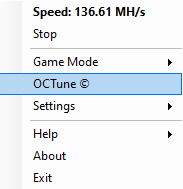
Sobald Sie NiceHash QuickMiner heruntergeladen und installiert haben, navigieren Sie einfach zur Taskleiste und klicken Sie mit der rechten Maustaste auf das NiceHash QuickMiner-Symbol, und wählen Sie dann OCTune aus, wie in der Abbildung unten gezeigt.
OCTune erklärt
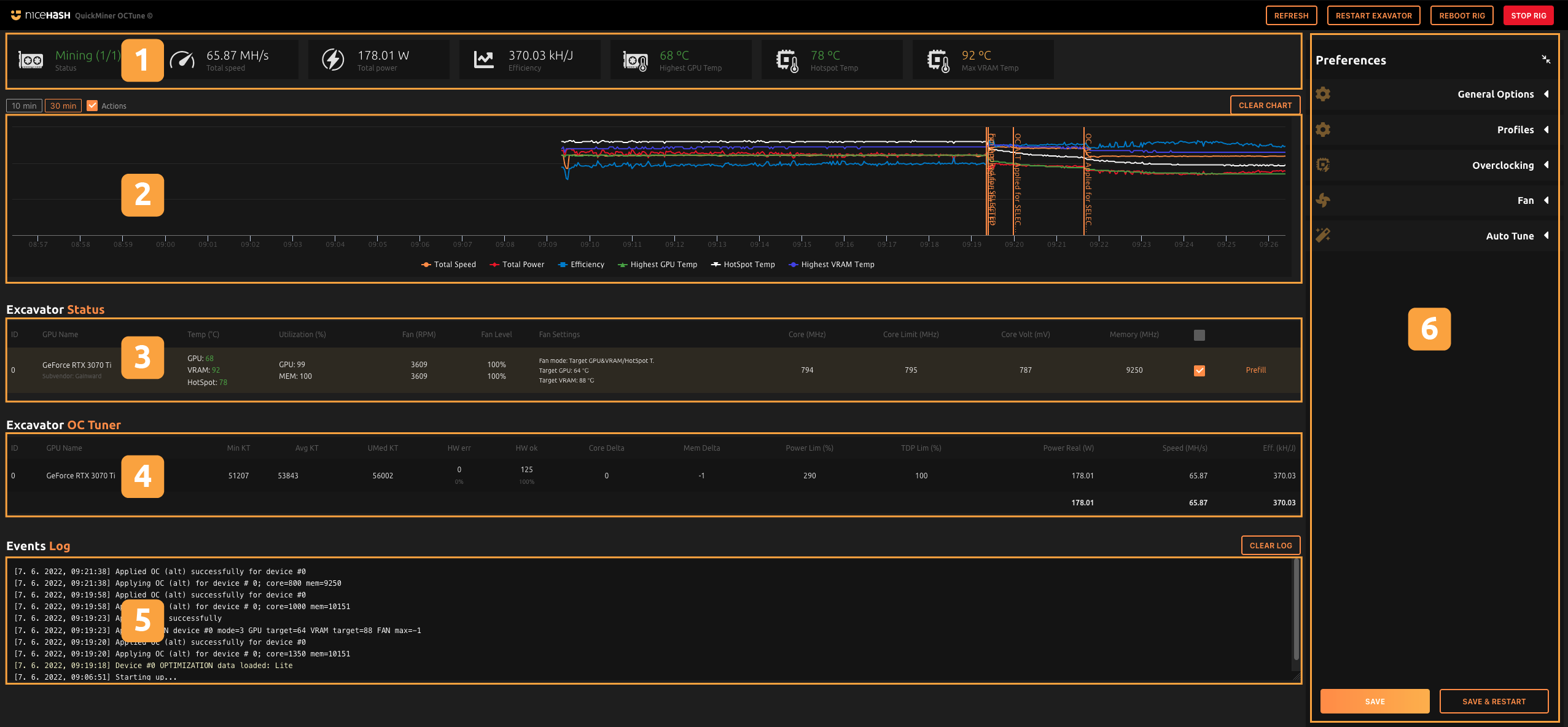
1. Informationspanel

Hier sehen Sie die allgemeinen Informationen zum Status des Minings.
- Sie sehen wie viele Geräte minen.
- Gesamtgecshwindigkeit aller Geräte.
- Gesamtverbrauch.
- Die Effizienz von Mining-Geräten, die berechnet wird, indem Geschwindigkeit durch Leistung geteilt wird.
- Höchste Temperaturmesswerte.
2. Verlaufsdiagramm

Hier können Sie die Daten Ihrer Geräte der letzten 30 Minuten überprüfen. Sie können die Datenlinien ausblenden, indem Sie im Diagrammmenü darauf klicken.
Jedes Ereignis in den Übertaktungsfenstern (6) wird in der Grafik angezeigt. Dies hilft Ihnen, den Status Ihrer Geräte vor und nach dem Übertakten zu sehen.
Sie können das Diagramm vergrößern, indem Sie auf das Diagramm klicken und es dann ziehen.
3. Excavator-Status

Hier finden Sie grundlegende Informationen zur Hardware und deren aktuellen Status. Die meisten davon sind selbsterklärend.
- Nutzung - die Nutzung Ihrer GPU und Ihres Arbeitsspeichers. Sollte 100% sein, wenn Sie mit voller Leistung minen.
- Lüfter - Lüftergeschwindigkeit in absoluten Werten (RPM) und in Prozent.
- Lüftereinstellung- Zeigt an, welche Lüftereinstellung die GPU derzeit verwendet.
- Core - aktueller absoluter Wert der Core clock.
- Core Limit - die höchstzulässige absolute Kerntaktung. Kann in der Alternativen Methode zum Übertakten(6) geändert werden.
- Core Volt. - aktuelle Kernspannung. Sie können die Spannung auch in der Alternativen Methode zum Übertakten(6) sperren.
- Ausgewählt - Wenn Sie mehrere GPUs gleichzeitig übertakten möchten, können Sie das Kontrollkästchen ganz rechts aktivieren und beim Anwenden der Einstellungen auf den Button Ausgewählt klicken.
- Prefill - Dieser Button füllt die Daten auf dem Tab Übertakten und Lüfter auf der rechten Seite (6) aus.
4. Excavator OC Tuner

Die nächste Tabelle zeigt Excavator OC Tuner. Dies sind die Daten, die von Excavator empfangen werden. Hier können Sie prüfen:
- MIN KT - Minimale Kernelzeit. Ausführungszeit des auf der GPU ausgeführten Codes in Mikrosekunden.
- AVG KT - Durschnittliche Kernezeit.
- UMed KT - Oberer Median (¾) Kernelzeit. Ihr Ziel ist es, diesen Wert so niedrig wie möglich zu halten.
- HW err - Abgelehnte Shares wegen zu hoher Memory clock. Diese sollte 0 sein. Reduzieren Sie sie Memory clock , um HW-Fehler zu beseitigen.
- HW ok - Akzeptierte Shares.
- Core Delta - Erhöhter oder veringerter Wert der Stock Core clock.
- Mem Delta - Erhöhter oder veringerter Wert der Stock Memory clock.
- Power Real (W) - Stromverbrauch der GPU in Watt. Beinhaltet alle verfügbaren Stromverbrauchssenoren.
- Eff. (kH/J) - Effizienz des Minings. Geschwindigkeit dividiert durch Leistungsaufnahme.
5. Ereignisprotokoll

Hier können Sie die Ereignisse und Fehler verfolgen. Wenn etwas nicht wie geplant läuft, finden Sie hier weitere Informationen.
6. Einstellungen
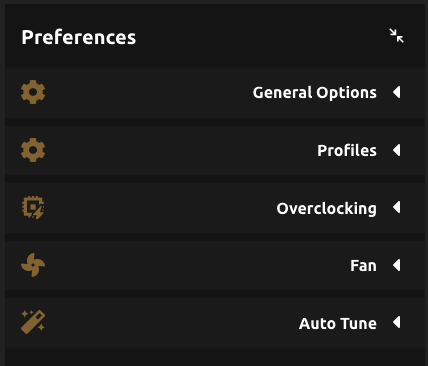
Hier können Sie Ihre Geräte steuern. Das Einstellungsfenster enthält:
- Allgemeine options - Hier können Sie die Aktualisierungsrate ändern oder Übertaktungen und Lüfterprofile zurücksetzen.
- Profile - Wird verwendet, um die bestehenden Profile zu ändern.
- Übertaktung - Der wichtigste Tab. Stellen Sie hier klassiche (offset/delta) oder alternative (absolute) Werte ein.
- Lüfter- Legen Sie hier die Lüftrerprofile fest. Sie können verschiedene Lüftermodi auswählen.
- Standard/Auto - Keine Änderungen am Lüfterprofil.
- Feste Geschwindigkeit - Stellen Sie eine feste Lüftergeschwindigkeit ein.
- Ziel GPU Temp - Der Lüfter wird relativ zur angegebenen GPU-Temperatur angepasst.
- Ziel GPU&VRAM/HotSpot T. - Ähnlich wie oben. Zusätzlich werden die Lüfter auch an die VRAM- oder HotSpot-Temperatur angepasst.
- Ziel plus MCC verinngern - Gleich wie Ziel GPU&VRAM/HotSpot T, aber wenn die Lüfter allein nicht in der Lage sein werden zu kühlen. Wenn Sie die GPU herunterfahren, sinkt der Takt des Speicherkerns langsam bis zum Ziel Temperatur erreicht ist.
- Autotune - Autotune findet automatisch die beste gesperrte Core clock für einen bestimmten absoluten Speicher.
Beachten Sie, dass aufgrund von API-Einschränkungen der NVIDIA-Verwaltungsbibliotheken alternative OC- und Autotune-Funktionen nur für die RTX-Serie (2000 und 3000) verfügbar sind.
Wenn Sie weitere Fragen haben, zögern Sie nicht und treten Sie unserer Reddit und Discord-Community bei, um Hilfe von anderen Benutzern und unseren Unternehmensvertretern zu erhalten.