Как использовать OCTune с NiceHash QuickMiner?
Это руководство устарело. Пожалуйста, перейдите к обновленной версии здесь.
OCTune — это браузерный интерфейс, который используется для изменения настроек видеокарт.Перед продолжением рекомендуем вам прочитать статью Объяснение OCTune, где вы получите основное понимание расположения элементов в OCTune.
Как открыть OCTune?
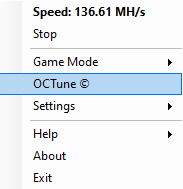
После загрузки и установки NiceHash QuickMiner просто перейдите в системный трей и нажмите правой кнопкой мыши на значке NiceHash QuickMiner, затем выберите OCTune, как показано на изображении ниже.
Как использовать классический метод разгона OCTune?

Используйте этот метод только для видеокарт моделей GTX 1060, 1070 и 1080. Пользователи видеокарт Quadro, Tesla, Volta, GTX 1660, серий RTX 2000 и RTX 3000 должны использовать альтернативный метод разгона!
Найдите UMed KT в таблице Excavator OC Tuner. Ваша цель — максимально снизить это значение.
- Используйте эти настройки в качестве отправной точки для разгона своей видеокарты.
- После применения настроек, оставьте их работать на несколько минут. В таблице Excavator OC Tuner не должно быть ошибок HW err.
- Увеличьте Memory clock delta на +25 и оставьте работать. Повторяйте, пока ваш риг не перестанет отвечать или перезагрузится, либо пока вы не увидите ошибки HW err в таблице Excavator OC Tuner.
- Уменьшите Memory clock delta на -10 и проверьте, появляются ли все еще ошибки HW err. Если да, уменьшайте значение еще на -10, пока HW err не перестанут появляться.
- Большинство видеокарт серии GTX 1000 предпочитает высшую частоту ядра. Попробуйте увеличивать на +25, пока вы не увидите HW err или сбой драйвера. Уменьшайте значение на -10, пока HW err не перестанут появляться и система не станет стабильной.
- Уменьшите TDP на -5. Хэшрейт перестанет падать, но эффективность может быть выше. Найдите свои собственные оптимальные настройки, пробуя изменять ограничение мощности.
- Нажмите на кнопку Save current configuration для сохранения настроек для этой видеокарты.
- Повторите процесс для других видеокарт, выбрав их в General options.
ОБРАТИТЕ ВНИМАНИЕ: Классический метод разгона использует 3 переменные, в то время как альтернативный разгон — только 2. Это делает альтернативный разгон проще. Мы рекомендуем использовать альтернативный разгон всем пользователям видеокарт GTX 1660 и серий RTX 2000 и RTX 3000.
Как использовать альтернативный метод разгона OCTune?

Мы настоятельно рекомендуем использовать этот метод для всех видеокарт Volta, Quadro, Tesla, GTX 1660, серий RTX 2000 и RTX 3000.
- Первым делом найдите max memory clock для видеокарты, увеличивая memory clock (absolute) на +25, пока вы не получите отклоненные шары (share above target или HW err в таблице Excavator OC Tuner). Уменьшайте memory clock обратно на -10, пока не прекратятся появляться ошибки HW error.
- Начните с высшим значением core clock limit (например, 1500), затем уменьшите core clock limit на -15 и наблюдайте за показателями Speed (MH/s), Power Real (W) и Eff. (kH/J).
- После каждого уменьшения core clock limit проверяйте значения Min KT, Avg KT и UMed KT (UMed KT является самым важным). Эти значения должны опуститься как можно ниже. Чем они ниже, тем выше ваша скорость. Когда вас устроит достигнутая скорость, вы можете сохранить свою конфигурацию разгона, нажав кнопку Save current configuration в разделе General options.
Обратите внимание, что если вы измените memory clock, вам понадобится повторно настроить core clock limit, но обычно изменение небольшое (возможно, всего на +15 или -15).
Как использовать автонастройку (Autotune) в QuickMiner OCTune?
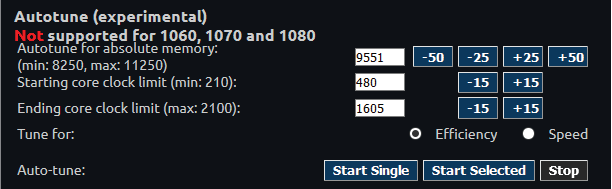
Autotune использует альтернативный метод разгона и поддерживается только для видеокарт Volta, Quadro, Tesla, GTX 1660, серий RTX 2000 и RTX 3000.
- Следуйте первому шагу из руководства по альтернативному разгону выше и определите лучшее абсолютное значение memory clock.
- Скопируйте absolute memory clock из раздела Alternative method в раздел Autotune (Autotune for absolute memory).
- По желанию введите Starting core clock limit и Ending core clock limit. Мы не рекомендуем менять это значение новичкам.
- В зависимости от ваших предпочтений выберите Efficiency (эффективность) или Speed (скорость).
- Выберите Start Single для автонастройки видеокарты, выбранной в разделе General options, или Start Selected для автонастройки видеокарт, выбранных в таблице Excavator Health Monitor.
- Подождите и наблюдайте за Events справа. После завершения убедитесь, что сохранили изменения с помощью кнопки Save the current configuration.
- Если нужно, повторите процесс для остальных моделей видеокарт.
Результаты могут быть улучшены еще на приблизительно 1% по производительности или эффективности, но учитывая, что Autotune делает все автоматически и очень быстро (всего за одну итерацию через допустимые ограничения частоты ядра, одновременно тестируя производительность), спросите себя, а стоит ли вообще дополнительная настройка вашего времени.
Если у вас есть дополнительные вопросы, без стеснений присоединяйтесь к нашему сообществу на Reddit и Discord для получения помощи от других пользователей и представителей компании.