Como usar o OCTune com NiceHash QuickMiner?
Este guia está desatualizado. Por favor consulte a versão atualizada aqui.
OCTune é uma interface de navegador usada para alterar as configurações da placa gráfica.
Antes de continuar, recomendamos que você leia o artigo do blogue que explica o OCTune, que oferece uma visão geral básica do layout do OCTune.
Como se abre o OCTune?
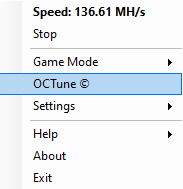
Depois de fazer o download e instalar o NiceHash QuickMiner, simplesmente navegue até a barra de tarefas e clique com o botão direito do mouse no ícone NiceHash QuickMiner e selecione OCTune, conforme mostrado na imagem abaixo.
Como usar o método clássico de overclocking do OCTune?

Use este método apenas com GPUs das séries GTX 1060, 1070 e 1080. Os utilizadores das GPUs Quadro, Tesla, Volta, GTX 1660, RTX 2000 e RTX 3000 series devem usar o "Método alternativo de overclocking".
Pesquise na tabela do Excavator OCTuner por UMed KT. O objetivo é manter esse valor o mais baixo possível.
- Use estas configurações como ponto de partida para o overclock da GPU.
- Depois das configurações serem aplicadas, deixe-o a funcionar por alguns minutos. Não deve haver nenhum HW err na tabela Excavator OCTuner.
- Aumente o "Memory clock delta" em +25 e deixe-o a funcionar. Repita até que a plataforma congele / tenha ecrã azul ou você veja um HW err na Excavator- OC tuner table.
- Reduza o "Memory clock delta" em -10 e verifique se o HW-err continua a aumentar. Se for assim, diminua-o, outra vez em -10 até que o HW err para de subir.
- A maioria das GPUs da série GTX 1000 prefere um core clock superior. Tente aumentá-lo em +25 até ver o aumento do HW err ou a driver travar. Reduza-o em -10, até que o HW err pare de subir e o sistema se torne estável.
- Diminua o TDP em -5. O hashrate começa a cair, mas a eficiência pode ser maior. Encontre seu "ponto ideal" pessoal jogando com o limite de potência.
- Clique no botão "Save Current Configuration" para salvar as configurações para esta GPU.
- Repita o processo para as demais GPUs, selecionando-as nas “General Options”.
NOTA: "O método clássico de overclocking" usa 3 variáveis, enquanto o "overclocking alternativo" usa apenas 2 variáveis. Isso torna o "overclocking alternativo" mais fácil. Recomendamos a todos os utilizadores com GPUs da série GTX 1660, RTX 2000 e RTX 3000 que usem o "Overclocking alternativo"
Como usar o método alternativo de overclocking da OCtune?

Recomendamos fortemente o uso deste método para todas as GPUs Volta, Quadro, Tesla, GTX 1660, RTX 2000 e RTX 3000.
- Primeiro determine o "maximum memory clock" para a GPU aumentando o "memory clock (absolute)" em +25 até obter shares rejeitadas (share above target ou HW err na tabela "Excavator OC Tuner"). Reduza o "menory clock", em -10, até que você não obtenha mais HW errors.
- Comece com um "Core clock Limit" mais alto (1500 por exemplo), depois diminua o "Core clock Limit", em -15 e verifique a velocidade (MH / s), potência real (W) e Eff. (kH / J).
- Após cada redução do "Core clock Limit", verifique os valores Min KT, Avg KT e UMed KT (UMed KT é o mais importante). Esses valores devem ser o mais baixo possível. Quanto mais baixos forem, melhor será a velocidade. Quando estiver satisfeito com a velocidade alcançada. você pode salvar suas configurações OC pressionando o botão "Save current configuration" na "General option".
Tome nota de que se você alterar o "memory clock", precisará reajustar o "core clock limit" (talvez apenas +15 ou -15).
Como usar o Autotune no QuickMiner-OCTune?
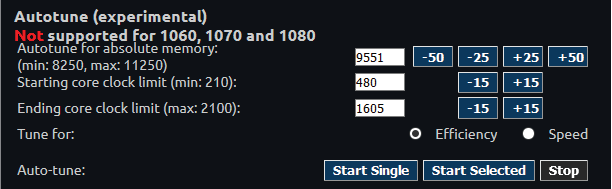
Autotune usa o "Alternative Overclock Method" e só é compatível com GPUs Quadro, Tesla, GTX 1660, RTX 2000 e RTX 3000.
- Siga a primeira etapa do guia de overclocking alternativo acima e determine suas melhores configurações absolutas de "memory clock".
- Copie o "memory clock" absoluto do "Alternative Method" para o Autotune (Autotune for absolute memory).
- Opcionalmente pode inserir "Starting-Core clock-Limit" e "Ending-Core clock-Limit". Não recomendamos que iniciantes alterem este valor.
- Selecione "Efficiency" ou "Speed" como desejado.
- Selecione "Start Single", para sintonizar automaticamente apenas a GPU selecionada nas "General Options" ou "Start Selected", para sintonizar automaticamente as GPUs selecionadas na "Excavator- Health- Monitor- Table"
- Espere e assista aos "Eventos" à direita. Quando terminar, faça "Save Current Configuration"
- Repita o processo para outros modelos de GPU, se necessário.
O resultado poderá ser mais ajustado para talvez ganhar 1% extra em desempenho ou eficiência, mas considerando que o Autotune faz tudo automaticamente e muito rapidamente (apenas uma iteração através de limites de clock centrais viáveis por vez para testar o desempenho), isso levanta a questão séria se vale a pena perder tempo a fazer ajustes adicionais.
Se você tiver mais perguntas, não hesite em entrar na nossa comunidade Reddit e Discord para obter ajuda de outros utilizadores e representantes da nossa empresa.