QuickMinerでNiceHash OCTuneを使うには? (更新版)
OCTuneはNiceHash QuickMinerで利用するブラウザベースのマイニングオーバークロックツールです。
デザインが一新されたOCTuneはQuickMiner v0.5.4.4.0 RC以降のバージョンでご利用いただけます。
もし未読の場合は、先にOCTuneの解説記事をご覧になり、OCTuneのレイアウトの概要を確認されることをおすすめします。
この記事では、次のトピックを扱います:
#1 OCTuneの起動方法
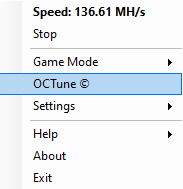
NiceHash QuickMinerのダウンロードとインストールが完了したら、タスクトレイのNiceHash QuickMinerのアイコンを右クリックし、以下の画像のようにOCTuneをクリックしてください。
#2 Classic Modeの利用方法
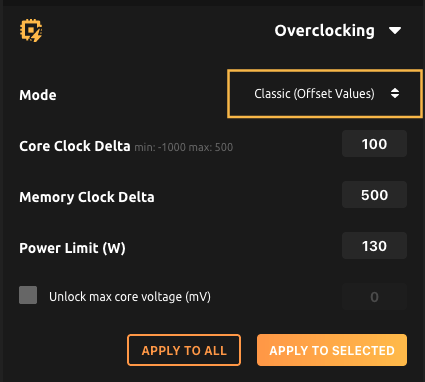
この方法は、GTX 1060, 1070, 1080シリーズのGPUのみでの利用としてください。Quadro, Tesla, Volta, GTX 1660, RTX 2000, RTX 3000シリーズでは、"Alternative Mode"をご利用ください。
Excavator OC Tunerの表の中からUMed KTの表示を見つけましょう。この値をできるだけ小さくすることがオーバークロックの目標となります。
- Excavator Statusの表の中からGPUを選択します。
- これらの設定をGPUオーバークロックの起点とします。
- 設定を反映させたら、数分間マイニングを行います。Excavator OC Tunerの表ではHW errは0となっているでしょう。
- "Memory clock delta"を25増加させてマイニングを行います。リグがフリーズ・クラッシュするか、Excavator OC Tunerの表でHW errの値が増えるまで、これを繰り返します。
- 次に"Memory clock delta"の値を10減少させて、HW errの値がまだ増加を続けるか確認します。もし増加を続けている場合は、HW errの増加が止まるまで"Memory clock delta"の値を10ずつ減少させましょう。
- GTX 1000シリーズのGPUは、コアクロックを上げると良いでしょう。HW errが増加するかドライバーがクラッシュするまで25ずつ増加させて、HW errの増加が止まってシステムが安定するまでコアクロックを10ずつ減少させましょう。
- TDPを5下げると、ハッシュレートは下がり始めますが効率は高まるかもしれません。電力制限を調整して、GPUごとの「スイートスポット」を探し出してみましょう。
- 設定を保存するには"Save"ボタンをクリックします。
- Excavator StatusでGPUを選択し、このプロセスをGPUごとに繰り返しましょう。
注意:"Classic Mode"では3つの変数を利用しますが、一方で"Alternative Mode"では2つの変数しか利用しません。これにより、"Alternative Mode"の方が簡単に利用できるように設計されています。GTX 1660, RTX 2000, RTX 3000シリーズのユーザーには、"Alternative Mode"の利用をおすすめします。AMDユーザーは"Alternative Mode"のみを利用できます。
#3 Alternative Modeの利用方法

Volta, Quadro, Tesla, GTX 1660, RTX 2000, and RTX 3000シリーズのユーザーには、このモードの利用を強く推奨します。
- Overclockingタブを開き、ModeをAlternativeに設定する。
- Excavator Statusの表でGPUを選択する。
- まず初めに、リジェクトシェアが表示されるまで"memory clock (absolute)"を増加させることで、"maximum memory clock"を決める (リジェクトシェアはabove targetかExcavator OC Tunerの表のHW errとして表示されます)。次に、HW errが増加しなくなるまで"memory clock"を10ずつ減らしていきます。
- "Core clock Limit"を1500などの高めに設定してから、15ずつ減少させていき、Speed (MH/s), Power Real (W), Eff. (kH/J)を観察しましょう。
- "Core clock Limit"を減少させるたびにMin KT, Avg KT, UMed KT (UMed KTの値が最重要です)の値を確認します。これらの値は可能な限り低くする必要があります。これらの値が低ければ低いほど、ハッシュレートが向上します。調整結果に満足したら、OCTuneの右下部分にある"Save"ボタンを押すと設定を保存することができます。
なお、"memory clock"を変更した場合、"core clock limit"を再調整する必要があります。これは大抵は+15〜-15程度となります。
#4 Auto Tuneの利用方法
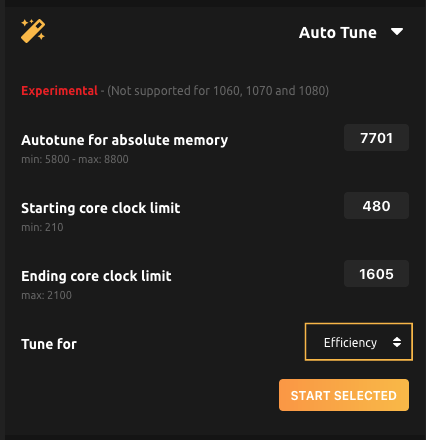
Auto tuneは"Alternative Overclock Unbgs Method"を利用します。Quadro, Tesla, GTX 1660, RTX 2000, RTX 3000シリーズで利用できます。
- 上記のAlternative Modeの利用方法で紹介している方法で、"memory clock"の最適な設定を探し出しましょう。
- 右側でAuto Tuneを選択する。
- Excavator Statusの表でGPUを選択する。
- "memory clock"を"Alternative Method"から"Auto tune (Auto Tune for absolute memory)"にコピーする。
- "Starting Core clock Limit"と"Ending Core clock Limit"を入力する。
- チューニング方針を"Efficiency"か"Speed"から選択する。.
- "Start"をクリックしてAuto tuneを開始する。
- Events Logの表示を確認しつつ、プロセスが完了するのを待つ。完了後は、"Save"ボタンをクリックして設定を保存する。
- 設定を行いたいGPUごとに、ここまでのプロセスを繰り返す。
調整結果を元に更に調整することで、パフォーマンスや効率が1%程度の向上を見せるかもしれませんが、Autotune がパフォーマンステストのためにコアクロック制限を1回ずつしか行えないことを考えると、これらが自動的に速く実行されるとはいえ、この調整の繰り返しに時間を掛ける価値があるかというと疑問です。
#5 最適化プロファイルの修正方法
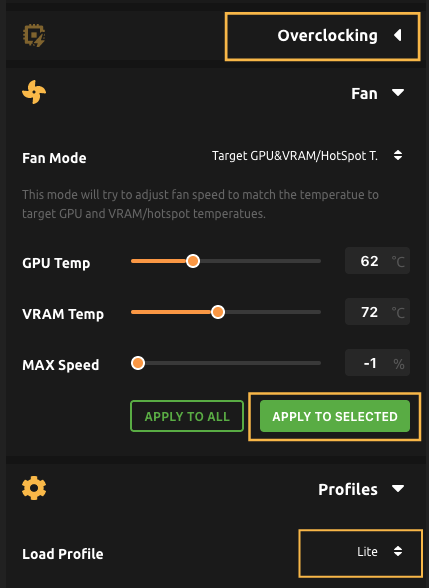
QuickMinerが持つ既存の最適化プロファイルを、Profilesタブで修正することができます。
- OCTuneの右側にあるProfilesタブを開く。
- Excavator Statusの表でGPUを選択する。
- 編集したプロファイルを選択する。
- プロファイルを選択すると。OverclockingとFan tabsの入力欄に最適化プロファイルからデータが入力されます。これらのタブを開きます。
- ファン温度やOC設定などを編集する。このとき、ClassicとAlternativeにチェックが入っていることを確認してください。
- 緑の"Apply to selected"ボタンをクリックする。
ここまで読んで疑問点がある場合は、私達のRedditやDiscordコミュニティーに参加すると、他のユーザーや弊社担当のサポートが受けられます。