NiceHashでのVerusCoin (VRSC) のマイニング方法
VerusCoin (VerusHashアルゴリズム) はNiceHash Minerでサポートされています!
当記事をご覧いただければ、VerusCoinウォレットを別途作成することなくNiceHashマイニングアカウントをご利用いただけます!
Celeron・PentiumはNanoMinerをサポートしていませんのでご注意下さい。ACXをサポートしているCPUのみがNanoMinerで利用可能です。
VerusCoin (VRSC) マイニングのWindowsでの始め方
NiceHashでのVerusHashアルゴリズムのマイニングを検討されていますか?NiceHash Minerなら可能です。以下の手順で、VerusHashアルゴリズムを有効化してください。
- こちらのガイドに沿ってNiceHash Minerをインストールする
- NanoMinerプラグインをNiceHash Minerのプラグインタブでダウンロードしてインストールする。詳細はこちらの記事をご参照下さい。
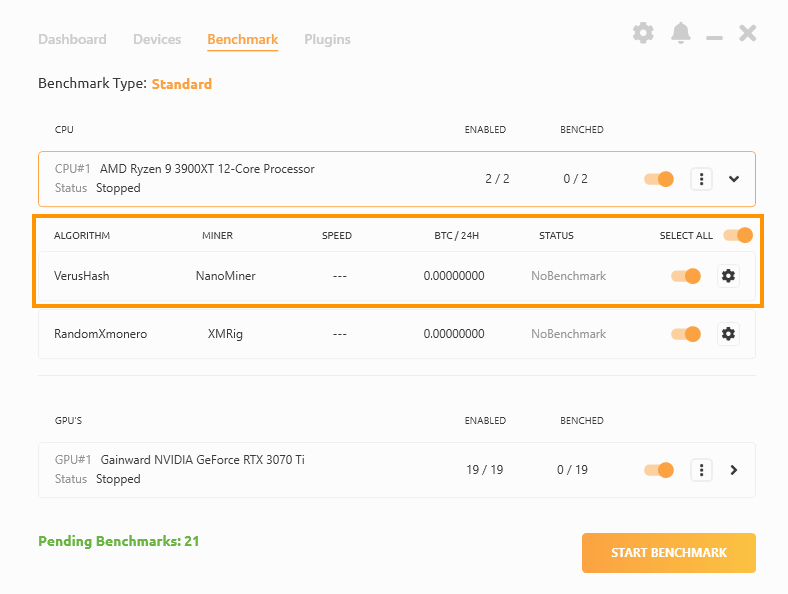
- ベンチマークタブを開き、お使いのCPUデバイスを開く
- NanoMiner/VerusHashアルゴリズムを有効化する
HiveOSでのVerusCoin (VRSC) のマイニング方法
#1 HiveOSで新しくウォレットとflight sheetを作成
ウォレットとflight sheetの設定については、こちらのガイドでご確認下さい。
#2 NanoMinerをflight sheetに追加
- flight sheetsを開いてpreferred flight sheetを編集する
- Add Minerをクリックする
- コインでNiceHash-VerusHashを選択する (選択できない場合は、#2.1へ進んで下さい)
- ウォレットでNiceHashウォレット (マイニングアドレス) を選択する
- プールでNiceHashを選択する。選択できない場合は、「stratum+tcp://verushash.auto.nicehash.com:9200」を利用して下さい。
- マイナーでNanoMinerを選択する
- flight sheetに名前をつけて、UPDATEを選択してflight sheetをアップデートする
これで、マイニングしているGPUコインにVerusCoinを追加できました。
#2.1
本記事執筆時点で、HiveOSはNiceHash-VerusHashアルゴリズムを追加していないため、以下のガイドに沿って手動で追加して下さい。
- flight sheetsを開いてpreferred flight sheetを編集する
- Add Minerをクリックする
- NiceHash-Autolykosを選択する
- ウォレットでNiceHashウォレット (マイニングアドレス) を選択する
- プールでNiceHashを選択する。VerusHashアルゴリズムは利用できないため、URLを直接指定する必要があります。
- Configure poolをクリックする
- AUTOのチェックボックのチェックを外す
- Enter URLs manually (advanced) をクリックし、URLに「stratum+tcp://verushash.auto.nicehash.com:9200」を入力する
- マイナーでNanoMinerを選択する
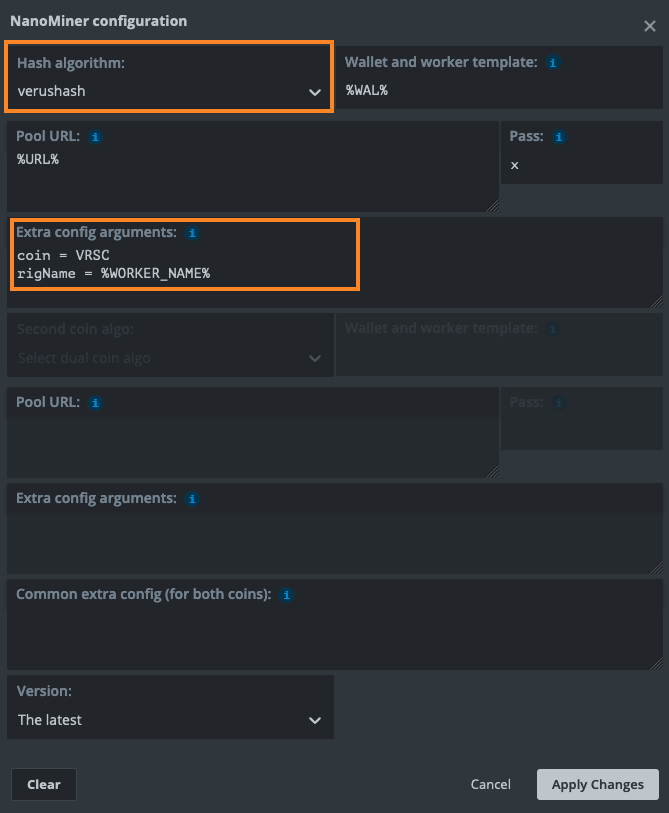
- 「Setup Miner Config」をクリックする
- 「Hash algorithm」を「verushash」に変更する
- 「coin = ERG 」を「coin = VRSC」に変更する。その他は変更せずに、「Apply Changes」を実行して下さい。
- flight sheetに名前をつけて、UPDATEを選択してflight sheetをアップデートする
執筆:
Marko Tarman
MarkoはNiceHashのマイニングマネージャーであり、コンテンツ・クリエーターです。彼は最初のASICがリリースされる前の2012年にマイニングを始め、GPUでBTC・LTC・VTCからDOGEまでもマイニングするようになりました。彼の座右の銘は「問題が99個あったとしても、ライザーの不具合がすべての原因だ」です。