Wie beginnt man mit dem Mining von VerusCoin (VRSC) auf NiceHash?
Der VerusCoin (VerusHash-Algorithmus) wird im NiceHash Miner unterstützt!
Für diese Anleitung müssen Sie keine separate VerusCoin-Geldbörse erstellen, sondern können das vorhandene NiceHash-Mining-Konto verwenden!
Beachten Sie, dass Celeron- und Pentium-CPUs vom NanoMiner nicht unterstützt werden. Vom NanoMiner werden nur CPUs unterstützt, die die ACX-Anweisungen unterstützen.
Wie beginnt man mit dem Mining von VerusCoin (VRSC) unter Windows?
Wenn Sie daran interessiert sind, den VerusHash-Algorithmus mit Ihrer CPU auf NiceHash zu minen, können Sie dies mit dem NiceHash-Miner tun. Befolgen Sie diese Schritte, um den VerusHash-Algorithmus auf Ihrer CPU zu aktivieren:
- Installieren Sie den NiceHash-Miner nach folgender Anleitung.
- Laden Sie das NanoMiner-Plugin vom Plugin tab im NiceHash-Miner herunter und instalieren Sie es. Für weitere Informationen lesen Sie bitte diese Anleitung.
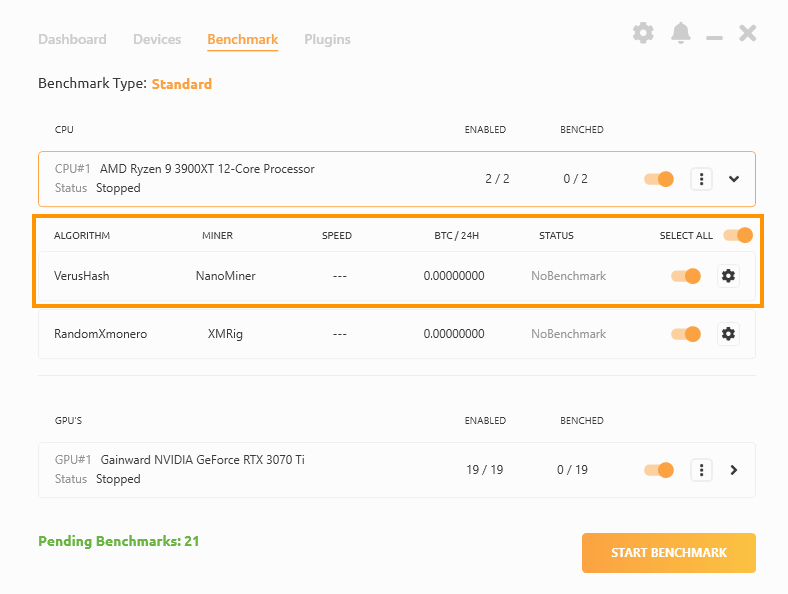
- Navigieren Sie zum Benchmark tab und erweitern Sie Ihr CPU Gerät.
- Aktivieren Sie den NanoMiner/VerusHash Algorithmus.
Wie beginnt man mit dem Mining von VerusCoin (VRSC) auf HiveOS?
#1 Erstellen Sie eine neue Geldbörse und ein Flight Sheet in HiveOS
Sie können dieser Anleitung folgen, wenn Sie mit der Einrichtung eines Fliht shetts und einer Geldbörse nicht vertraut sind.
#2 Fügen Sie den NanoMiner dem Flight Sheet hinzu
- Navigieren Sie zum Flight Sheets und bearbeiten Sie das bevorzugte Flight Sheet.
- Klicken Sie auf "Miner Hinzufügen".
- Wählen Sie NiceHash-VerusHash in dem Münz-Feld aus (wenn nicht verfügbar, fahren Sie mit #2.1 fort.).
- Wählen Sie die NiceHash-Geldbörse (Mining-Adresse) im Feld Geldbörse aus
- Wählen Sie NiceHash als Pool aus, wenn nicht, verwenden Sie dies: stratum+tcp://verushash.auto.nicehash.com:9200
- Wählen Sie den NanoMiner als Miner aus
- Benennen Sie Ihr Flight Sheet und wählen Sie UPDATE, um das Flight Sheet zu aktualisieren.
Das ist es, Sie sollten jetzt VerusCoin minen, neben dem Mining der GPU-Münze, die Sie minen.
#2.1
Zum Zeitpunkt des Schreibens dieses Artikels hat HiveOS den NiceHash-VerusHash-Algorithmus nicht hinzugefügt. Befolgen Sie diese Schritte, um den Algorithmus manuell hinzuzufügen:
- Navigieren Sie zum Flight Sheets und bearbeiten Sie das bevorzugte Flight Sheet.
- Klicken Sie auf "Miner Hinzufügen"
- Wählen Sie NiceHash-Autolykos aus.
- Wählen Sie NiceHas-Geldbörse(Mining-Adresse) im Feld Geldbörse aus.
- Wählen Sie NiceHash als Pool aus - VerusHash algorithm will not be available, we need to set a custom URL.
- Klicken Sie auf Configure pool .
- Deaktivieren Sie das Kontrolkästchen AUTO .
- Klicken Sie auf Enter URLs manually (advanced) und geben Sie dies als URL ein: stratum+tcp://verushash.auto.nicehash.com:9200
- Wȁhlen Sie den NanoMiner als Miner aus.
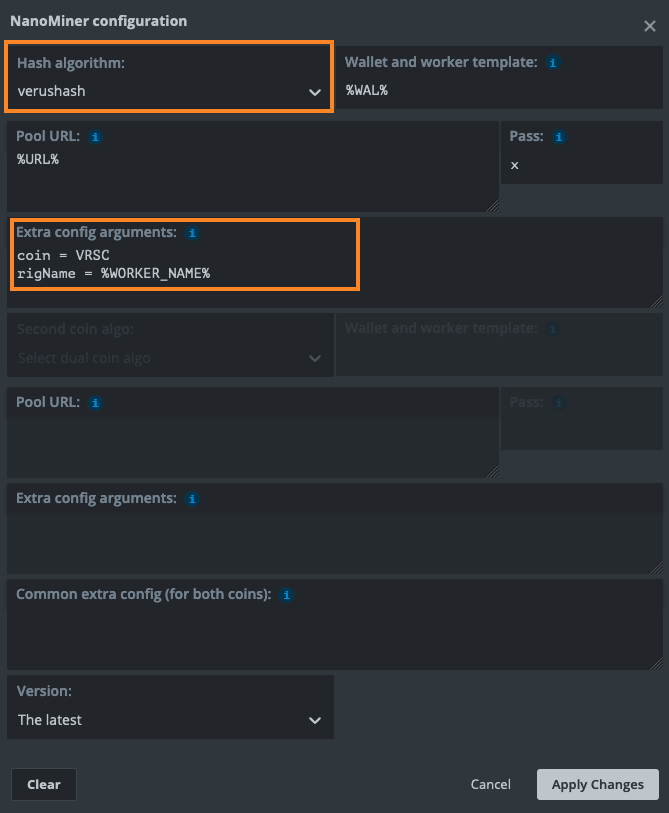
- Klicken Sie auf Setup Miner Config
- Ändern Sie den Hash-Algorithmus in verushash
- Ändern Sie coin = ERG in coin = VRSC. Lassen Sie alle , wie es ist und übernehmen Sie die änderungen(Apply Changes).
- Benennen Sie Ihr Flight Sheet und wählen Sie UPDATE, um das Flight Sheet zu aktualisieren.
Wenn Sie Hilfe und Unterstützung beim Mining benötigen, treten Sie unserer Discord- oder Reddit- Community bei.