如何解决显卡未被识别的情况?
在本文中,我们将阐述为什么NiceHash Miner无法识别您的显卡。
显卡识别分为下列三种层面:
- 第一层是系统识别,
- 第二层是Windwos操作系统识别,
- 第三层NiceHash Miner识别。
如果某层识别未能完成,则显卡无法被识别,且同时下一层也无法被识别。
以下三种情况可导致显卡的识别失败:
- 显卡未能被系统识别
- 显卡未能被Windows操作系统识别
- 显卡未能被NiceHash Miner识别
我们将解释为什么有时候显卡无法被正确地识别,但请注意,这仅为常规故障排除,您遭遇的问题也可能完全不同,因此在排除故障时,请多方面思考可能的问题。此外,欢迎您加入我们的Discord频道,并参与到与其他矿工的讨论中。
显卡未能被系统识别
一旦矿机启动,系统将初始化整个处理流程,其中一个流程就是识别显卡。
显卡无法被正常识别通常都是由下列因素造成:
- 显卡错误或损坏
- 显卡接口较差
- 未正确连接显卡
- BIOS中禁用了4G Decoding功能
确保系统可以正常识别显卡的最简单方法即是,将显卡接入显示器,等待屏幕是否正常显示,如果可以看到进入BIOS的界面,则说明显卡正常工作。
您也可以查看显卡风扇的工作状态,如果电源接通时风扇没有正常工作,则很可能是USB接口有问题。
如果您使用的是4个或更多GPU,但只识别出少于4个GPU,且一旦您连接了4个以上的GPU,就无法识别它们,那么问题可能与BIOS中禁用4G decoding设置有关。
显卡未能被Windows操作系统识别
系统启动后,系统识别出GPU,操作系统将接管工作。在我们的案例中,很可能是Windows操作系统出现问题。
Windows操作系统加载完毕后,将加载已安装完毕的显卡驱动,如未安装驱动,Windows将自动安装DCH驱动,DCH驱动也可使用,但我们仍然推荐您阅读该指南并了解如何正确地安装DCH驱动。
您可以通过以下步骤了解您的显卡驱动是否已正确安装:
- 在左下角右键点击Windows开始按钮
- 点击设备管理器
- 找到 显示适配器
如果您看到您的显卡驱动所示与下图一致,则显卡已可正常工作。
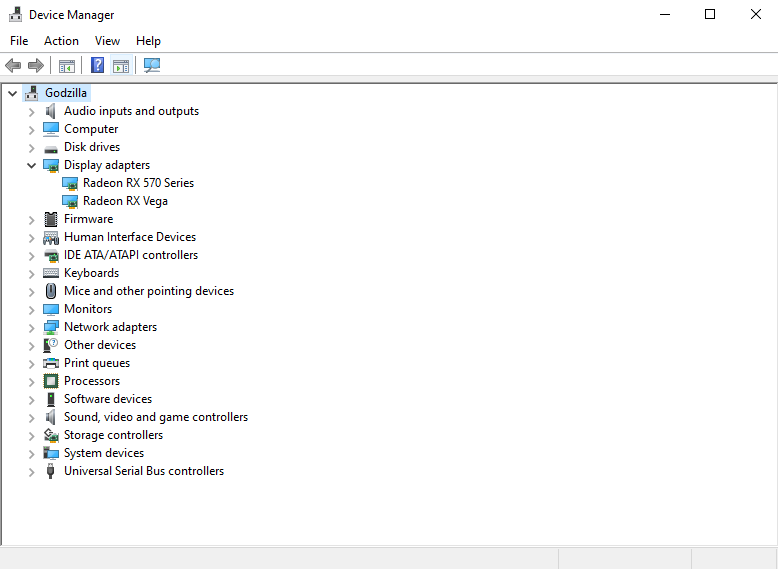
如果您在GPU名称旁边看到"!"标志(代码43),则说明GPU的驱动存在问题,或无法完全正常工作。
请阅读该指南重新安装显卡驱动,如果仍未解决问题则请尝试更改USB接口。
显卡未能被NiceHash Miner识别
当显卡型号较旧时则可能出现这些问题,例如NVIDIA GT 630等型号的显卡通常会发生这种问题。对于NVIDIA显卡来说,最低的CUDA版本要求为3.0或更高。此外,暂不支持平板电脑(手机)等的显卡。
NiceHash Miner无法识别显卡的常见症状是显卡在“设备管理器”>“显示适配器”中显示为正常工作,但在NiceHash Miner中无法正常显示。
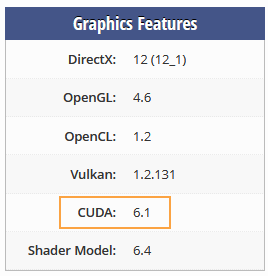
请确保您的显卡支持的CUDA版本为3.0或更高(仅适用于NVIDIA显卡),请参照下列步骤进行确认:
- 访问https://www.techpowerup.com/gpu-specs/
- 选择您的显卡厂商 (NVIDIA)
- 选择您的显卡系列信息
- 选中您的显卡型号并点击
- 定位到 Graphics Features 表格
- 在此即可查看CUDA版本信息